Attributs de page
Le registre des champs supplémentaires de vos pages de contenu : chacun est défini une fois, puis renseigné page par page.
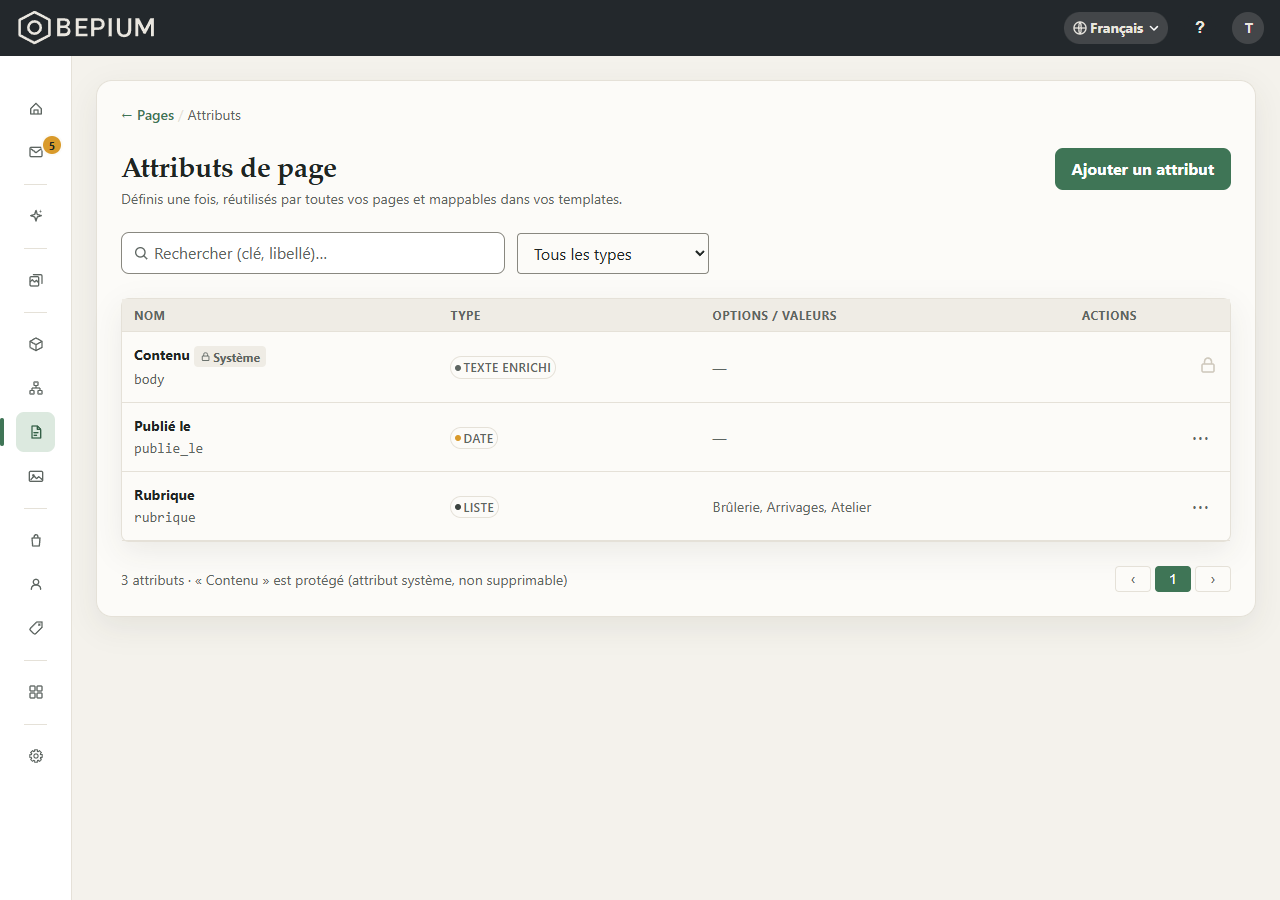
À quoi sert cette page
Une page de contenu a toujours un titre, une description, des images et son « Contenu de la page ». Un attribut de page ajoute un champ à toutes vos pages — une date, une liste de choix, un texte… — que vous remplissez ensuite sur chaque page, dans la carte « Attributs de page ». Votre thème peut aussi apporter les siens.
L'écran s'ouvre depuis une page existante : Catalogue › Contenu, ouvrez une page, puis « Gérer les attributs → » dans la carte « Attributs de page ». Le fil d'Ariane « Pages › Attributs » ramène à la liste des pages.
La liste contient l'attribut « Contenu », d'ID body, de type « Texte enrichi » : c'est lui qui porte le
« Contenu de la page » de toutes vos pages. Il est marqué « Système » et protégé : sa ligne porte un cadenas
au lieu du menu « Actions », et il ne peut être ni modifié, ni dupliqué, ni supprimé. Sur la boutique, ce
contenu paraît là où le template de la page place un bloc « Texte enrichi » dont la « Source » est « Le
contenu de la page affichée ».
Sur votre boutique, les autres attributs de page servent au bloc « Actualités » de l'éditeur de pages, qui liste les pages partageant un même template : un attribut de type « Date » y donne la date de publication et l'ordre des pages (réglage « Attribut de date »), un attribut de type « Liste » y devient une pastille (réglage « Attribut de catégorie »). En dehors de ce bloc, leurs valeurs ne s'affichent pas sur la boutique.
Qui peut s'en servir
L'administrateur crée, modifie, duplique et supprime les attributs. Un membre (STAFF) voit la liste et les fiches des attributs, mais ses modifications sont refusées : « Une erreur est survenue. Réessayez. »
Pas à pas
Créer un attribut de page
- Pressez « Ajouter un attribut ».
- Dans « Général », saisissez l'« ID de l'attribut » : une référence unique, non traduite (par exemple
date_publication). - Saisissez le « Libellé », le nom du champ tel que vous le lirez sur une page. « Gérer les traductions » l'ouvre dans vos autres langues.
- Choisissez le « Type ». Il ne pourra plus être changé après la création.
- Si besoin, une « Valeur par défaut » (sauf pour le type « Texte enrichi »).
- Pour une « Liste », ajoutez les choix dans « Options de la liste » : « + Ajouter une option », puis une « Valeur (code) » unique et un « Libellé » pour chacune ; les flèches les rangent, la corbeille en retire une. Une liste garde au moins une option.
- Pressez « Enregistrer » (« Attribut créé. »). La fiche de l'attribut reste ouverte.
Renseigner un attribut sur une page
- Catalogue › Contenu, ouvrez la page.
- Dans la carte « Attributs de page », « + Ajouter un attribut », puis choisissez l'attribut et saisissez sa « Valeur ». Le champ s'adapte au type : saisie, sélecteur, éditeur.
- Pressez « Enregistrer » en haut de la page : les attributs sont enregistrés avec elle.
La carte n'apparaît qu'une fois la page créée.
Modifier, dupliquer ou supprimer un attribut
- Pressez le nom de l'attribut, ou « Modifier » dans le menu « Actions » de sa ligne, puis « Enregistrer ».
- « Dupliquer » crée une copie : le libellé reçoit « (Copie) », l'ID reçoit « -copie », les options d'une liste sont reprises.
- « Supprimer », puis « Supprimer définitivement » : l'attribut disparaît avec toutes les valeurs déjà saisies. L'action est irréversible.
Les options
- « ID de l'attribut » — la référence de l'attribut, celle que le bloc « Actualités » et les thèmes reprennent. Préférez des minuscules sans accent ni espace. Rien de visible pour votre client.
- « Libellé » — le nom du champ dans le back-office, traduit par langue.
- « Type » — la forme de la valeur : « Texte », « Texte enrichi » (un éditeur avec gras, liens, listes), « Nombre », « Booléen » (oui ou non), « Date », « Fichier (URL) » (une adresse, saisie ou choisie dans la médiathèque), « Vidéo » (une vidéo de la médiathèque), « Liste » (un choix parmi vos options). Figé après la création.
- « Valeur par défaut » — pré-remplit le champ quand l'attribut est ajouté sur une page ; elle reste modifiable.
- « Options de la liste » — les choix d'une « Liste », dans l'ordre où vous les rangez.
- « Filtrable » — sans effet pour un attribut de page : les filtres de la boutique portent sur les attributs de produit.
Questions fréquentes
Puis-je supprimer l'attribut « Contenu » ?
Non. Il porte le « Contenu de la page » de toutes vos pages, et le supprimer effacerait ce contenu sur chacune
d'elles : il est protégé, comme son ID body, que rien ne peut renommer.
Comment afficher une date de publication sur mes articles ?
Créez un attribut de type « Date », renseignez-le sur chaque page, puis choisissez-le dans le réglage
« Attribut de date » du bloc « Actualités », dans l'éditeur de pages. Il n'y a pas d'autre date de
publication.
Pourquoi des attributs apparaissent-ils sur mes pages sans que je les aie ajoutés ?
Votre thème ajoute ses propres attributs, et le template choisi pour la page décide lesquels sa fiche
demande : ils apparaissent sous « Attributs du thème (…) » dans la carte « Attributs de page ».
Changer de thème ou de template les masque sans effacer les valeurs déjà saisies.
Puis-je changer le type d'un attribut ?
Non. Créez un nouvel attribut du bon type, reportez les valeurs, puis supprimez l'ancien.
Un attribut de page sert-il aussi sur les produits ou les catégories ?
Non : chacun a son registre — Attributs pour les produits, Attributs de
catégorie pour les catégories.