Grilles de prix
Une grille de prix est une liste de prix dans une devise : son écran fixe le prix de chacun de vos produits dans cette grille, et l'écran « Prix par grille » d'un produit fixe ses prix dans toutes vos grilles à la fois.
À quoi sert cette page
Donner un prix à ce que vous vendez, marché par marché. Chaque marché de votre boutique (un groupe de pays, réglé dans Réglages › Langues et marchés) vend avec une grille ; une même grille peut servir plusieurs marchés. Votre boutique démarre avec une grille, « Prix standard », en euros.
Deux écrans :
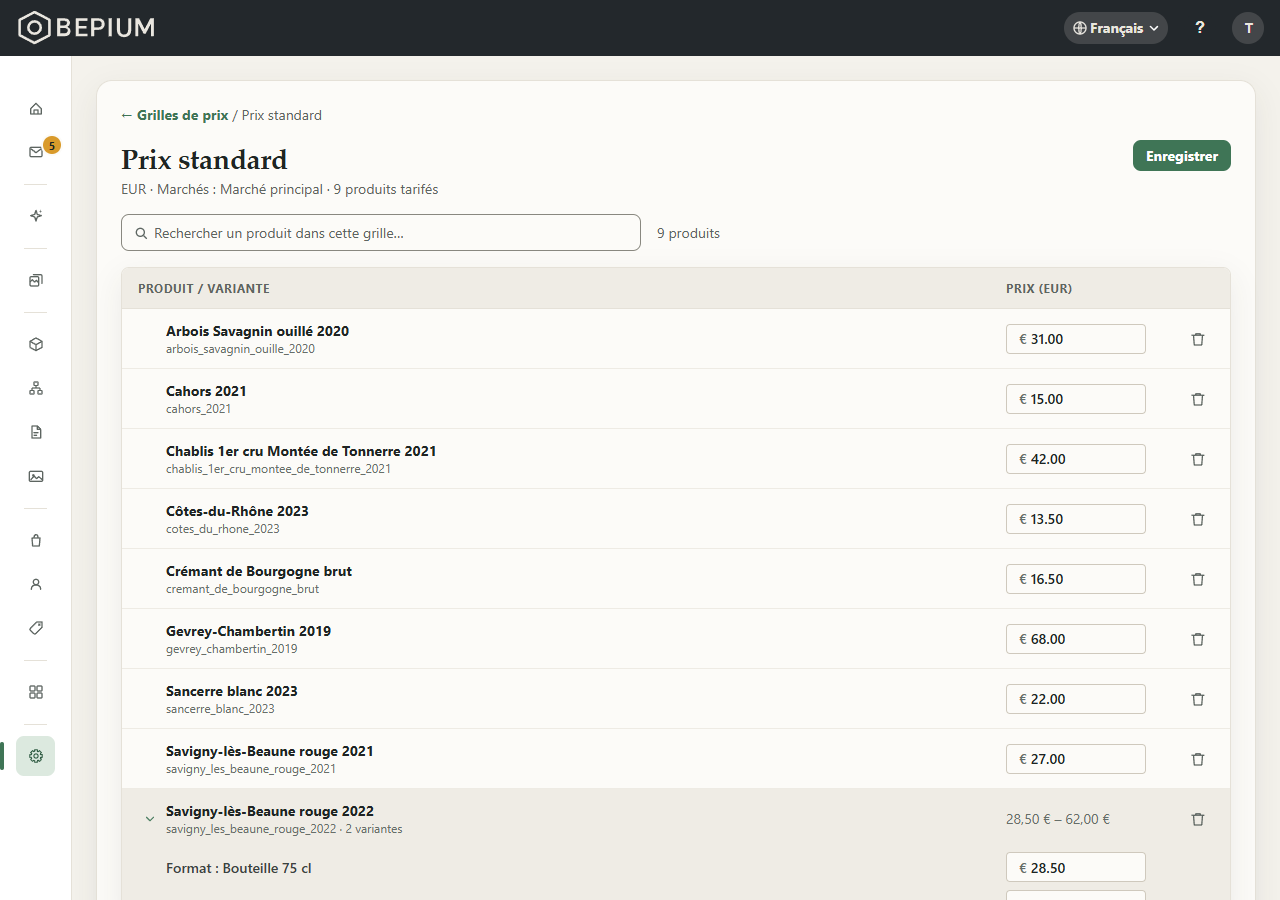
- L'écran d'une grille — tous vos produits, 20 par page, par ordre alphabétique, avec leur prix dans cette grille. Il s'ouvre depuis le panneau « Grilles de prix » de Réglages › Langues et marchés : le nom de la grille, ou l'icône « Gérer les prix » de sa ligne. Sous le titre : la devise, les marchés que la grille sert, et le nombre de produits qui ont un prix dans la grille.
- « Prix par grille » — un seul produit, avec une carte par grille et un champ par variante. Il s'ouvre depuis la fiche d'un produit enregistré, carte « Prix », par « Gérer par grille → » : le lien n'apparaît que si votre boutique a au moins deux grilles. La carte des tailles d'un « Product bundle » a le même lien. Sur un produit à options, la carte « Prix » se replie et garde ce lien ; ses prix se saisissent aussi dans la carte « Variantes », une grille à la fois.
Le panneau « Grilles de prix », où une grille se crée, se renomme et se supprime, n'apparaît que si votre site vend en ligne. Ses gestes sont décrits ici.
Les règles, en quelques lignes :
- Une grille, une devise. Aucune conversion : les prix d'une grille sont ceux que vous y saisissez.
- C'est le marché qui choisit sa grille, dans sa fenêtre « Modifier le marché », champ « Grille de prix ». Une grille ne se rattache pas à un marché depuis ses propres écrans.
- Un produit entre dans une grille en recevant un prix. Il n'y a pas d'étape pour l'y ajouter : la liste contient déjà tout votre catalogue. Un champ vide veut dire « non vendu » avec cette grille.
- TTC ou HT se règle par grille, dans Réglages › Taxes (« Mode de prix »). Une nouvelle grille reprend le mode de votre première grille. « Prix par grille » l'écrit à côté de la devise de chaque grille (« EUR · Prix TTC ») ; la fiche produit, dans le libellé de son champ (« Prix — Prix standard (EUR, TTC) ») ; l'écran d'une grille ne l'affiche pas.
- La grille du marché par défaut vient en tête : dans le panneau « Grilles de prix », sur « Prix par grille », et sur la fiche produit, dont le champ « Prix » principal est le sien.
- Le nombre de grilles n'est limité sur aucun palier.
Ce que voit votre client. Sur les pages de votre site et dans le panier, les prix sont toujours ceux de la grille du marché par défaut, quel que soit le pays de la page. La grille d'un autre marché ne sert qu'au paiement d'une commande à livrer : le récapitulatif y est recalculé avec la grille du marché qui sert le pays de livraison indiqué (celle du marché par défaut si aucun marché ne le sert), dans sa devise, et c'est ce montant qui est payé. Une commande sans livraison — des contenus numériques seulement — reste sur la grille du marché par défaut jusqu'au paiement.
D'où, pour un produit sans prix dans une grille :
- la grille du marché par défaut : sur votre site, le produit n'affiche ni prix ni bouton d'achat ;
- la grille d'un autre marché : le produit s'affiche et se met au panier au prix de la grille par défaut ; au paiement vers un pays de ce marché, la commande est refusée : « Un article de votre panier n'a pas de prix dans votre pays. Retirez-le pour continuer. »
Qui peut s'en servir
L'administrateur (ADMIN) fait tout : créer, modifier et supprimer une grille, saisir et effacer des prix.
Le membre (STAFF) saisit et efface des prix, comme sur la fiche d'un produit, carte « Prix » : sur l'écran d'une grille (champs, « Enregistrer » et corbeille) comme sur « Prix par grille ». Les grilles elles-mêmes restent à l'administrateur : dans le panneau « Grilles de prix », le membre garde l'icône « Gérer les prix », sans « Nouvelle grille », ni crayon, ni corbeille.
Pas à pas
Créer une grille
- Réglages › Langues et marchés, panneau « Grilles de prix » : pressez « + Nouvelle grille » (« + Nouvelle » sur un téléphone).
- Dans la fenêtre « Nouvelle grille de prix », saisissez le « Nom » (« Ex. Amérique du Nord »).
- Choisissez la « Devise » : la liste montre le code et le nom de chaque devise (« USD · … ») ; tapez pour la filtrer. Toutes les devises sont proposées, et les prix s'affichent au format de la devise.
- Sous « Marchés », la fenêtre ne propose pas de choix : « C'est le marché qui choisit sa grille ».
- Pressez « Créer la grille », actif dès que le nom et la devise sont remplis : « Grille créée. »
- La grille ne sert encore aucun marché : sa ligne affiche « Aucun marché ». Choisissez-la pour un marché (voir ci-dessous), puis saisissez ses prix.
Faire servir une grille par un marché
- Dans le tableau « Marchés » de Réglages › Langues et marchés, pressez le nom du marché ou son crayon.
- Dans « Modifier le marché », choisissez la « Grille de prix » : la liste montre la devise devant le nom.
- Pressez « Enregistrer » : « Marché mis à jour. » Le marché apparaît dans la colonne « Marchés » de la grille, et sous le titre de son écran.
Saisir les prix d'une grille
- Ouvrez la grille : son nom dans le panneau « Grilles de prix », ou l'icône « Gérer les prix » de sa ligne.
- Pour retrouver un produit, tapez son nom ou son ID produit dans « Rechercher un produit dans cette grille… ».
- Tapez le prix dans la colonne « Prix (EUR) » — le code est celui de la devise de la grille. Le séparateur décimal est une virgule ou un point : « 49,90 ».
- Un produit à plusieurs variantes montre la fourchette de ses prix. La flèche devant son nom (« Déplier … ») ouvre un champ par variante, nommée par ses options.
- Pour qu'un produit ne soit plus vendu avec cette grille, videz son champ.
- Pressez « Enregistrer » : « Prix enregistrés. » Vos saisies sont gardées quand vous cherchez ou changez de page (« Précédent », « Suivant ») : un seul « Enregistrer » les enregistre toutes.
Effacer tous les prix d'un produit dans une grille
- Sur la ligne du produit, pressez la corbeille (« Retirer … de la grille »).
- La fenêtre « Retirer « … » de la grille ? » prévient : « Les prix de ce produit dans cette grille seront supprimés. Le produit ne sera plus vendu dans les marchés qui utilisent la grille. »
- « Retirer » confirme (« Produit retiré de la grille. ») ; « Annuler » renonce.
- Le produit reste dans la liste, sans prix : pour le vendre de nouveau, saisissez un prix et enregistrez.
Saisir les prix d'un produit dans toutes vos grilles
- Sur la fiche du produit, carte « Prix », pressez « Gérer par grille → » (présent à partir de deux grilles, sur un produit enregistré). L'écran « Prix par grille » s'ouvre, au nom du produit, avec son ID produit.
- Chaque grille a sa carte, avec son code de devise et son mode (« Prix TTC » ou « Prix HT »). Chaque variante a son champ (« Variante de base » pour un produit sans options), et à côté le montant mis en forme, ou « Non vendu ».
- Tapez les prix, avec une virgule ou un point et deux décimales au plus. Laissez un champ vide pour ne pas vendre le produit avec cette grille.
- Pressez « Enregistrer », actif dès qu'un prix a changé : « Prix enregistrés. »
- « Produit », en haut de l'écran, ramène à la fiche.
Renommer une grille ou changer sa devise
- Sur la ligne de la grille, pressez le crayon (« Modifier … »).
- Dans la fenêtre « Modifier la grille », changez le « Nom » ou la « Devise ».
- Pressez « Enregistrer » : « Grille mise à jour. »
- La devise ne change plus dès que la grille contient un prix : « Cette grille contient des prix : sa devise ne peut plus changer. Créez une autre grille dans la nouvelle devise. » Effacez d'abord ses prix, ou créez une grille dans la nouvelle devise.
Supprimer une grille
- Choisissez d'abord une autre « Grille de prix » pour chaque marché qui l'utilise.
- Sur la ligne de la grille, pressez la corbeille (« Supprimer … »).
- La fenêtre « Supprimer la grille « … » ? » prévient : « Cette grille et ses prix seront supprimés. »
- « Supprimer » confirme (« Grille supprimée. ») ; « Annuler » renonce. Si un marché l'utilise encore : « Impossible de supprimer une grille utilisée par un marché. Réassignez ses marchés d'abord. »
Les options
- « Nom » — pour vous y retrouver : dans le panneau, dans le choix de la grille d'un marché, sur la fiche produit.
- « Devise » — celle de tous les prix de la grille, et celle que paie votre client là où la grille s'applique (voir « Ce que voit votre client », plus haut). Elle ne se change plus une fois un prix saisi.
- Le prix d'une variante — un nombre positif, avec une virgule ou un point, sans plus de décimales que la devise n'en a : deux au plus, aucune pour une devise sans centimes. Vide : la variante n'est pas vendue avec cette grille.
- La fourchette d'un produit à plusieurs variantes — du plus bas au plus haut de ses prix dans la grille. Rien ne s'affiche tant qu'aucune de ses variantes n'a de prix.
- « Aucune variante à tarifer » — le produit n'a pas de variante : il n'y a rien à saisir pour lui.
- « Produits tarifés » (colonne du panneau) — le nombre de produits qui ont au moins un prix dans la grille ; le compteur « … produits tarifés » sous le titre de l'écran d'une grille dit le même nombre. Le compteur à côté de la recherche (« … produits ») compte les produits de la liste, avec ou sans prix.
- La note sous le tableau — « Un produit sans prix dans cette grille n'est pas vendu dans les marchés qui l'utilisent (…) », avec les marchés que la grille sert.
- « Aucun produit à tarifer : votre catalogue est vide, ou la recherche ne trouve rien. » — il n'y a pas de bouton pour ajouter : chaque produit du catalogue figure déjà dans la liste.
Questions fréquentes
Mes prix sont-ils convertis d'une devise à l'autre ?
Non. Chaque grille a sa devise et ses prix, ceux que vous y saisissez : rien n'est calculé d'une grille à
l'autre.
J'ai une grille pour un autre marché, mais mon site affiche toujours les prix de ma grille par défaut.
C'est ainsi que votre site fonctionne aujourd'hui : ses pages et le panier affichent la grille du marché par
défaut. La grille de l'autre marché s'applique au paiement d'une commande à livrer, une fois le pays de
livraison choisi.
Au paiement, mon client lit « Un article de votre panier n'a pas de prix dans votre pays. »
Ce produit n'a pas de prix dans la grille du marché qui sert son pays de livraison. Donnez-lui un prix dans
cette grille, sur l'écran de la grille ou sur « Prix par grille » ; sinon votre client doit le retirer de son
panier pour payer.
L'écran refuse mes prix : « Certains montants sont invalides. »
Un montant n'est pas un nombre : une lettre, deux séparateurs, ou plus de décimales que la devise n'en
a. La virgule et le point sont acceptés (« 49,90 » ou « 49.90 »). Sur « Prix par grille », le même refus se
lit « Montant invalide : chiffres, 2 décimales maximum. ».
Je n'arrive pas à changer la devise d'une grille.
« Cette grille contient des prix : sa devise ne peut plus changer. » Ses prix seraient lus dans une autre
devise. Effacez-les, ou créez une nouvelle grille dans la devise voulue et choisissez-la pour vos marchés.
Je n'arrive pas à supprimer une grille.
Un marché l'utilise encore. Dans le tableau « Marchés », choisissez une autre « Grille de prix » pour ce
marché, enregistrez, puis supprimez la grille.