Attributs
Le registre des attributs de vos produits (matière, garantie, couleur, durée…) : chacun est défini une fois, avec son type, puis renseigné produit par produit.
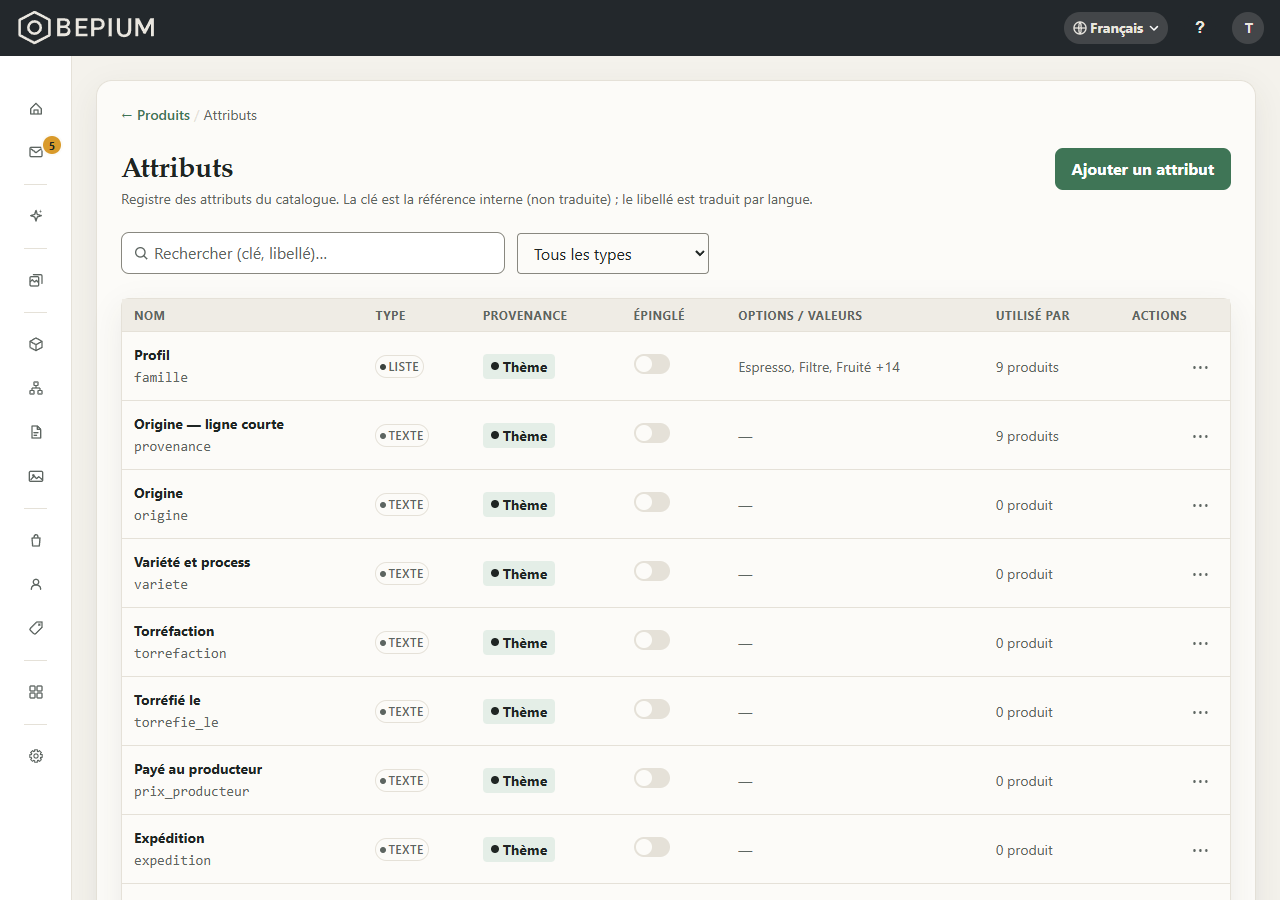
À quoi sert cette page
Définir les caractéristiques que vos fiches produit renseignent, au-delà du titre, du prix et de la description : leur nom dans chaque langue, leur type, les choix d'une liste, et lesquelles servent de filtre sur votre boutique.
Il n'y a pas d'entrée « Attributs » dans le menu. L'écran s'ouvre depuis la fiche d'un produit, par « Gérer les attributs → » dans la carte « Attributs » ; « Retour », dans le fil d'Ariane, ramène alors à ce produit.
Sur votre boutique, un attribut ne s'affiche jamais tout seul : sa valeur paraît là où le template du produit la place. Dans les textes de l'éditeur de pages, « Insérer un attribut… » ajoute la valeur d'un attribut, son nom (« Nom de « … » »), ou « Tous les attributs (liste) » : les attributs renseignés pour ce produit, chacun avec son nom et sa valeur. D'autres blocs, comme les cartes produit, peuvent reprendre un attribut dans leurs réglages. Un attribut sans valeur pour un produit n'affiche rien sur sa page.
Qui peut s'en servir
L'administrateur crée, modifie, duplique, épingle et supprime les attributs. Un membre (STAFF) voit la liste et les fiches des attributs, mais ses modifications sont refusées : « Une erreur est survenue. Réessayez. » Un membre peut en revanche renseigner les attributs sur la fiche d'un produit.
Pas à pas
Créer un attribut
- Pressez « Ajouter un attribut ».
- Dans « Général », saisissez l'« ID de l'attribut » : une référence unique et non traduite (« Ex. matiere, garantie_mois. »).
- Saisissez le « Libellé » (« Ex. Matière »). « Gérer les traductions » l'ouvre dans vos autres langues.
- Choisissez le « Type ». Il ne pourra plus être changé après la création.
- Si besoin, une « Valeur par défaut » (sauf pour le type « Texte enrichi »).
- Pour une « Liste », ajoutez ses choix dans « Options de la liste » (voir plus bas), et décidez dans « Réglages » si elle est « Filtrable ».
- Pressez « Enregistrer » (« Attribut créé. »). La fiche de l'attribut reste ouverte.
Définir les choix d'une liste
- Le type « Liste » fait apparaître « Options de la liste ». Pressez « + Ajouter une option ».
- Pour chaque option, une « Valeur (code) » (« Ex. coton »), unique dans la liste, et un « Libellé » (« Ex. Coton »), traduisible.
- Les flèches rangent les options ; la corbeille en retire une.
- Pressez « Enregistrer ». Une liste garde au moins une option.
Proposer un attribut sur toutes les fiches produit
Dans la colonne « Épinglé », activez l'interrupteur de l'attribut. L'effet est immédiat, sans enregistrer : l'attribut est proposé sur la fiche de chaque produit du back-office, quel que soit le thème, pour que vous le renseigniez.
Modifier, dupliquer ou supprimer un attribut
- Pressez le nom de l'attribut, ou « Modifier » dans le menu « Actions » de sa ligne, puis « Enregistrer ».
- « Dupliquer » crée une copie : le libellé reçoit « (Copie) », l'ID reçoit « -copie », les options d'une liste et le réglage « Filtrable » sont repris.
- « Supprimer », puis « Supprimer définitivement » : l'attribut disparaît avec toutes les valeurs saisies sur vos produits. L'action est irréversible ; la colonne « Utilisé par » dit combien de produits sont concernés.
Retrouver un attribut
« Rechercher (clé, libellé)… » cherche dans l'ID et dans les libellés de toutes les langues ; « Tous les types » ne garde qu'un type.
Les options
- « ID de l'attribut » — la référence de l'attribut : l'éditeur de pages, les réglages des blocs et l'adresse d'une grille filtrée le désignent par cet ID. Préférez des minuscules sans accent ni espace, comme les exemples de l'écran. Si vous le changez, vérifiez les templates qui utilisent l'attribut.
- « Libellé » — le nom de l'attribut, traduit par langue : celui que votre client lit à côté de la valeur et en tête d'un filtre.
- « Type » — la forme de la valeur et le champ proposé sur la fiche produit : « Texte », « Texte enrichi » (un éditeur avec gras, liens, listes), « Nombre », « Booléen » (oui ou non), « Date », « Fichier (URL) » (une adresse, saisie ou choisie dans la médiathèque), « Vidéo » (une vidéo de la médiathèque), « Liste » (un choix parmi vos options). Sur la boutique, une « Liste » affiche le libellé de l'option choisie et une « Date » s'écrit dans la langue du visiteur. Figé après la création.
- « Valeur par défaut » — pré-remplit le champ sur la fiche produit, où elle reste modifiable. Rien de visible pour votre client tant que la valeur n'est pas enregistrée sur le produit.
- « Options de la liste » — les choix d'une « Liste ». Votre client lit le « Libellé » ; la « Valeur (code) » apparaît dans l'adresse d'une grille filtrée.
- « Filtrable » — pour une « Liste » seulement : votre client peut affiner une grille de produits par ses valeurs, dans les grilles qui portent un bloc « Filtres & tri » — par défaut la page d'une catégorie, la recherche et l'accueil. La fonctionnalité « Filtres » doit être activée (Fonctionnalités › Filtres), où « Ce qui peut filtrer » reprend ce même réglage et range les filtres. Seules les valeurs présentes dans la grille sont proposées, celles des variantes comprises ; plusieurs choix dans un même filtre s'additionnent, deux filtres se combinent.
- « Épinglé » — l'attribut est proposé sur toutes les fiches produit du back-office. Rien ne change pour votre client : sur la boutique, seul compte ce que le produit a renseigné et ce que son template place.
- « Provenance » — en lecture : « Thème » pour un attribut créé en appliquant un thème, « Personnalisé » pour un attribut que vous avez créé. Les deux se modifient de la même façon ; rien de visible pour vos clients.
- « Utilisé par » — en lecture : le nombre de produits qui ont une valeur pour cet attribut.
Questions fréquentes
Puis-je changer le type d'un attribut ?
Non. Créez un nouvel attribut du bon type, reportez les valeurs, puis supprimez l'ancien.
Pourquoi mon attribut n'apparaît-il pas sur la fiche produit de ma boutique ?
Un attribut ne s'affiche que là où le template du produit le place, et seulement si le produit a une
valeur. Vérifiez la valeur sur la fiche produit, puis, dans l'éditeur de pages, que le template du produit
contient cet attribut ou « Tous les attributs (liste) ».
Pourquoi « Filtrable » est-il grisé ?
Seule une « Liste » peut servir de filtre : un texte libre a autant de valeurs que de produits.
Je ne trouve pas « Liste de produits » dans les types.
Ce type figure dans le filtre de la liste mais ne peut pas être choisi à la création d'un attribut.
Mes filtres n'apparaissent pas sur la page d'une catégorie.
Vérifiez que l'attribut est une « Liste » « Filtrable », que la fonctionnalité « Filtres » est activée,
que le template de la catégorie porte un bloc « Filtres & tri », et que les produits de la catégorie ont une
valeur pour cet attribut.