Notifications
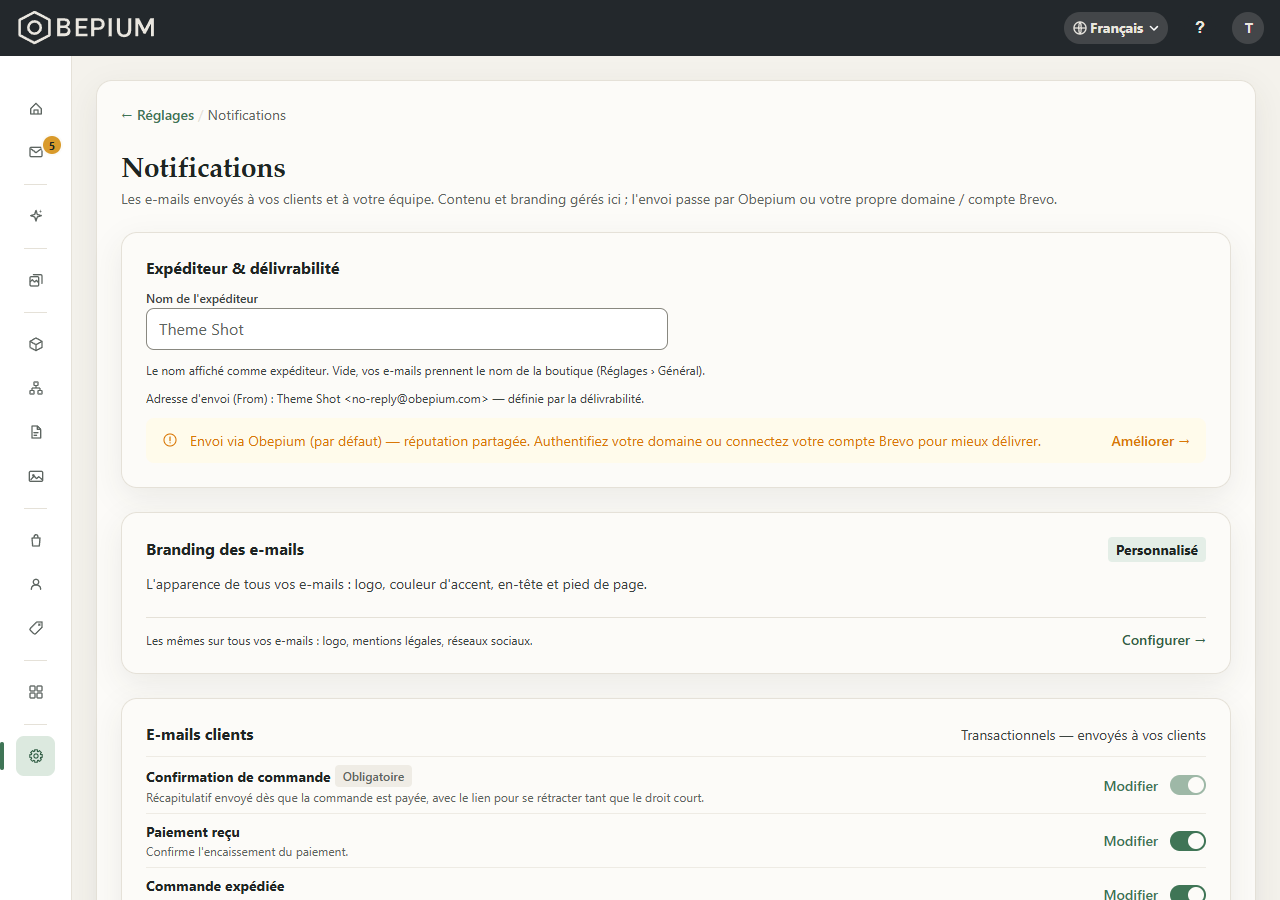
Réglages › Notifications règle les e-mails que votre boutique envoie à vos clients et à votre équipe : lesquels partent, leur texte dans chaque langue, leur habillage et l'adresse d'où ils partent.
À quoi sert cette page
Vos e-mails transactionnels — ceux que font partir une commande, une réservation, une demande ou un compte — sont envoyés par Obepium au nom de votre boutique. Obepium n'envoie pas de campagne de newsletter. Ici, vous choisissez ceux qui partent, vous réécrivez leur texte et vous réglez leur apparence. Quatre écrans s'ouvrent depuis cette page :
- la liste (Réglages › Notifications) : l'expéditeur, le branding, les « E-mails clients » et les « Alertes internes » envoyées à votre équipe ;
- un e-mail, par « Modifier » sur sa ligne : son objet et son contenu, langue par langue, son aperçu et l'envoi d'un test ;
- « Branding des e-mails », par « Configurer → » : le logo, la couleur d'accent, l'en-tête et le pied de page communs à tous vos e-mails ;
- « Délivrabilité des e-mails », par « Améliorer → » : l'adresse d'où partent vos e-mails. Le bandeau « Envoi via Obepium (par défaut) » et son lien ne s'affichent que tant que vos e-mails partent par Obepium ; une fois qu'ils partent de votre domaine ou de votre compte Brevo, le lien s'appelle « Délivrabilité → ».
Par défaut, vos e-mails partent au nom de votre boutique depuis une adresse d'Obepium. Ils peuvent partir de votre propre domaine, ou de votre propre compte Brevo : voir le pas à pas.
Les « E-mails clients », dans l'ordre de la carte. Ceux marqués « Obligatoire » ne se désactivent pas ; les autres sont actifs d'origine.
- « Confirmation de commande » — « Obligatoire ». Part dès que le paiement de la commande est confirmé, avec le détail de la commande et, tant que votre client peut se rétracter, le bouton « Exercer mon droit de rétractation ». Une commande jamais payée n'en reçoit pas.
- « Commande expédiée » — part quand vous marquez la commande expédiée, « Prévenir le client par e-mail » coché. Le bouton « Suivre mon colis » n'y figure que si la méthode de livraison a un lien de suivi (Réglages › Livraison) et que le colis est parti avec son transporteur ; sinon, seul le numéro de suivi est donné, avec le bouton « Voir ma commande ».
- « Commande livrée » — part quand vous marquez la commande « Livrée ». Désactivé, marquer une commande livrée n'envoie rien.
- « Accès numérique ouvert » — « Obligatoire ». Part au paiement d'une commande numérique, avec le bouton « Ouvrir ma bibliothèque ». Quand l'accès n'ouvre qu'à la fin du délai de rétractation, l'e-mail donne la date d'ouverture au lieu de dire l'accès ouvert. Votre client le reçoit sous l'objet « Votre accès — commande » suivi du numéro.
- « Abonnement démarré » — « Obligatoire ». Part quand l'abonnement commence, au paiement de la commande qui l'a pris : la formule, son prix par mois ou par an, la date du premier prélèvement (la fin de l'essai gratuit, s'il y en a un) et le bouton « Gérer mon abonnement ». Renvoyé depuis la commande (« Renvoyer un e-mail » › « Abonnement démarré »), il ne donne pas la date du prochain prélèvement.
- « Échec de paiement d’un abonnement » — « Obligatoire ». Part quand le prélèvement d'un renouvellement est refusé et qu'une autre tentative est prévue : le montant, la date de la tentative suivante et le bouton « Régler maintenant ».
- « Fin d’abonnement » — « Obligatoire ». Part quand une formule prend fin sans que l'abonné l'ait demandé : la dernière tentative de paiement a échoué, vous ne prenez plus de paiements en ligne, ou vous l'avez résiliée depuis sa fiche client.
- « Confirmation de résiliation » — « Obligatoire ». Part quand l'abonné résilie lui-même sa formule depuis son compte.
- « Annulation & remboursement » — part quand vous annulez une commande non payée ou la remboursez depuis sa page, « Prévenir le client par e-mail » coché, avec le montant remboursé et le motif que vous avez donné. Pour une commande non payée, il dit seulement qu'elle est annulée et que rien n'a été prélevé. Un remboursement fait depuis votre tableau de bord Stripe ne l'envoie pas.
- « Création de compte » — part quand un client crée son compte sur votre boutique (après son code de vérification, quand il en reçoit un), dans la langue de la page où il s'est inscrit, avec le bouton « Accéder à mon compte ».
- « Mot de passe oublié » — « Obligatoire ». Part quand votre client presse « Mot de passe oublié ? » sur l'écran de connexion de votre boutique, si un compte existe à cette adresse.
- « Confirmation d'inscription » — « Obligatoire ». Part quand une adresse est saisie dans le formulaire d'inscription à votre newsletter ; voir Newsletter.
- « Copie d'une demande » — « Obligatoire ». Part vers le visiteur qui envoie un formulaire de vos pages, avec son message.
- « Confirmation de réservation » — « Obligatoire ». Part quand une personne réserve une place à une séance, avec la date en pièce jointe pour son calendrier et le lien pour annuler.
- « Confirmation d’annulation » — « Obligatoire ». Part vers la personne dont la place est libérée, qu'elle l'ait libérée elle-même ou que vous ayez pressé « Libérer la place ».
- « Confirmation de rendez-vous » — « Obligatoire ». Part quand un rendez-vous pris en ligne est confirmé d'emblée, quand vous confirmez une demande, ou quand vous enregistrez vous-même un rendez-vous pour une personne qui a donné son e-mail. L'horaire est en pièce jointe, avec le lien pour déplacer ou annuler.
- « Demande de rendez-vous reçue » — « Obligatoire ». Part à la place de la confirmation quand vous confirmez les rendez-vous vous-même, et de nouveau quand une demande est déplacée.
- « Déplacement de rendez-vous » — « Obligatoire ». Part quand un rendez-vous est déplacé, par la personne ou par vous.
- « Annulation de rendez-vous » — « Obligatoire ». Part quand un rendez-vous est annulé, par la personne ou par vous.
- « Rappel de rendez-vous » — part environ 24 heures avant, pour un rendez-vous confirmé, avec une adresse e-mail, pris plus de 12 heures à l'avance. Il se désactive.
- « Accusé de rétractation » — « Obligatoire ». Part quand votre client se rétracte d'une commande.
- « Facture » — « Obligatoire ». Part avec la facture en pièce jointe dès qu'elle est émise : au paiement d'une commande ou d'une période de formule, ou quand vous pressez « Émettre la facture ». À partir du 1er septembre 2027, une facture à une entreprise française n'est plus envoyée : vous la déposez sur votre plateforme agréée.
- « Avoir » — « Obligatoire ». Part avec l'avoir en pièce jointe quand un remboursement en émet un, qu'il soit fait d'ici ou depuis votre tableau de bord Stripe. Comme la facture, il n'est plus envoyé à une entreprise française à partir du 1er septembre 2027.
Les « Alertes internes », envoyées aux adresses listées dans la carte, dans la langue par défaut de votre boutique. Leur texte ne se modifie pas depuis cette page : leurs lignes n'ont pas de lien « Modifier ».
- « Nouvelle commande » — quand le paiement d'une commande est confirmé. Désactivée d'origine.
- « Stock bas » — quand une quantité passe d'au-dessus du seuil d'alerte au seuil ou en dessous : après une vente, au paiement, ou modifiée dans le back-office (sur la fiche d'un produit, dans Réglages › Stock, par un import ou par l'assistant) ; une quantité déjà sous le seuil qui baisse encore ne l'envoie pas. Sans seuil, rien ne part. Désactivée d'origine.
- « Nouveau client » — quand un client crée son compte sur votre boutique, avec son nom, son adresse et le lien vers sa fiche. Désactivée d'origine.
- « Échec de paiement » — quand un prélèvement différé (SEPA) est refusé après la commande : la commande est annulée, et l'alerte donne le montant et le lien vers la commande. Désactivée d'origine.
- « Nouvelle demande » — quand un visiteur envoie un formulaire de vos pages. Active d'origine.
- « Nouvelle réservation » — quand une personne réserve une place à une séance. Active d'origine.
- « Réservation annulée » — quand une personne libère elle-même sa place ; pas quand vous la libérez. Active d'origine.
- « Nouveau rendez-vous » — quand un rendez-vous est pris sur votre site ; pas quand vous l'enregistrez vous-même. Active d'origine.
- « Rendez-vous annulé » — quand une personne annule elle-même son rendez-vous. Active d'origine.
- « Rendez-vous déplacé » — quand une personne déplace elle-même son rendez-vous. Active d'origine.
- « Rétractation reçue » — quand un client se rétracte, puis un rappel dix jours après si la commande n'est toujours pas remboursée. Active d'origine.
Le code de vérification qu'un visiteur reçoit en créant son compte part aussi de votre boutique ; il n'est pas dans la liste et ne se désactive pas. L'invitation d'un membre et la confirmation d'un changement d'adresse de connexion partent d'Obepium, pas de votre boutique.
Qui peut s'en servir
Ces écrans sont réservés à l'administrateur (ADMIN) : la liste, chaque e-mail, le branding et la délivrabilité.
Le membre (STAFF) ne voit pas la ligne « Notifications » dans Réglages ; ouverts par leur adresse, ces écrans le ramènent sur Réglages.
Un e-mail de test peut partir vers n'importe quel utilisateur de la boutique, administrateur ou membre.
Pas à pas
Choisir les e-mails qui partent
- Ouvrez Réglages › Notifications.
- Dans la carte « E-mails clients » ou « Alertes internes », basculez l'interrupteur au bout de la ligne. Le changement est enregistré aussitôt, sans message. En cas d'échec, « L'opération a échoué. Réessayez. » s'affiche et l'interrupteur revient à sa place.
- Une ligne « Obligatoire » a son interrupteur grisé : l'e-mail ne se désactive pas.
Le même interrupteur figure en haut de la page d'un e-mail, à côté de son nom : « Activé » ou « Désactivé ». Là, le changement affiche « Modèle enregistré. ».
Choisir qui reçoit les alertes
- Dans la carte « Alertes internes », le champ des destinataires est à droite du titre ; vide, il affiche « Par défaut : » suivi de l'adresse du plus ancien administrateur de la boutique.
- Tapez une adresse e-mail, puis appuyez sur Entrée ou pressez « + Ajouter » : « Modifications enregistrées. » Une adresse par entrée. La croix d'une adresse la retire.
- Videz la liste pour revenir au plus ancien administrateur de la boutique.
- La liste vaut pour toutes les alertes de la carte. Une adresse mal formée est refusée : « L'opération a échoué. Réessayez. »
- Modifier la liste ne change aucun interrupteur : une alerte désactivée le reste.
Changer le nom de l'expéditeur
- Dans la carte « Expéditeur & délivrabilité », tapez le « Nom de l'expéditeur » : le nom que votre client voit comme expéditeur.
- Quittez le champ ou appuyez sur Entrée : « Modifications enregistrées. »
- Laissé vide, vos e-mails prennent le nom de la boutique (Réglages › Général), que le champ affiche en grisé.
- La ligne « Adresse d'envoi (From) », dessous, donne le nom et l'adresse avec lesquels vos e-mails partent aujourd'hui.
Modifier le texte d'un e-mail
- Dans la carte « E-mails clients », pressez « Modifier » sur la ligne de l'e-mail.
- Onglet « Structure », carte « Contenu » : la pastille dit « Modèle Obepium » (le texte d'origine) ou « Personnalisé ». Choisissez la langue dans « Langue : ».
- Corrigez l'« Objet ».
- Le « Corps » est une liste de blocs, dans l'ordre de l'e-mail. Dans un bloc « Texte », la barre d'outils met en forme (« Gras », « Italique », « Souligné », « Taille du texte », « Liste à puces », « Lien ») et le menu « Variable » insère, à l'endroit du curseur, une donnée remplacée à l'envoi : le numéro de la commande, le prénom de votre client, le nom de votre boutique…
- « + Ajouter un bloc » ajoute à la fin un « Texte », un « Bouton », une « Image », un « Séparateur » ou, sur un e-mail de commande qui en porte un d'origine, un « Récapitulatif de commande ». Les flèches ↑ et ↓ déplacent un bloc ; ✕ le supprime.
- Le logo en haut et la mention en bas ne sont pas dans la liste : ils se règlent une fois pour tous vos e-mails, par « Configurer l'en-tête et le pied de page → ».
- Pressez « Enregistrer » : « Modèle enregistré. » Seule la langue affichée est enregistrée ; les changements non enregistrés des autres langues restent en cours, jusqu'à ce que vous quittiez la page.
- Onglet « Aperçu » : l'e-mail avec votre branding et des données d'exemple, y compris vos changements pas encore enregistrés. « Clair » et « Sombre » changent le fond autour de l'e-mail, pas l'e-mail lui-même.
Revenir au texte d'Obepium
- Sur la page de l'e-mail, choisissez la langue dans « Langue : ».
- Pressez « Revenir au modèle Obepium », à côté de la pastille « Personnalisé ». Le texte d'origine revient pour cette langue, sans confirmation : « Modèle Obepium rétabli. » Les changements non enregistrés des autres langues sont gardés.
Envoyer un test
- Sur la page de l'e-mail, enregistrez vos changements, puis choisissez la langue du test dans « Langue : ». Le test reprend le texte enregistré, pas celui en cours de saisie.
- Pressez « Envoyer un test ». La fenêtre le dit : « Le modèle est rendu avec des données d'exemple et envoyé pour de vrai. » Elle indique aussi combien d'envois de test il vous reste aujourd'hui.
- Dans « Destinataire », gardez « Moi (mon adresse de connexion) » ou choisissez un utilisateur de la boutique. Pour tester vers une autre adresse, invitez-la comme utilisateur (Compte › Utilisateurs & permissions).
- Pressez « Envoyer » : « Test envoyé à … ». L'objet commence par « [Test] », et l'e-mail part avec votre adresse d'envoi du moment.
- Les envois de test sont comptés par jour pour la boutique. Une fois épuisés, la fenêtre l'annonce : « Vous avez utilisé vos envois de test du jour. Le compteur repart demain. »
Habiller vos e-mails : logo, couleur, en-tête et pied de page
- Dans la carte « Branding des e-mails », pressez « Configurer → ». La pastille de la carte dit « Modèle Obepium » ou « Personnalisé ».
- « Logo » : « Choisir » ouvre la médiathèque ; l'image choisie devient le logo de vos e-mails. « Changer » la remplace, « Retirer » l'enlève : le nom de la boutique s'affiche à sa place.
- « Couleur d'accent » : cliquez la pastille de couleur et choisissez ; la couleur est enregistrée un instant après. « Réinitialiser » revient à la couleur d'Obepium.
- Le logo et la couleur s'enregistrent d'eux-mêmes, sans toucher à vos changements d'en-tête et de pied de page en cours.
- Choisissez la langue dans « Langue : ». « En-tête » et « Pied de page » sont deux listes de blocs, de part et d'autre de « [ contenu du mail ] » : « Logo » (avec sa « Largeur » en pixels), « Texte », « Image », « Réseaux sociaux », « Bouton », « Séparateur ». « Choisir… » sur un bloc « Image » ouvre la médiathèque et place l'image choisie dans ce bloc. Dans un texte, le menu « Variable » insère le nom de l'expéditeur, ou à défaut celui de votre boutique.
- Pressez « Enregistrer » : la langue affichée est enregistrée ; les autres langues gardent leurs changements en cours.
- Onglet « Aperçu » : l'en-tête et le pied de page autour de la zone en pointillés, que remplace le contenu de chaque e-mail.
- « Revenir au modèle Obepium » rétablit l'en-tête et le pied de page d'origine pour cette langue.
D'origine, l'en-tête porte votre logo, centré ; le pied de page, un séparateur et une phrase qui nomme votre boutique responsable du traitement des données personnelles. Le pied de page n'a pas de lien de désinscription : ce sont des e-mails transactionnels.
Envoyer depuis votre propre domaine
- Dans la carte « Expéditeur & délivrabilité », pressez « Améliorer → » : l'écran « Délivrabilité des e-mails » s'ouvre.
- Carte « Authentifier mon domaine », champ « Votre domaine d'envoi » : tapez votre domaine seul, sans « https:// » ni adresse e-mail, puis pressez « Générer les enregistrements » : « Enregistrements générés. Ajoutez-les à votre DNS. »
- « Votre adresse d'envoi » : tapez la partie avant le @ (« contact », par exemple), puis pressez « Enregistrer ». Laissée vide, l'adresse est no-reply. Changer d'adresse ne relance pas la vérification.
- Le tableau liste les enregistrements DNS à ajouter — SPF, DKIM, un enregistrement qui prouve que le domaine est à vous, et DMARC — avec leur « TYPE », leur « NOM » et leur « VALEUR » ; « Copier », sur une ligne pas encore détectée, copie sa valeur.
- Chez votre bureau d'enregistrement de domaine, là où se gèrent les DNS de votre domaine, créez chaque enregistrement avec ce type, ce nom et cette valeur. Si votre domaine a déjà un enregistrement SPF, la ligne SPF le rappelle, et les questions fréquentes l'expliquent.
- Obepium vérifie de lui-même, à plusieurs reprises, pendant 24 heures après la génération, ou après votre dernier « Vérifier le DNS » qui n'a pas abouti ; « Vérifier le DNS » vérifie tout de suite. Un enregistrement trouvé passe « Détecté » ; quand le DNS répond autre chose, sa réponse s'affiche à côté de la valeur : « DNS renvoie « … ». » Tant que le domaine n'est pas vérifié, « Vérifier le DNS » répond « Enregistrements pas encore visibles. La propagation DNS peut prendre jusqu'à 48 h. » Passé les 24 heures, la note le dit (« Toujours pas détecté, et nous ne vérifions plus automatiquement. ») : vérifiez vos enregistrements, puis pressez « Vérifier le DNS ».
- Une fois le domaine vérifié, la note le dit : « Domaine authentifié — SPF et DKIM vérifiés. » L'enregistrement DMARC n'est pas exigé, et une politique DMARC que votre domaine a déjà est acceptée telle quelle.
- Sur la carte « Authentifier mon domaine », pressez « Choisir ce niveau ». La carte affiche « Niveau actif », et vos e-mails partent de votre adresse. Tant que le domaine n'est pas vérifié, le bouton reste grisé : « Authentifiez votre domaine pour choisir ce niveau. »
Un domaine vérifié n'est plus revérifié de lui-même : si ses enregistrements disparaissent, il reste vérifié et vos e-mails partent toujours de votre adresse, jusqu'à la prochaine vérification. Après un changement chez votre bureau d'enregistrement, pressez donc « Re-vérifier ». Si les enregistrements ne répondent plus, la note le dit — « Les enregistrements ne résolvent plus. Vos e-mails repassent par Obepium en attendant. » — et vos e-mails partent par Obepium. Une fois vos enregistrements rétablis, pressez « Vérifier le DNS ».
Connecter votre compte Brevo
Vos e-mails partent alors de votre propre compte Brevo : leur réputation d'expéditeur n'est plus partagée avec d'autres boutiques, et ils comptent sur le quota de votre compte. Il vous faut un compte Brevo existant : Obepium n'en crée pas.
- Dans « Délivrabilité des e-mails », renseignez d'abord « Votre domaine d'envoi » dans la carte « Authentifier mon domaine » et pressez « Générer les enregistrements » : vos e-mails partiront de « Votre adresse d'envoi » sur ce domaine. Authentifiez aussi ce domaine dans votre compte Brevo : c'est lui qui signe vos e-mails à ce niveau.
- Dans Brevo, créez une clé API. « Où trouver ma clé ? », sur la carte « Connecter mon compte Brevo », donne le chemin : le menu de votre compte, « SMTP & API », onglet « Clés API », « Générer une nouvelle clé API ». Copiez-la aussitôt : Brevo ne la réaffiche pas. Elle commence par xkeysib- ; ce n'est ni votre mot de passe Brevo, ni vos identifiants SMTP.
- Collez-la dans le champ de la carte, puis pressez « Connecter ». Obepium la fait vérifier par Brevo : acceptée, « Clé Brevo connectée. » et « Clé connectée — se termine par … » ; refusée, « L'opération a échoué. Réessayez. »
- Pressez « Choisir ce niveau » sur la carte « Connecter mon compte Brevo » : connecter la clé ne change pas de niveau à elle seule.
- « Déconnecter » retire la clé. Si ce niveau était actif, vos e-mails repassent par votre domaine authentifié, ou par Obepium.
Revenir à l'envoi par Obepium
- Dans « Délivrabilité des e-mails », pressez « Choisir ce niveau » sur la carte « Obepium (par défaut) ».
- Pour oublier votre domaine, pressez « Retirer » dans la carte « Authentifier mon domaine ».
« Changer de domaine », dans la même carte, en saisit un autre : sa vérification repart de zéro et, au niveau « Authentifier mon domaine », vos e-mails partent par Obepium en attendant.
Les options
- « Nom de l'expéditeur » — le nom que votre client lit comme expéditeur. Vide : le nom de la boutique.
- Les interrupteurs — désactivé, un e-mail ne part plus, même renvoyé depuis une commande ; la page de la commande le dit alors : « Rien n'est parti : cet e-mail est désactivé dans Réglages › Notifications. »
- Les destinataires des alertes — les adresses qui reçoivent toutes les alertes de la carte. Vide : le plus ancien administrateur de la boutique.
- « Objet » et « Corps », langue par langue — chaque langue de votre site a son propre texte : modifier le français ne change pas l'anglais. Obepium fournit le texte d'origine en français et en anglais ; pour une autre langue, l'éditeur part du texte français, à traduire, et tant que vous ne l'avez pas enregistré, vos clients de cette langue reçoivent le texte de votre langue par défaut.
- « Variable » — une donnée de l'e-mail, écrite entre doubles accolades, remplacée à l'envoi. Chaque e-mail propose les siennes : une facture n'a pas de numéro de suivi.
- « Récapitulatif de commande » — les lignes et les totaux de la commande, rien à saisir. « Afficher les totaux » ajoute les totaux sous les lignes.
- « Bouton » — son « Libellé du bouton », sa « Destination » (« Choisir… », puis « Page de la boutique », « Produit, catégorie ou page », « Adresse complète » pour une adresse utilisée telle quelle, ou, quand l'e-mail en a un, « Lien de la notification » : une adresse que l'e-mail fournit lui-même, comme la page de la commande) et son « Style », « Plein » ou « Contour ». « Page de la boutique » et « Produit, catégorie ou page » mènent à l'adresse de votre boutique, avec les chemins de Réglages › Structure d'URL, dans la langue de l'e-mail. Pour « Produit, catégorie ou page », choisissez le type, puis tapez le nom dans « Rechercher » et choisissez-le dans la liste. Une page ou un produit supprimé depuis donne un lien qui ne mène nulle part.
- « Image » — choisie dans la médiathèque (« Choisir… »), avec son « Texte alternatif », lu à voix haute et affiché si l'image ne charge pas.
- « Alignement » — « Gauche », « Centré », « Droite », et « Justifié » pour un texte.
- « Couleur d'accent » — la couleur des boutons de tous vos e-mails et du filet en haut de chacun ; le texte d'un bouton plein passe en clair ou en foncé pour rester lisible.
- « Réseaux sociaux » — vos profils, affichés en texte et non en icônes : la plupart des messageries bloquent les images distantes.
- « Obepium (par défaut) » — prêt sans réglage : vos e-mails partent d'une adresse d'Obepium, au nom de votre boutique, avec une réputation d'expéditeur partagée. C'est aussi le relais : quand le niveau choisi ne peut pas servir — domaine retiré, en attente de vérification ou plus vérifié, compte Brevo choisi sans domaine d'envoi —, vos e-mails partent par Obepium et un bandeau le dit, ici et sur la liste.
- « Authentifier mon domaine » (« Recommandé ») — vos e-mails sont envoyés par Obepium mais signés par votre domaine, et partent de « Votre adresse d'envoi ».
- « Connecter mon compte Brevo » (« Avancé ») — vos e-mails partent de votre compte Brevo, depuis votre adresse ; leur contenu et leur habillage ne changent pas. Si Brevo refuse votre clé, révoquée dans Brevo par exemple, l'e-mail part quand même, par Obepium et depuis une adresse d'Obepium, sans que l'écran le signale. Un test, lui, échoue : « L'opération a échoué. Réessayez. » Si vous révoquez la clé dans Brevo, connectez la nouvelle ou pressez « Déconnecter » ici. Ce niveau ne se choisit qu'une fois « Votre domaine d'envoi » renseigné : sinon, la carte le dit.
Questions fréquentes
Mes clients ne reçoivent pas l'e-mail « Confirmation de commande ».
Il part au paiement confirmé, pas à la commande : une commande jamais payée n'en reçoit pas. Ouvrez la page
de la commande, « Renvoyer un e-mail » : la ligne « Confirmation de commande » dit quand il est parti. Pour le
renvoyer, pressez « Renvoyer » sur cette ligne.
Je ne reçois aucune alerte quand une commande arrive.
« Nouvelle commande » est désactivée d'origine : activez-la dans la carte « Alertes internes ». Elle part au
paiement confirmé, vers les adresses listées dans la carte, ou vers le plus ancien administrateur de la
boutique si la liste est vide.
Qui reçoit la réponse quand mon client répond à un e-mail ?
L'adresse d'envoi. Par défaut, c'est une adresse d'Obepium faite pour ne pas recevoir de réponse. Pour
recevoir les réponses, envoyez depuis votre domaine et choisissez dans « Votre adresse d'envoi » une adresse
que vous lisez, comme « contact ».
Mon domaine a déjà un enregistrement SPF.
N'en créez pas un second : un domaine n'en a qu'un, et un deuxième fait échouer les e-mails que vous envoyez
déjà. Ajoutez à votre enregistrement existant la partie de la valeur affichée qui commence par include: — la
vérification l'accepte ainsi.
Un bandeau dit que mes e-mails ne partent pas avec la configuration choisie.
Le niveau choisi dans « Délivrabilité des e-mails » ne peut pas servir : domaine retiré, en attente de
vérification ou plus vérifié, ou compte Brevo choisi sans domaine d'envoi. En attendant, vos e-mails partent
par Obepium et rien n'est perdu. Pressez « Améliorer → » pour corriger le niveau.
Dans quelle langue mon client reçoit-il ses e-mails ?
Ceux d'une réservation, d'un rendez-vous, d'une demande, d'une inscription à la newsletter, d'un mot de
passe oublié et d'une création de compte : dans la langue de la page de votre site où il se trouvait. Ceux
d'une commande, d'une facture, d'un avoir, d'une rétractation et d'une formule, et celui d'une place que vous
libérez : dans la langue par défaut de votre boutique, montants compris (« 78,40 € » en français). Une langue
qui n'a ni votre texte ni celui d'Obepium reçoit celui de la langue par défaut de votre
boutique, ou à défaut le français.