Éditeur de pages
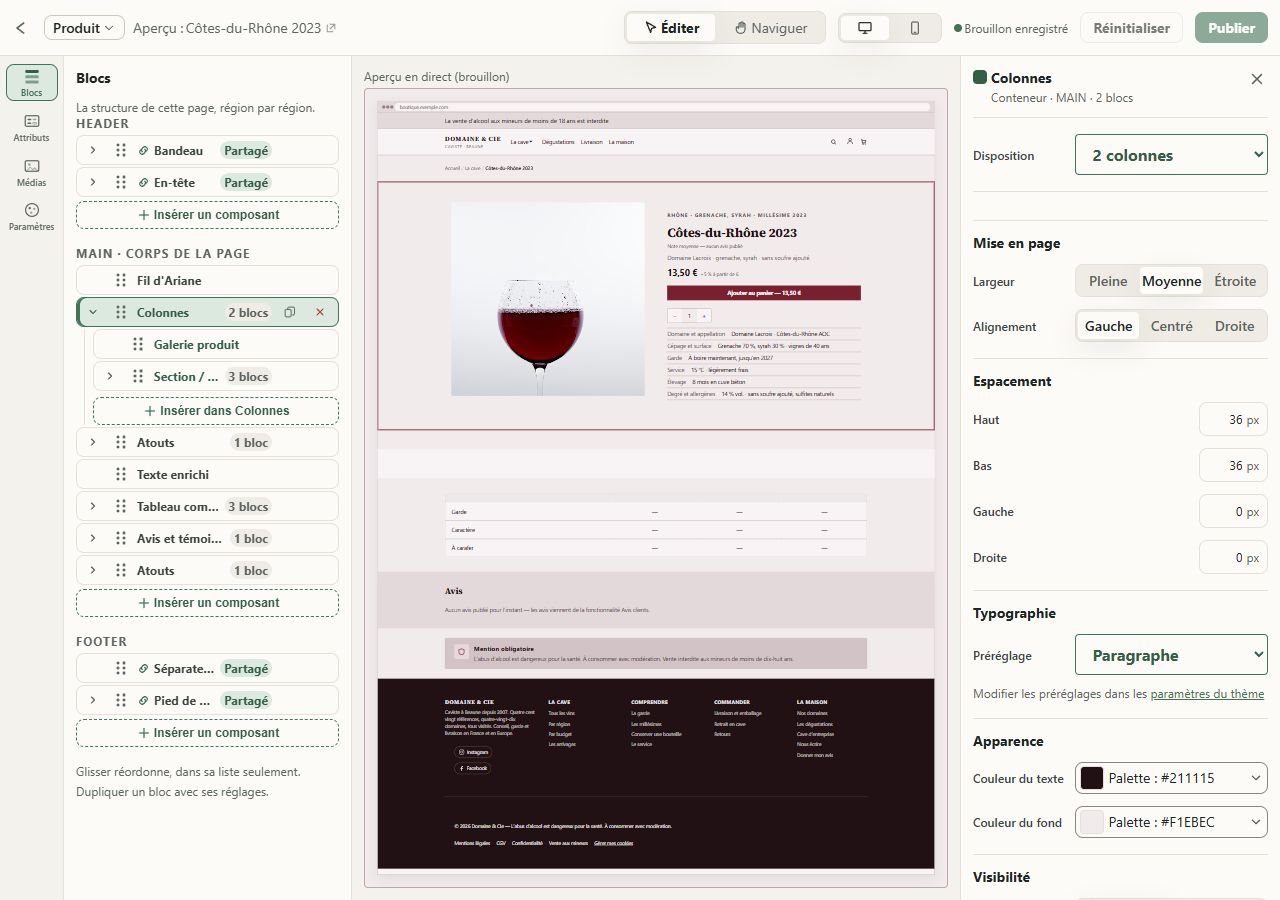
L'éditeur de pages compose chaque page de votre site, section par section, sur un aperçu de la boutique, et ne met vos changements en ligne qu'au moment où vous pressez « Publier ».
À quoi sert cette page
Chaque page de votre site suit un modèle de page, un « template » : l'accueil, la fiche produit, la page d'une catégorie, une page de contenu, le panier, la recherche… L'éditeur ouvre un modèle : vous y ajoutez, rangez, réglez et retirez ses sections, en voyant le résultat dans l'aperçu.
Les règles, en quelques lignes :
- Un modèle met en page plusieurs pages. Une fiche produit n'a pas de mise en page à elle : elle suit le modèle choisi sur la fiche du produit (carte « Modèle de thème »), ou à défaut le modèle par défaut des produits. Modifier ce modèle change toutes les fiches qui l'utilisent. Il en va de même pour les catégories et les pages de contenu. Les autres pages (accueil, panier, recherche…) ont un seul modèle.
- Trois zones par page. « HEADER » (l'en-tête), « MAIN · CORPS DE LA PAGE » et « FOOTER » (le pied de page). Quand votre thème les a installés, l'en-tête et le pied de page sont des composants partagés, marqués « Partagé » : toutes vos pages les portent, et les modifier depuis l'une les change sur toutes.
- Tout reste en brouillon jusqu'à « Publier ». Chaque geste s'enregistre seul, en brouillon. Votre site garde la version publiée tant que vous n'avez pas pressé « Publier ».
- Le contenu s'écrit sur les fiches. Le titre d'un produit ou d'une catégorie se modifie sur sa fiche ; l'éditeur décide où et comment il s'affiche.
Qui peut s'en servir
L'administrateur (ADMIN) : il modifie, publie et réinitialise les pages, et règle tout ce que l'éditeur propose.
Le membre (STAFF) ouvre l'éditeur en lecture seule, depuis Site › Thèmes ou depuis une fiche : il voit l'aperçu, change de page, d'appareil et de langue, et suit les liens de la page. Il n'a ni la barre de gauche, ni les réglages, ni « Publier » ni « Réinitialiser » ; à leur place, la barre du haut dit « Lecture seule — seuls les ADMIN modifient les pages et les modèles. » Dans la fenêtre de choix de page, colonne « Contenu », il peut dupliquer un produit, mais pas une catégorie ni une page (« La copie a échoué. »).
Pas à pas
Ouvrir l'éditeur
- Site › Thèmes, pressez « Personnaliser » : l'éditeur s'ouvre sur la page « Accueil » (voir Personnalisation).
- Ou depuis une fiche. Sur un produit (Catalogue › Produits), carte « Modèle de thème », pressez « Modifier la structure du modèle ». Sur une catégorie (Catalogue › Catégories) ou une page de contenu (Catalogue › Contenu), carte « Template », pressez « Modifier la structure du template ». L'éditeur s'ouvre sur ce modèle.
- Pour sortir, pressez la flèche en haut à gauche : « Retour » ramène à la fiche d'où vous venez ; sans fiche, elle mène au « Tableau de bord ». Un geste fait juste avant de partir est enregistré quand même.
Choisir la page à modifier
- En haut à gauche, le premier bouton nomme la page ouverte (« Accueil », « Produit »…). Pressez-le : une fenêtre s'ouvre, avec les colonnes « Page » et « Contenu ».
- Dans « Page », choisissez parmi « Accueil », « Produit », « Catégorie », « Page de contenu », « Panier », « Paiement », « Compte client », « Confirmation de commande », « Rétractation », « Séance », « Recherche » et « Page 404 ». Une ligne grisée : votre boutique n'a pas de modèle pour cette page.
- « Accueil », « Panier », « Recherche » et les autres pages uniques s'ouvrent aussitôt.
- « Produit », « Catégorie », « Page de contenu » et « Séance » affichent d'abord, dans « Contenu », vos produits, vos catégories ou vos pages, dix à la fois, chacun « en ligne » ou « hors ligne ». Cherchez (« Rechercher un produit… »), puis pressez une ligne. « Nouveau produit », « Nouvelle catégorie » ou « Nouvelle page » ouvre la fiche de création dans un nouvel onglet.
- L'éditeur s'ouvre sur le modèle que cette ligne utilise vraiment, le sien ou le modèle par défaut, et l'aperçu la montre. Dans la liste, elle porte désormais « à l'aperçu ».
- À droite du bouton, « Aperçu : » nomme ce que l'aperçu affiche ; le presser ouvre sa fiche dans un nouvel onglet. Sur la page « Séance », quand le programme en a plusieurs, une liste à côté choisit la séance affichée.
Ajouter une section
- Dans le volet « Blocs », sous la zone voulue, pressez « Insérer un composant ».
- La fenêtre « Ajouter un composant » rappelle la zone : « En-tête », « Corps » ou « Pied de page ».
- À gauche, « Tous », puis les catégories qui ont des composants pour cette zone : « Mise en page », « Texte », « Médias », « Catalogue », « Vente », « Contact & réservation », « Vidéo & cours », « Compte & commande », « Navigation ». « Mes composants » liste vos composants partagés. Dans « Tous », « Cette page » regroupe en tête les composants propres à ce type de page. « Rechercher un composant… » filtre la liste.
- Survolez un composant : il apparaît à droite, aux couleurs de votre boutique, avec un contenu d'exemple (« Aperçu avec du contenu d'exemple »).
- Cliquez-le : il s'ajoute à la fin de la zone et ses réglages s'ouvrent. Sur un téléphone, touchez-le, puis « Ajouter « … » ».
- Pour placer une section dans un conteneur (« Colonnes », par exemple), dépliez-le avec la flèche devant son nom et pressez « Insérer dans … ».
Déplacer, dupliquer ou retirer une section
- Glissez la poignée, à gauche du nom, vers la nouvelle place : une section se déplace dans sa liste seulement. Au clavier, placez-vous sur la poignée et utilisez les flèches haut et bas.
- Au bout de la ligne, « Dupliquer « … » » place une copie juste en dessous, avec tous ses réglages ; la copie est sélectionnée. Dans un composant partagé, la copie s'ajoute au composant, sur toutes les pages qui le portent.
- La croix, « Supprimer « … » », retire la section aussitôt, sans confirmation (« Composant supprimé. »). « Supprimer », en bas de ses réglages, fait de même ; une section qui en contient d'autres le dit (« La suppression emporte ses 3 blocs. ») et les retire avec elle.
- Le logo et le menu de l'en-tête n'ont ni copie ni croix : ils se règlent depuis l'en-tête.
Ajouter et ranger les blocs d'une section
- Dépliez la section avec la flèche devant son nom : ses blocs s'affichent dessous.
- « Ajouter un bloc » ouvre « BLOCS AUTORISÉS », les blocs que cette section accepte. Choisissez-en un : il s'ajoute à la fin et ses réglages s'ouvrent.
- Sa poignée le déplace à l'intérieur de sa section ; sa croix, « Retirer le bloc « … » », le retire.
- Dans les réglages d'un bloc, « ← » suivi du nom de la section revient à la section.
Régler une section
- Pressez son nom dans le volet « Blocs », ou cliquez-la dans l'aperçu en mode « Éditer ». Ses réglages s'ouvrent à droite, sous son nom et sa place (« Composant · MAIN · 3 blocs », par exemple).
- Selon la section : « Disposition » (sa variante), ses propres champs (textes, images, liens, produits affichés…), puis « Mise en page », « Espacement », « Typographie » et « Apparence ».
- Un lien se choisit dans « Choisir un lien » : « Ressource » (un produit, une catégorie, une page), « Page fonctionnelle » (« Panier », « Mes commandes »…), « URL complète » ou « Action » (« Ajouter au panier », « S'inscrire à la newsletter », « S'abonner à un forfait »), puis « Insérer le lien ».
- Une section qui dépend d'une fonctionnalité affiche « Configurer la fonctionnalité ↗ » : son réglage s'ouvre dans un nouvel onglet (voir Fonctionnalités).
- Chaque changement s'enregistre en brouillon et se voit aussitôt dans l'aperçu. La croix « Fermer les réglages » referme le panneau.
Partager une section entre plusieurs pages
- Sélectionnez une section placée directement dans une zone. Dans « Visibilité », ligne « Portée », passez de « Local » à « Partagé ». Une section placée dans un conteneur, ou dans un composant partagé, n'a pas « Visibilité » : elle suit la section qui la contient.
- Dans « Rendre ce composant partagé », remplissez le « Nom du composant partagé » et pressez « Rendre partagé » (« Composant rendu partagé. »). La ligne porte désormais « Partagé ».
- Sur une autre page : « Insérer un composant » › « Mes composants », puis « Insérer » sur sa carte. La carte dit sur combien de modèles il est déjà (« Utilisé sur 3 templates »).
- Le modifier depuis n'importe quelle page le change sur toutes les pages qui le portent, dès que vous publiez.
- Pour qu'une page ne le suive plus, repassez-le en « Local » sur cette page : elle en garde une copie à elle (« Composant repassé en local. »), et les autres pages gardent le composant partagé.
- Pour supprimer un composant partagé, dans « Mes composants », pressez « Supprimer le composant partagé « … » » sur sa carte. Tant qu'une page l'utilise, c'est refusé : « Ce composant est encore utilisé — retirez-le des templates avant de le supprimer. » Un autre échec dit « Le composant n’a pas pu être supprimé. Réessayez. »
Voir la page sur un ordinateur ou un téléphone
- Dans la barre du haut, « Bureau » (l'écran) montre la page à la largeur d'un ordinateur, réduite pour tenir dans l'aperçu ; « Mobile » (le téléphone) la montre à la largeur d'un téléphone, avec les images choisies pour le mobile.
- « Éditer » : un clic dans l'aperçu sélectionne la section cliquée. « Naviguer » : « Vos clics suivent les liens de la boutique. » Suivre un lien ouvre le modèle de la page visée, ou affiche « Ce lien ne mène à aucun template de cette boutique. »
- L'aperçu montre votre brouillon (« Aperçu en direct (brouillon) »), pas ce que votre site affiche.
Sur un téléphone, l'éditeur se partage entre deux onglets, « Structure » et « Aperçu ».
Écrire le texte de chaque langue
Ce qui suit vaut quand votre boutique parle plusieurs langues (Réglages › Langues et marchés).
- « Langue de l'aperçu », dans la barre du haut, choisit la langue dans laquelle l'aperçu montre la page.
- Dans les réglages d'une section, un champ de texte montre la langue par défaut de la boutique, quelle que soit la langue de l'aperçu.
- Le globe à côté du nom du champ, « Gérer les traductions », ouvre « Traductions » : choisissez la « Langue à modifier », écrivez, puis « Terminé ». Le chiffre sur le globe compte les autres langues déjà remplies.
- Une langue laissée vide affiche le texte de la langue par défaut.
Enregistrer, publier, réinitialiser
- Rien à presser pour enregistrer : quelques instants après chaque geste, l'indicateur passe à « Enregistrement… » puis « Brouillon enregistré ». Changer de page ou quitter l'éditeur enregistre le dernier geste aussitôt. Fermer l'onglet ou recharger la page pendant qu'un enregistrement attend fait d'abord demander au navigateur si vous voulez vraiment quitter.
- « Publier » reste grisé tant que rien n'attend : ni cette page, ni ses composants partagés, ni les « Paramètres ». Pressez-le : « Publier les modifications ? » liste sous « TEMPLATES MODIFIÉS » cette page (« en cours d'édition ») et les autres modèles qui ont des modifications non publiées, tous cochés. Décochez ceux à garder en brouillon.
- Pressez « Publier » (« Publier (2) » pour deux modèles) : le dernier geste est d'abord enregistré, puis « Modifications publiées. » ou « 2 templates publiés. ». Votre site affiche maintenant ces pages. Partent avec elles, cochées ou non : les composants partagés modifiés que cette page utilise (la fenêtre les nomme), les réglages modifiés dans « Paramètres », et les modifications de pages de contenu restées en attente, après l'import d'un kit de contenu par exemple.
- « Réinitialiser » ouvre « Réinitialiser le brouillon ? » : le brouillon de cette page revient à sa dernière version publiée, et ses modifications non publiées sont perdues. La fenêtre dit aussi ce qui revient en arrière avec elle : les composants partagés modifiés qu'elle nomme, sur toutes les pages qui les utilisent ; les réglages du thème pas encore publiés ; les textes modifiés depuis l'éditeur et pas encore publiés, sur toute la boutique. « Réinitialiser » confirme (« Brouillon réinitialisé. ») ; c'est une « Action irréversible ».
Les options
- « Éditer » / « Naviguer » — ce que fait un clic dans l'aperçu : sélectionner une section, ou suivre un lien de la boutique. Rien ne change pour vos clients.
- « Bureau » / « Mobile » — la largeur de l'aperçu. Rien ne change pour vos clients.
- « Langue de l'aperçu » — la langue de l'aperçu. Elle n'apparaît que si votre boutique a plusieurs langues.
- L'indicateur d'enregistrement — « Brouillon enregistré », « Enregistrement… » ou « Échec de l’enregistrement ». « Modifié ailleurs — rechargez » : la page a été enregistrée depuis un autre onglet ou par une autre personne ; rechargez avant de continuer, vos changements suivants ne seraient pas gardés. Un message qui commence par « Trop de sections dans une zone de la page », « Trop de blocs dans une section » ou « Page trop lourde pour être enregistrée » accompagne « Échec de l’enregistrement » : rien n'est enregistré tant que vous n'avez pas retiré quelque chose.
- « Blocs » — la structure de la page, zone par zone.
- « Attributs » — les attributs que ce modèle demande : la fiche d'un produit, d'une catégorie ou d'une page sur ce modèle propose ces champs. Une case cochée s'enregistre tout de suite, sans « Publier ». « du thème » marque les attributs venus de votre thème, « toujours affiché » ceux que la fiche propose quel que soit le modèle. « Gérer les attributs de la boutique → » ouvre la liste des attributs. Sur une page qui ne présente ni produit, ni catégorie, ni page de contenu, le volet le dit.
- « Médias » — les médias de la boutique, sans quitter l'éditeur : « Importer », les dossiers, la recherche. Glissez une image sur un bloc de l'aperçu qui en accepte une (« Déposer pour remplacer »), ou pressez une image puis « Employer » sous « EMPLOYER DANS CETTE PAGE ». « Ouvrir la médiathèque ↗ » pour le reste.
- « Paramètres » — les réglages du thème de la boutique : couleurs, typographie, boutons… Leurs modifications attendent elles aussi « Publier ». Voir Personnalisation.
- « Local » / « Partagé » — une section propre à cette page, ou un composant que plusieurs pages portent et qui change sur toutes à la fois.
- « Produits recommandés » — sur la page « Produit », dans les réglages de la section « Produits similaires » : les produits que la fiche affichée met en avant, dans l'ordre. Sans choix, la section en propose d'autres de la boutique. Ce choix vaut pour ce produit et s'enregistre tout de suite (« Recommandations mises à jour. »), sans « Publier ».
- « Insérer un attribut… » — sur la page « Produit », dans la barre d'un texte : place dans le texte la valeur d'un attribut, celle du produit que la page affiche.
- « Aussi sur cette page » — des pages ou des collections que votre thème attend et que votre boutique n'a pas encore. « Voir ce que le thème attend → » mène à Site › Thèmes.
Selon votre formule
- Le nombre d'images que votre boutique garde. Le volet « Médias » l'affiche (« … images sur … »). Une fois la limite atteinte, une nouvelle image est refusée ; celles déjà en place ne bougent pas.
Questions fréquentes
Mes clients voient-ils mes modifications tout de suite ?
Non. « Brouillon enregistré » veut dire que le brouillon est gardé : votre site ne change qu'au moment où
vous pressez « Publier ». Font exception et s'appliquent tout de suite : les cases d'« Attributs », les
« Produits recommandés », la suppression d'une couleur dans « Paramètres », et ce que vous changez sur la
fiche d'un média depuis « Médias », comme dans la médiathèque.
J'ai modifié l'en-tête sur une page : les autres pages changent-elles ?
Oui, si sa ligne porte « Partagé » : l'en-tête est alors un seul composant, porté par toutes vos pages, et
la modification les rejoint toutes à la publication. Pour un en-tête à part sur une page, repassez-le en
« Local » sur cette page.
Que remet « Réinitialiser » ?
Le brouillon de cette page revient à sa dernière version publiée. Il remet aussi les composants partagés
que cette page utilise, sur toutes les pages qui les portent, et les réglages des « Paramètres » pas encore
publiés, et il abandonne les modifications de contenu en attente de publication, pour toute la boutique. La
fenêtre de confirmation dit tout cela avant que vous pressiez. Un modèle jamais publié garde son brouillon :
il n'a pas de version à laquelle revenir, et la fenêtre le dit. Il n'y a pas d'autre annulation : une
section retirée par erreur se remet avec « Insérer un composant ».
Je ne trouve pas un composant dans « Ajouter un composant ».
La fenêtre ne propose que ce que la zone et ce type de page acceptent : certains composants ne se placent
que sur leur page (le panier, le compte client…). Ceux d'une fonctionnalité, comme l'agenda, n'apparaissent
que si elle est activée dans Fonctionnalités. Dans un conteneur, seuls les composants qu'il accepte sont
proposés.
Je ne peux pas modifier le titre dans les réglages de la section.
Le champ est grisé : « Fourni par le produit ou la catégorie affichée. » La section affiche le nom du
produit, de la catégorie ou de la page à l'écran. Ce nom se modifie sur sa fiche : « Aperçu : … », en haut
de l'éditeur, l'ouvre dans un nouvel onglet. Pour un même titre sur toutes les pages de ce modèle,
choisissez « Celui saisi ci-dessus » dans « Origine du titre ».
J'ai choisi un nouveau modèle pour un produit, et sa page n'a pas la mise en page attendue.
Un modèle qui n'a jamais été publié n'est pas en ligne : votre site affiche à sa place le modèle par défaut
de votre boutique pour ce type de page. Ouvrez le modèle (« Modifier la structure du modèle »), puis pressez
« Publier ».