Abonnements
Fonctionnalités › « Abonnements » est l'écran où vous créez les formules que vous vendez à vos clients — au mois, à l'année ou les deux —, où vous les publiez sur votre boutique et où vous les retirez.
À quoi sert cette page
Vendre un accès ou un envoi qui se paie chaque mois ou chaque année plutôt qu'achat par achat : un accès illimité aux cours, une adhésion annuelle, un coffret livré tous les mois. Vous écrivez la formule, son prix et ce qu'elle ouvre ou livre ; votre client s'y abonne depuis votre boutique, et le renouvellement se fait seul.
Cette page parle des formules que vous vendez à vos clients. Votre propre abonnement à Obepium — votre palier, vos factures — est dans Compte › Facturation : voir Abonnement et formules.
Les règles, en quelques lignes :
- La fonctionnalité doit être active. Activée, vos formules publiées s'affichent sur votre boutique. Désactivée, aucune n'y apparaît et une formule déjà dans un panier en sort, mais les abonnements en cours continuent de se renouveler.
- Une formule naît en brouillon. « Publier » la met en ligne, si elle a un prix. « Retirer » l'enlève de votre boutique sans toucher aux abonnés : ils restent dessus et sont encore prélevés.
- Une formule ouvre vos contenus numériques : cours, vidéos, fichiers. Vos produits physiques restent à acheter, abonnés compris.
- Votre client s'abonne sur votre boutique. La section « Abonnements », placée sur une page dans l'éditeur de pages, montre une carte par formule publiée. La fiche d'un contenu qu'une formule ouvre affiche « S'abonner · dès » suivi du prix le plus bas et de sa période, par exemple « / mois » (« Choisir une formule » s'ouvre quand plusieurs formules l'ouvrent), si le modèle de cette fiche porte un bouton « S'abonner » et sauf pour un client qui y a déjà accès. « S'abonner » met la formule dans le panier, une seule à la fois ; la commande demande à votre client un compte et prend le premier paiement — avec un essai gratuit, elle enregistre seulement son moyen de paiement. Votre client reçoit alors l'e-mail « Abonnement démarré ».
- Le paiement passe par votre compte Stripe, connecté dans Réglages › Paiements. Tant qu'aucun compte n'est prêt, et sur un site vitrine, les formules publiées s'affichent sans bouton pour s'abonner.
- Le renouvellement est automatique. À la fin de chaque période, le moyen de paiement enregistré par votre client est prélevé du montant auquel il s'est abonné, et son accès court jusqu'à la fin de la période suivante. L'échéance payée donne une facture de votre boutique, envoyée à votre client, ou, pour une formule qui livre un coffret, une commande payée et facturée à préparer dans Vendre › Commandes, dont la page porte la mention « Renouvellement ». Chaque échéance payée porte la commission d'Obepium, comme une vente.
- Un prélèvement refusé ne coupe pas l'accès tout de suite. L'abonnement passe « Paiement en échec » et votre client garde son accès jusqu'à trois jours après l'échéance. Le prélèvement est tenté le jour de l'échéance, retenté le lendemain, puis trois jours après l'échéance ; après chacun des deux premiers échecs, votre client reçoit un e-mail avec un lien pour régler. Si la troisième tentative échoue, l'abonnement prend fin, l'accès s'arrête et votre client en est prévenu par e-mail.
- Résilier, c'est arrêter les prélèvements. Vous résiliez depuis la fiche du client, à la fin de la période ou tout de suite ; votre client résilie depuis son compte, à la fin de la période. Personne n'est remboursé de la période en cours.
Qui peut s'en servir
L'administrateur (ADMIN) active la fonctionnalité, crée, modifie, publie, retire, ordonne et supprime les formules, et résilie l'abonnement d'un client.
Le membre (STAFF) ouvre la fiche et lit la liste des formules, sans « Nouvelle formule » ni boutons sur les lignes ; l'écran le lui dit : « Seul un administrateur peut modifier les formules et leur présentation. » L'interrupteur de la carte « Statut » est grisé pour lui, « Résilier l’abonnement » n'apparaît pas sur la fiche d'un client, et le bandeau sur le compte de paiement ne lui est pas montré.
Pas à pas
Activer les abonnements
- Ouvrez Fonctionnalités, puis « Gérer » sur la carte « Abonnements ».
- Dans la carte « Statut », activez l'interrupteur : l'état, en haut, passe à « Active ».
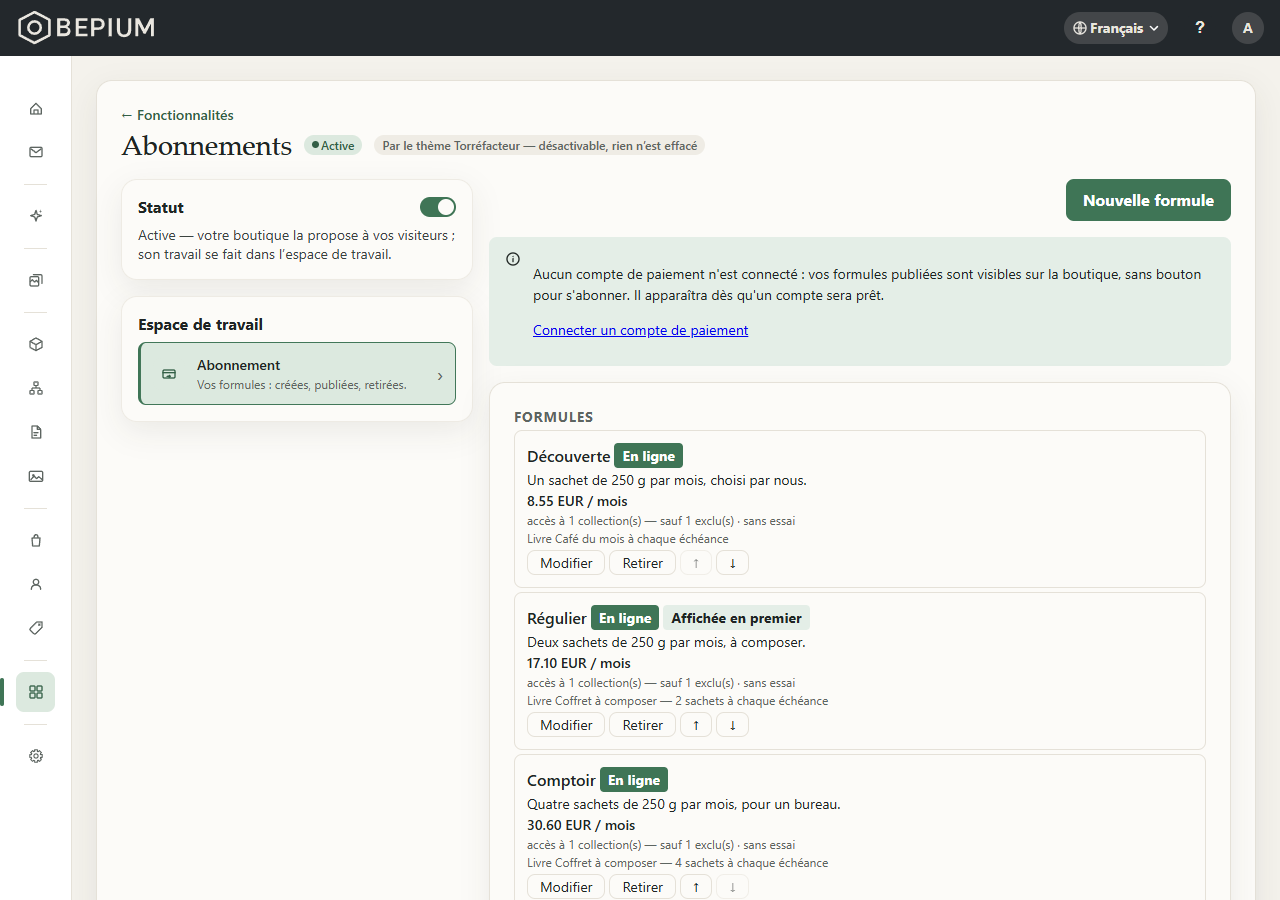
- Sous « Espace de travail », « Abonnement » (« Vos formules : créées, publiées, retirées. ») est déjà sélectionné : la liste « Formules » occupe la partie droite.
Activer ne crée aucune formule et ne prélève personne. Pour vendre, il faut ensuite une formule publiée et un compte Stripe prêt. Sans compte, dès qu'une formule existe, un bandeau le rappelle à l'administrateur au-dessus de la liste : « Aucun compte de paiement n'est connecté : vos formules publiées sont visibles sur la boutique, sans bouton pour s'abonner. Il apparaîtra dès qu'un compte sera prêt. » Son lien « Connecter un compte de paiement » mène à Réglages › Paiements.
Créer une formule
- Pressez « Nouvelle formule ».
- « Nom » : ce que votre client lit sur la carte, dans le panier et au paiement. Avec plusieurs langues, « Gérer les traductions » ouvre les autres.
- « Une ligne sous le nom » : une phrase facultative, affichée sous le nom sur la carte.
- « Visuel » : « Choisir une image » ouvre votre médiathèque.
- « Prix » : une ligne par devise de vos marchés, avec « Par mois » et « Par an ». Remplissez l'un, l'autre ou les deux.
- « Produit livré » : gardez « Aucun — la formule ouvre un accès », ou choisissez un product set ou une taille de product bundle à envoyer à chaque échéance.
- « Vendue comme » : « Tout le catalogue », « Une liste de produits » (« Choisir des produits… » ouvre la recherche, « Ajouter la sélection » confirme) ou « Une liste de collections » (activez celles qu'elle ouvre).
- « Sauf », facultatif : « Exclure des produits… » et « Collections exclues ».
- « Jours d’essai », facultatif.
- « Afficher cette formule en premier », facultatif.
- Pressez « Créer la formule » (actif dès qu'il y a un nom dans la langue principale de votre boutique et, pour une liste, au moins un produit ou une collection) : « Formule créée, en brouillon. » Un prix s'écrit avec une virgule ou un point (19,90 ou 19.90) ; un prix refusé affiche « Un prix n’est pas valide : un montant supérieur à zéro, avec deux décimales au plus — par exemple 19,90. », tout autre refus « La formule n’a pas pu être enregistrée. »
Publier, retirer ou remettre en brouillon
- Sur la ligne d'un « Brouillon », pressez « Publier » : la formule passe « En ligne » et apparaît sur votre boutique. Une formule sans prix n'est pas publiée : « La formule n’a pas de prix : ouvrez-la avec « Modifier », donnez-lui un prix au mois ou à l’an, puis publiez-la. »
- Sur une formule « En ligne », « Retirer » la fait passer « Retirée » : elle quitte votre boutique, et ses abonnés restent abonnés et prélevés.
- Sur une formule « Retirée », « Publier » la remet en ligne ; « Remettre en brouillon » la ramène en « Brouillon ».
Supprimer un brouillon
- Sur la ligne d'un « Brouillon », pressez « Supprimer ».
- La fenêtre « Supprimer la formule » rappelle que la suppression est définitive ; « Supprimer la formule » confirme : « Formule supprimée. »
Seul un brouillon auquel personne n'a jamais souscrit se supprime. Une formule remise en brouillon après avoir eu des abonnés est refusée : « Des clients ont souscrit à cette formule : elle ne peut pas être supprimée. Laissez-la retirée pour qu’elle continue de répondre pour eux. »
Changer l'ordre des formules
Les formules s'affichent sur votre boutique dans l'ordre de cette liste, celle « Afficher cette formule en premier » en tête. Les flèches ↑ et ↓ de chaque ligne la font monter ou descendre d'une place.
Modifier une formule
- Pressez « Modifier » sur sa ligne. La fenêtre « Modifier la formule » reprend tous les champs.
- Changez ce qu'il faut, puis « Enregistrer la formule » : « Formule enregistrée. »
- Un nouveau prix vaut pour les nouveaux abonnés : chacun de vos abonnés actuels est renouvelé au montant auquel il s'est abonné. Ce que la formule ouvre suit votre enregistrement aussitôt, pour tous ses abonnés : un produit ajouté à la liste s'ouvre, un produit retiré se ferme, et passer de « Tout le catalogue » à une liste ne coupe l'accès à aucun produit de la liste.
Voir qui est abonné
- Ouvrez Vendre › Clients : la colonne « ABONNEMENT » donne l'état de chaque client — « Actif » (essai gratuit et fin programmée compris), « Paiement en échec », « Terminé », ou « — » s'il n'a jamais été abonné.
- Ouvrez la fiche d'un client, onglet « Abonnement » : sa formule, son montant, son prochain prélèvement ou, quand une fin est programmée, la date de fin de son accès, et ce qu'il reçoit chaque mois pour une formule qui livre un coffret. Tant qu'aucune fin n'est programmée, la fiche montre son moyen de paiement ; ensuite, qui a résilié.
Il n'y a pas de liste des abonnés à part, ni de filtre par état dans Vendre › Clients.
Résilier l'abonnement d'un client
- Vendre › Clients, la fiche du client, onglet « Abonnement » : « Résilier l’abonnement ». Le bouton n'apparaît que sur un abonnement en cours ou en paiement en échec.
- Sous « Quand ? », « À la fin de la période — le … » : votre client garde son accès jusqu'à cette date et rien n'est plus prélevé. Ou « Tout de suite » : l'accès s'arrête maintenant à tout ce que la formule ouvrait, sans remboursement de la période en cours. Si le dernier prélèvement a échoué, seul « Tout de suite » est possible. Si une fin est déjà programmée, le bouton de la fiche se lit « Résilier tout de suite » ; quand c'est votre client qui l'a demandée, « À la fin de la période » reste possible et en fait la décision de votre boutique : il ne pourra plus la reprendre.
- « Résilier l’abonnement » confirme ; « Garder l’abonnement » renonce. Votre client reçoit de votre boutique l'e-mail « Fin d’abonnement », avec la date de fin.
Une fin programmée par votre boutique ne se reprend pas : ni vous ni votre client ne pouvez l'annuler. Le détail est dans Clients.
Savoir ce que votre client fait depuis son compte
Votre client gère son abonnement dans son compte, écran « Mes abonnements » (l'entrée « Abonnements » de son compte, présente dès qu'il a un abonnement), ou dans la section « Mon abonnement » si vous l'avez placée sur la page du compte. Il y lit sa formule, son prochain prélèvement et son moyen de paiement, et il peut :
- résilier : « Résilier mon abonnement », puis « Confirmer la résiliation » (« Garder mon abonnement » renonce). Il garde son accès jusqu'à la fin de la période payée, rien n'est plus prélevé, et l'e-mail « Confirmation de résiliation » le lui confirme. Sur sa fiche, vous lisez « Résilié par le client depuis son compte · il a reçu une confirmation par e-mail. » Si son dernier paiement a échoué, l'abonnement s'arrête tout de suite ;
- revenir sur sa résiliation : « Reprendre mon abonnement », jusqu'à la date de fin. Ce bouton n'apparaît pas quand c'est votre boutique qui a résilié ;
- changer de moyen de paiement : « Changer de moyen de paiement » ouvre la page sécurisée de votre prestataire de paiement. Après un paiement en échec, le nouveau moyen est prélevé aussitôt, en plus des tentatives prévues : s'il est refusé lui aussi, les tentatives suivantes gardent leur date et l'accès court toujours jusqu'à trois jours après l'échéance ;
- régler un paiement en échec : « Régler maintenant », la même page que le lien de l'e-mail.
Il ne change pas de formule depuis son compte. Sans abonnement, la section « Mon abonnement » lui dit « Vous n'avez pas d'abonnement en cours. » et, si une page de votre boutique porte la section « Abonnements », lui propose « Découvrir les formules », qui y mène.
Les options
- L'interrupteur de la carte « Statut » — activé, vos formules publiées apparaissent sur votre boutique. Désactivé, elles n'y apparaissent plus et une formule déjà dans un panier ne peut plus être payée ; rien n'est effacé, et les abonnements en cours continuent.
- « Brouillon », « En ligne », « Retirée » — seule une formule « En ligne » est proposée à vos visiteurs.
- « Nom » et « Une ligne sous le nom » — le texte de la carte de la formule sur votre boutique. Le nom est aussi celui de la ligne que votre client paie.
- « Visuel » — « L’image de la formule dans le panier et au paiement. Sans visuel, une formule qui livre un coffret montre celui du coffret. » Elle s'affiche dans le panier, le mini-panier et le récapitulatif de la page de paiement de votre boutique, pas sur la page sécurisée de votre prestataire de paiement.
- « Prix » — « Par mois », « Par an », ou les deux. Avec les deux, votre client ne choisit l'année que sur la section « Abonnements » dont le réglage « Afficher le sélecteur » est coché : une bascule « Mensuel » / « Annuel » y apparaît, et la section s'ouvre sur la période de sa variante, « Mensuel » ou « Annuel ». Sans elle, et depuis la fiche d'un produit ou le composeur d'un coffret, il s'abonne au mois. Un prix seul vend la formule ainsi, par exemple une adhésion à l'année. Une devise laissée vide : dans les marchés qui vendent dans cette devise, la carte affiche « — /mois » à la place du prix, et aucun bouton. Une formule sans aucun prix porte « Pas encore de prix — elle ne peut pas être publiée », et « Publier » la refuse.
- « Produit livré » — un product set ou une taille de product bundle, envoyé à chaque échéance : chaque échéance payée devient une commande à préparer. « Le prix de la formule remplace le sien et comprend l’envoi. » Pour un product bundle, votre client compose sa boîte une fois, en s'abonnant : la carte affiche un lien « Composer » vers la page du coffret au lieu de « S'abonner », et le bouton « S'abonner » de la fiche d'un contenu qu'elle ouvre y mène aussi. Une formule qui livre se vend au mois seulement : avec un prix « Par an », elle n'est pas enregistrée.
- « Vendue comme » — ce qu'un abonné peut ouvrir, comme s'il l'avait acheté : vos contenus numériques, un cours en ligne ou un fichier par exemple. « Tout le catalogue » ouvre tous vos contenus, y compris ceux que vous ajoutez ensuite. « Une liste de produits » ouvre ces produits-là. « Une liste de collections » ouvre les contenus qu'elles contiennent ; un produit que vous y ajoutez est ouvert à chaque abonné à sa prochaine échéance payée. Un produit physique n'est jamais ouvert par une formule, même dans une liste : il garde son bouton d'achat pour tout le monde, abonnés compris, et sa fiche n'affiche pas « S'abonner ». La fiche d'un contenu qu'une formule en ligne ouvre affiche « S'abonner · dès », le prix le plus bas et sa période ; pour l'abonné, le bouton d'achat d'un cours devient « Ouvrir » ou « Commencer la formation », et celui d'un autre contenu disparaît.
- « Sauf » — ce que la formule n'ouvre pas, même si le reste l'inclut : des produits, des collections entières. Absent quand la formule est « Une liste de produits ».
- « Jours d’essai » — votre client ne paie pas la formule en s'abonnant : son premier prélèvement tombe à la fin de l'essai. La carte annonce « 1 jour d'essai gratuit » ou « … jours d'essai gratuit » ; la ligne de la liste, « … j d’essai » ou « sans essai ».
- « Afficher cette formule en premier » — sur votre boutique, la carte de la formule passe en tête des autres, avec le badge « Recommandée », un contour plus épais à la couleur principale de votre thème et un bouton « S'abonner » plein. La liste la marque « Affichée en premier ». Une seule formule à la fois : la cocher sur une formule la retire de celle qui l'avait.
- Les e-mails à vos abonnés — « Abonnement démarré », « Échec de paiement d’un abonnement », « Fin d’abonnement » et « Confirmation de résiliation » partent de votre boutique. Leur texte se règle dans Réglages › Notifications, carte « E-mails clients », où ils sont marqués « Obligatoire » : ils ne se désactivent pas.
Questions fréquentes
Mes formules s'affichent sans bouton « S'abonner ».
Trois raisons possibles : aucun compte Stripe n'est prêt (Réglages › Paiements) ; la formule n'a pas de prix
dans la devise du visiteur ; votre site est un site vitrine, qui ne vend pas en ligne.
Je change le prix d'une formule : mes abonnés paient-ils le nouveau prix ?
Non. Chaque abonné est renouvelé au montant auquel il s'est abonné ; le nouveau prix vaut pour les nouveaux
abonnés.
Désactiver les abonnements arrête-t-il ceux en cours ?
Non. Vos formules disparaissent de votre boutique, et une formule déjà dans un panier ne peut plus être
payée, mais les abonnements en cours continuent de se renouveler. Pour en arrêter un, résiliez-le depuis la
fiche du client, onglet « Abonnement ».
Un client abonné avait déjà acheté un cours que sa formule ouvre.
Il le garde : la formule ne remplace pas un achat, ni un accès donné à la main, et la fin de son abonnement
ne lui retire que ce que la formule lui ouvrait.
Un abonné a résilié par erreur.
Tant que sa date de fin n'est pas passée, il clique sur « Reprendre mon abonnement » dans son compte : rien
ne change pour lui. Une résiliation décidée par votre boutique, elle, ne se reprend pas.
Comment supprimer une formule ?
« Supprimer », sur la ligne d'un brouillon auquel personne n'a jamais souscrit. Une formule qui a eu des
abonnés ne se supprime pas : « Retirer » l'enlève de votre boutique, et ses abonnés restent abonnés.
Ma formule qui livre un coffret ne s'enregistre pas.
Une formule qui livre un product set ou un product bundle se vend au mois : videz le prix « Par an » et
remplissez « Par mois » pour chaque devise.
Voir aussi
- Clients
- Commandes
- Lots et coffrets
- Cours en ligne
- Catégories
- Les trois types de site
- Abonnement et formules, votre propre abonnement à Obepium
- Utilisateurs et permissions