Prestations réservables
Sur la fiche d'un produit, la carte « Rendez-vous » en fait une prestation que votre client réserve en ligne : un créneau libre dans votre semaine, de la durée que vous donnez à chaque niveau.
À quoi sert cette page
Proposer une prestation sur rendez-vous : une coupe, un massage, une révision, une consultation. Vous rendez le produit réservable, vous donnez une durée à chacun de ses niveaux, et vous choisissez les questions posées à la réservation. Votre client voit « Prendre rendez-vous » sur la fiche et choisit un créneau libre.
Les règles, en quelques lignes :
- La carte suit l'agenda. Elle apparaît quand la fonctionnalité « Agenda et horaires » est active (Fonctionnalités › « Agenda et horaires »). Sur un produit déjà réservable, elle reste affichée même agenda désactivé, pour pouvoir le désactiver. Elle n'apparaît jamais sur un product set, un product bundle ou un programme de cours en ligne.
- Une prestation se réserve, elle ne s'achète pas en ligne. « Prendre rendez-vous » remplace le bouton d'achat. Votre client ne paie rien en réservant : le prix, quand la page de réservation l'affiche, se lit « à partir de … » et se règle sur place.
- Un niveau, une durée. Sans variantes, la prestation a une seule durée, saisie dans la carte « Rendez-vous ». Avec des variantes (une option « Formule » : Essentiel, Complet…), chacune a sa durée. Un niveau sans durée n'est pas proposé.
- Un seul agenda pour toute la boutique. Un rendez-vous pris rend ce temps indisponible pour toutes les prestations.
- Les créneaux viennent de votre semaine. Ils sont calculés à partir des volets « Horaires » et « Rendez-vous » de Fonctionnalités › « Agenda et horaires » : les jours et heures d'ouverture, le pas des créneaux, la pause entre deux rendez-vous, le délai minimum et la date jusqu'à laquelle on réserve. Un créneau est proposé quand la durée du niveau, pause comprise, tient dans une plage d'ouverture du jour et ne chevauche ni un autre rendez-vous ni un temps bloqué.
Qui peut s'en servir
L'administrateur et le membre (STAFF) rendent un produit réservable, saisissent les durées et écrivent les questions propres à une prestation : tout se fait sur la fiche, avec « Enregistrer ».
Activer l'agenda et changer ses réglages, questions de la boutique comprises, sont réservés à l'administrateur.
Pas à pas
Rendre un produit réservable
- Catalogue › Produits, ouvrez le produit ou pressez « Ajouter produit ».
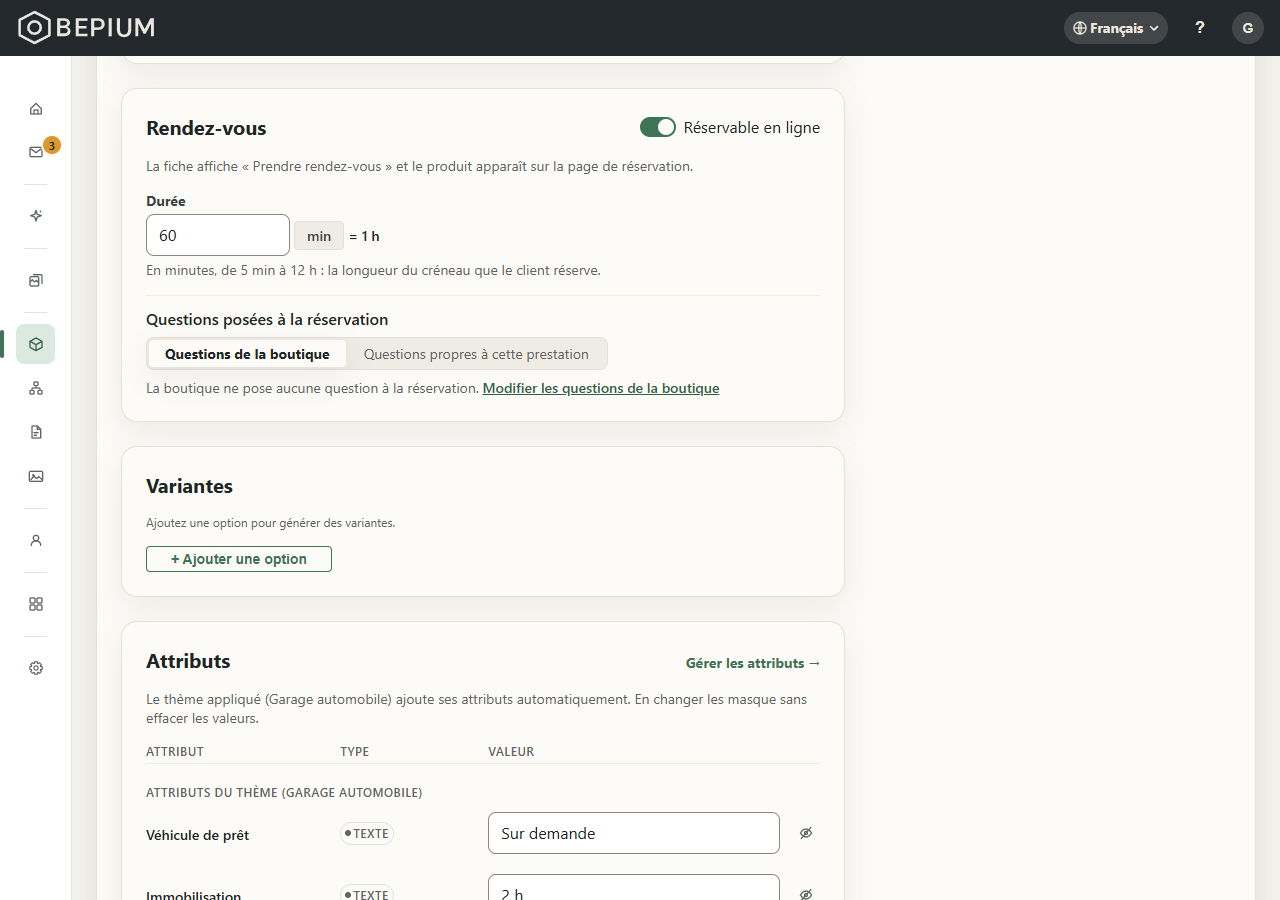
- Dans la carte « Rendez-vous », activez « Réservable en ligne ».
- Si le produit n'a pas de variantes, saisissez la « Durée » en minutes, de 5 min à 12 h : la longueur du créneau que votre client réserve. À côté, la durée se relit (« = 1 h 30 »). Tant que le champ est vide, « Pas encore proposé à la réservation » le rappelle.
- Dans la carte « Statut », gardez le produit « En ligne » : une prestation hors ligne n'est pas proposée.
- « Enregistrer ».
Proposer plusieurs niveaux
- Dans la carte « Variantes », pressez « + Ajouter une option ». Remplissez le « Nom de l'option » (« Formule », par exemple) et les « Valeurs de l'option » (« Essentiel, Complet »). Avec une seule option, chaque valeur crée sa variante.
- La grille porte une colonne « Durée (min) » : saisissez la durée de chaque variante. Une case vide se lit « non proposée », et la grille le rappelle : « Une variante sans durée n'est pas proposée à la réservation. »
- Sur chaque ligne, « Contenu de la variante » ouvre ses détails : son « Nom » est ce que votre client lit après le nom de la prestation (« Massage — Complet »). Sans nom, il ne lit que le nom de la prestation, avec la durée.
- La carte « Rendez-vous » se replie sur un résumé : « Durée — de 30 min à 1 h », « défini par variante ↓ ».
- « Enregistrer ».
Choisir les questions posées à la réservation
Votre client donne toujours son nom, son e-mail et son accord pour être recontacté. Les questions s'ajoutent à cela.
- Sous « Questions posées à la réservation », « Questions de la boutique » est choisi par défaut : la carte liste les questions que la boutique pose (« Cette prestation pose les questions de la boutique : … »). « Modifier les questions de la boutique » ouvre le volet « Rendez-vous » de l'agenda.
- Pour des questions propres à cette prestation, choisissez « Questions propres à cette prestation ». La liste démarre avec celles de la boutique ; elle les remplace pour cette prestation, sans s'y ajouter.
- Pour chaque question : la « Question », le « Type de réponse » (« Réponse courte », « Paragraphe », « Oui / non »), un « Exemple de réponse (facultatif) » (sauf pour « Oui / non »), et « Obligatoire ». « + Ajouter une question » jusqu'à cinq questions ; × en retire une.
- « Enregistrer ».
Vérifier ce que voit votre client
- « Aperçu », en haut de la fiche, ouvre la page du produit sur votre site : « Prendre rendez-vous » y remplace le bouton d'achat.
- Le bouton mène à la page qui porte la section « Prise de rendez-vous », ce niveau déjà choisi. Sans page qui porte cette section, le bouton n'est pas affiché : placez-la sur une page de votre site.
- Votre client avance en quatre étapes : « Quelle prestation ? » (passée quand la boutique n'a qu'un niveau), « Quel jour, à quelle heure ? » (un calendrier du mois, les créneaux libres du jour), « Vos coordonnées » (vos questions, et « Un mot pour nous »), puis la confirmation.
- Il valide par « Confirmer le rendez-vous », ou par « Envoyer la demande » si vous confirmez chaque demande à la main. Il reçoit un e-mail avec un fichier pour son agenda, puis un rappel la veille. Le lien de l'e-mail lui permet de déplacer ou d'annuler son rendez-vous jusqu'au délai que vous avez fixé ; ensuite, il vous appelle.
Les options
- « Réservable en ligne » — la fiche affiche « Prendre rendez-vous » et la prestation apparaît sur la page de réservation. Désactivé : plus de réservation en ligne ; les durées et les questions propres à la prestation sont gardées pour le jour où vous le réactivez.
- « Durée » / « Durée (min) » — la longueur du rendez-vous, en minutes entières, de 5 min à 12 h. Votre client la lit à côté de chaque niveau (« 45 min ») ; elle décide aussi quels créneaux tiennent dans une journée.
- « Questions de la boutique » ou « Questions propres à cette prestation » — ce que votre client remplit avant de valider. Une question « Obligatoire » laissée vide bloque la réservation en ligne. Les réponses vous arrivent avec le rendez-vous.
Questions fréquentes
Je ne vois pas la carte « Rendez-vous » sur ma fiche.
L'agenda n'est pas actif : un administrateur l'active dans Fonctionnalités › « Agenda et horaires ». La
carte n'apparaît pas non plus sur un product set, un product bundle ou un programme de cours en ligne.
Ma prestation n'apparaît pas à la réservation.
Vérifiez qu'elle est « En ligne », que « Réservable en ligne » est activé et qu'au moins un niveau a une
durée. Pour que le bouton s'affiche sur sa fiche, une page de votre site doit porter la section « Prise
de rendez-vous ».
Mon client paie-t-il en réservant ?
Non. La réservation ne passe pas par le panier : le prix, quand il est affiché, est indicatif et se règle
sur place.
Deux clients peuvent-ils réserver la même heure pour deux prestations différentes ?
Non. La boutique a un seul agenda : un créneau pris, quelle que soit la prestation, n'est plus proposé.
J'ai dupliqué une prestation, la copie n'est pas proposée.
« Dupliquer (Copie) » garde « Réservable en ligne » et les questions, pas les durées : saisissez-les sur
la copie, puis « Enregistrer ».
Mes clients réservent déjà dans un autre outil.
Dans le volet « Rendez-vous » de l'agenda, « Adresse de réservation » : chaque « Prendre rendez-vous » de
la boutique ouvre alors cette page, dans un nouvel onglet.