Newsletter
Fonctionnalités › « Newsletter » liste les personnes inscrites à votre newsletter depuis votre site, avec la date de leur accord, et les exporte pour votre outil d'envoi ; son volet « Configuration » règle le formulaire d'inscription.
À quoi sert cette page
Rassembler les adresses de ceux qui veulent recevoir vos nouvelles, avec la preuve de leur accord, et les emporter vers l'outil qui enverra vos campagnes. Obepium recueille et exporte vos inscrits ; il n'envoie pas de newsletter. Le fichier de « Exporter en CSV » est ce que votre outil d'envoi importe.
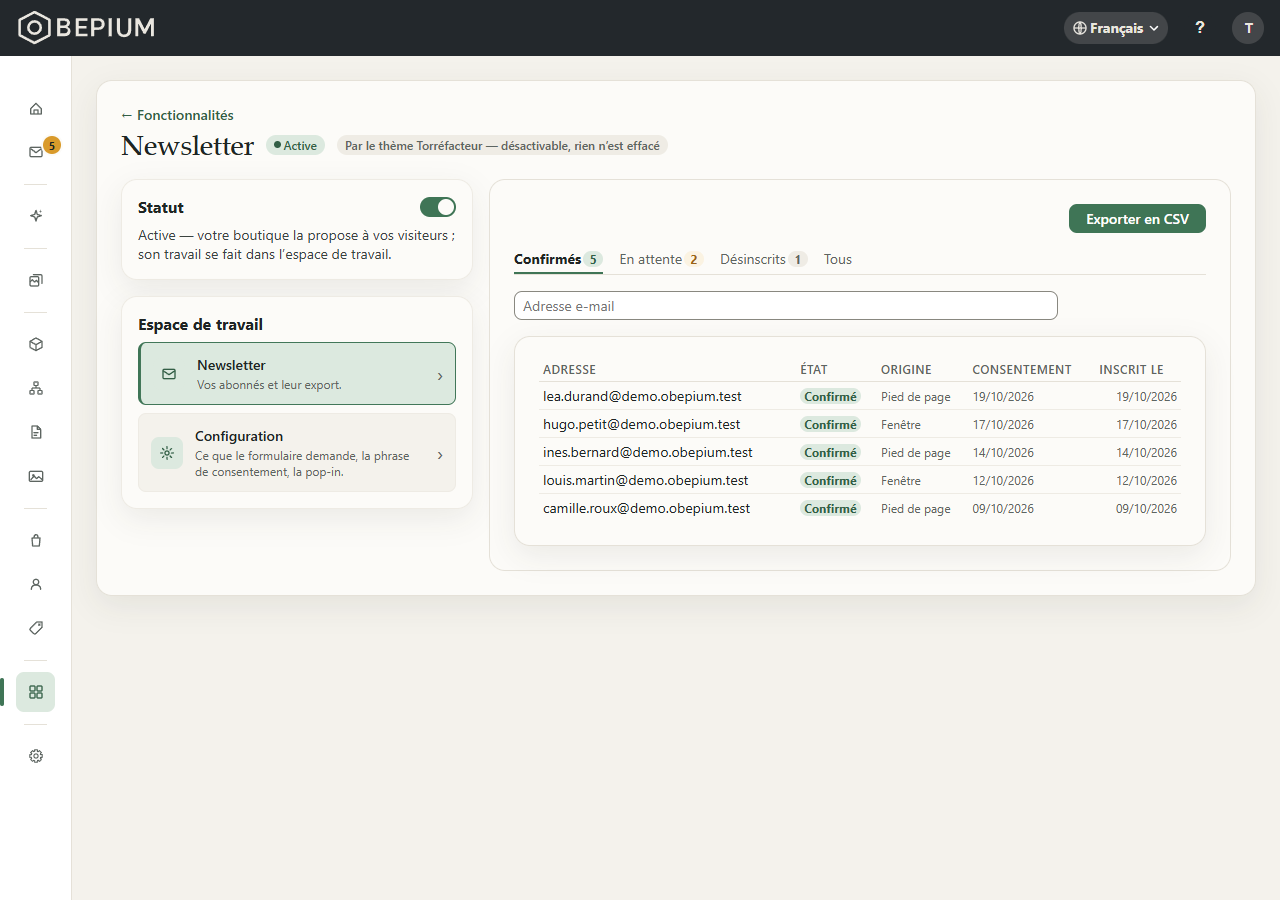
La newsletter n'a pas d'entrée à elle dans le menu : ouvrez « Fonctionnalités », puis « Gérer » sur la carte « Newsletter ». Les anciennes adresses de la liste et de ses réglages mènent au même endroit. La page a deux volets, sous « Espace de travail » :
- « Newsletter » — « Vos abonnés et leur export. »
- « Configuration » — « Ce que le formulaire demande, la phrase de consentement, la pop-in. »
Comment une adresse arrive dans la liste :
- Un visiteur tape son adresse dans une section « Newsletter » de vos pages, ou dans la fenêtre d'inscription (la pop-in), coche la phrase de consentement — le bouton reste inactif tant qu'elle n'est pas cochée — et valide. Il lit : « Merci — vérifiez votre boîte mail : si cette adresse n'était pas encore inscrite, un lien de confirmation vous y attend. »
- Son adresse apparaît « En attente », et il reçoit l'e-mail « Confirmation d'inscription », avec « Confirmer mon adresse e-mail » et un lien « Se désinscrire ».
- Le bouton de l'e-mail ouvre une page de votre site ; il y presse « Confirmer mon adresse e-mail » et passe « Confirmé ». Seuls les confirmés sont exportés.
Cette double confirmation n'est pas un réglage : elle ne se désactive pas. Une adresse déjà confirmée qui s'inscrit de nouveau lit la même phrase et ne reçoit pas d'autre e-mail : le formulaire ne dit jamais si une adresse est déjà sur votre liste. Une adresse « En attente » qui s'inscrit de nouveau reçoit un nouvel e-mail ; les liens du premier restent valables.
Chaque ligne du tableau montre :
- « ADRESSE » — l'adresse e-mail.
- « ÉTAT » — « Confirmé », « En attente » ou « Désinscrit ».
- « ORIGINE » — « Pied de page » pour une inscription faite dans une section « Newsletter », où qu'elle soit placée sur la page ; « Fenêtre » pour une inscription faite dans la pop-in.
- « CONSENTEMENT » — le jour où la personne a donné son accord, à sa dernière inscription ; « Pas encore confirmé » tant qu'elle n'a pas confirmé.
- « INSCRIT LE » — le jour de l'inscription.
Les plus récentes viennent en premier. Chaque onglet montre au plus les 100 inscriptions les plus récentes : le chiffre de « Confirmés », « En attente » et « Désinscrits » les compte toutes, et l'export contient tous les confirmés. Pour retrouver une adresse plus ancienne, cherchez-la.
Qui peut s'en servir
L'administrateur et le membre (STAFF) consultent la liste, cherchent une adresse et exportent les inscrits confirmés.
Activer ou désactiver la newsletter et changer sa « Configuration » sont réservés à l'administrateur : un membre voit le volet « Configuration » grisé, sans « Enregistrer », et l'interrupteur de la carte « Statut » ne répond pas.
Pas à pas
Activer la newsletter
- Dans le menu, ouvrez « Fonctionnalités », puis pressez « Gérer » sur la carte « Newsletter ».
- Dans la carte « Statut », activez l'interrupteur.
- Dans l'éditeur de pages, placez une section « Newsletter » sur vos pages — souvent dans le pied de page.
Vous pouvez régler sa « Configuration » avant de l'activer : newsletter désactivée, le volet s'enregistre et garde vos valeurs, sans rien montrer à vos visiteurs.
Exporter vos inscrits
- Dans le volet « Newsletter », pressez « Exporter en CSV ».
- Votre navigateur télécharge le fichier newsletter.csv : tous les inscrits confirmés, quels que soient l'onglet ouvert et la recherche. En cas d'échec : « L'export n'a pas abouti. »
- Le fichier commence par quatre colonnes : « email » (l'adresse), « source » (« footer » pour une section « Newsletter », « popin » pour la pop-in), « consented_at » (la date et l'heure de l'accord) et « confirmed_at » (la date et l'heure de la confirmation), en heure universelle.
- Viennent ensuite les réponses aux champs que vous avez ajoutés au formulaire : une colonne par champ, nommée par sa « Clé », dans l'ordre du formulaire. Un champ retiré depuis garde sa colonne, à la fin, tant qu'un inscrit y a répondu.
- Importez-le dans votre outil d'envoi.
Retrouver une adresse
- Choisissez l'onglet : « Confirmés » (ouvert par défaut), « En attente », « Désinscrits » ou « Tous ».
- Tapez tout ou partie de l'adresse dans « Adresse e-mail », puis appuyez sur Entrée.
- Pour revoir toute la liste, videz le champ et appuyez de nouveau sur Entrée.
L'onglet et la recherche sont dans l'adresse de la page : un lien partagé rouvre la même liste.
Choisir ce que le formulaire demande
- Ouvrez le volet « Configuration ». Sous « Champs demandés », sans champ ajouté : « Aucun champ supplémentaire : l'adresse seule, avec la case de consentement. »
- Pressez « Ajouter un champ », puis écrivez son libellé dans la case qui propose « Prénom », remplissez sa « Clé » (vide, elle est tirée du libellé), son « Type » (« Texte » ou « Téléphone »), un « Exemple » et, si besoin, activez « Obligatoire ». « Retirer » enlève un champ. Le formulaire prend jusqu'à huit champs.
- Pressez « Enregistrer », en haut de la page : « Configuration enregistrée. »
Avec au moins un champ, la section « Newsletter » de vos pages ne demande plus que l'adresse ; en validant, votre visiteur ouvre la pop-in, où il remplit vos champs et coche le consentement. Son inscription se lit alors « Fenêtre » dans la colonne « ORIGINE ».
Écrire la phrase de consentement
- Dans le volet « Configuration », écrivez la « Phrase de consentement » : la phrase que votre visiteur coche. Vide, c'est celle de la plateforme : « J'accepte de recevoir les actualités de cette boutique par e-mail. Je peux me désinscrire à tout moment. », en anglais pour un visiteur qui lit votre site dans une autre langue que le français.
- Sous « Page de confidentialité », pressez « Choisir un lien » et choisissez la page de votre site qui explique l'usage des adresses : un lien « En savoir plus » s'affiche à côté de la phrase. La croix à côté du lien choisi l'enlève.
- Pressez « Enregistrer ».
La phrase est gardée avec chaque inscrit telle qu'il l'a lue, dans sa langue, avec la date : s'il s'inscrit de nouveau avant de confirmer, ce sont celles de sa dernière inscription. La changer ne modifie pas ce que vos inscrits précédents ont accepté.
Proposer l'inscription dans une pop-in
- Dans le volet « Configuration », activez « Pop-in d'inscription » : « Proposer l'inscription en overlay à la première visite — jamais sans vous. »
- Choisissez le « Déclenchement de la pop-in » : « Après un délai » (quelques secondes après l'arrivée) ou « À la sortie » (quand la souris du visiteur quitte la page par le haut ; jamais sur un écran tactile).
- Habillez-la : une « Image de la pop-in » (à gauche des champs sur un écran large, sous les champs sur un téléphone ; sans image, la pop-in reste une colonne), un « Titre de la pop-in » (vide : « Newsletter ») et un « Texte de la pop-in », une ligne sous le titre.
- Pressez « Enregistrer ».
Si votre site parle plusieurs langues, « Gérer les traductions », à côté d'un texte, l'écrit dans chacune.
Les options
- Le « Statut » de la newsletter — Active : vos formulaires inscrivent vos visiteurs. Désactivée : l'éditeur ne propose plus la section « Newsletter », et une section déjà placée reste affichée mais n'inscrit plus personne — votre visiteur lit « Merci — cette boutique n'a pas encore branché sa liste de diffusion. » Retirez-la de vos pages si vous arrêtez. La liste reste consultable ici et rien n'est supprimé.
- « Champs demandés » — ce que votre visiteur remplit en plus de son adresse. Sans champ, la section demande l'adresse et le consentement, rien d'autre.
- « Pop-in d'inscription » — désactivée par défaut. Activée, une fenêtre propose l'inscription selon le « Déclenchement de la pop-in » choisi, et revient à chaque page vue tant que le visiteur ne l'a pas fermée et ne s'est pas inscrit, dans la pop-in ou dans une section « Newsletter ».
- « Phrase de consentement » — la case que votre visiteur doit cocher pour s'inscrire ; elle n'est jamais vide.
- « Page de confidentialité » — le lien « En savoir plus » à côté de la phrase ; sans page, pas de lien.
- L'e-mail « Confirmation d'inscription » — il part à chaque inscription et ne se coupe pas ; son contenu se modifie dans Réglages › Notifications, carte « E-mails clients ».
Questions fréquentes
Puis-je envoyer ma newsletter depuis Obepium ?
Non. Obepium recueille les inscriptions et les exporte ; l'envoi se fait dans votre outil d'envoi, à partir
du fichier de « Exporter en CSV ».
Pourquoi une adresse reste-t-elle « En attente » ?
La personne n'a pas confirmé depuis son e-mail de confirmation, ou ne l'a pas reçu. Personne ne peut
confirmer à sa place, et elle n'est pas exportée tant qu'elle ne l'a pas fait.
Puis-je ajouter ou retirer un inscrit à la main ?
Non : la liste n'a ni ajout, ni confirmation, ni suppression. Une personne se retire par « Se
désinscrire », dans son e-mail de confirmation, qu'elle ait confirmé ou non, et passe « Désinscrit » ; elle
n'est plus exportée. Si elle se réinscrit après s'être retirée, elle confirme de nouveau.
Un inscrit s'est désabonné dans mon outil d'envoi.
Cette liste ne le sait pas : l'onglet « Désinscrits » ne compte que les personnes qui se sont retirées par
le lien de leur e-mail de confirmation. Tenez les désinscriptions dans votre outil d'envoi, et vérifiez-les
avant chaque nouvel import.
Où lire les réponses aux champs que j'ai ajoutés au formulaire ?
Dans l'export : une colonne par champ, nommée par sa « Clé ». La liste de cette page ne les montre pas.
L'onglet annonce plus d'inscrits que la liste n'en montre.
La liste s'arrête aux 100 inscriptions les plus récentes de l'onglet. Cherchez une adresse pour la
retrouver ; l'export, lui, contient tous les confirmés.