Une commande
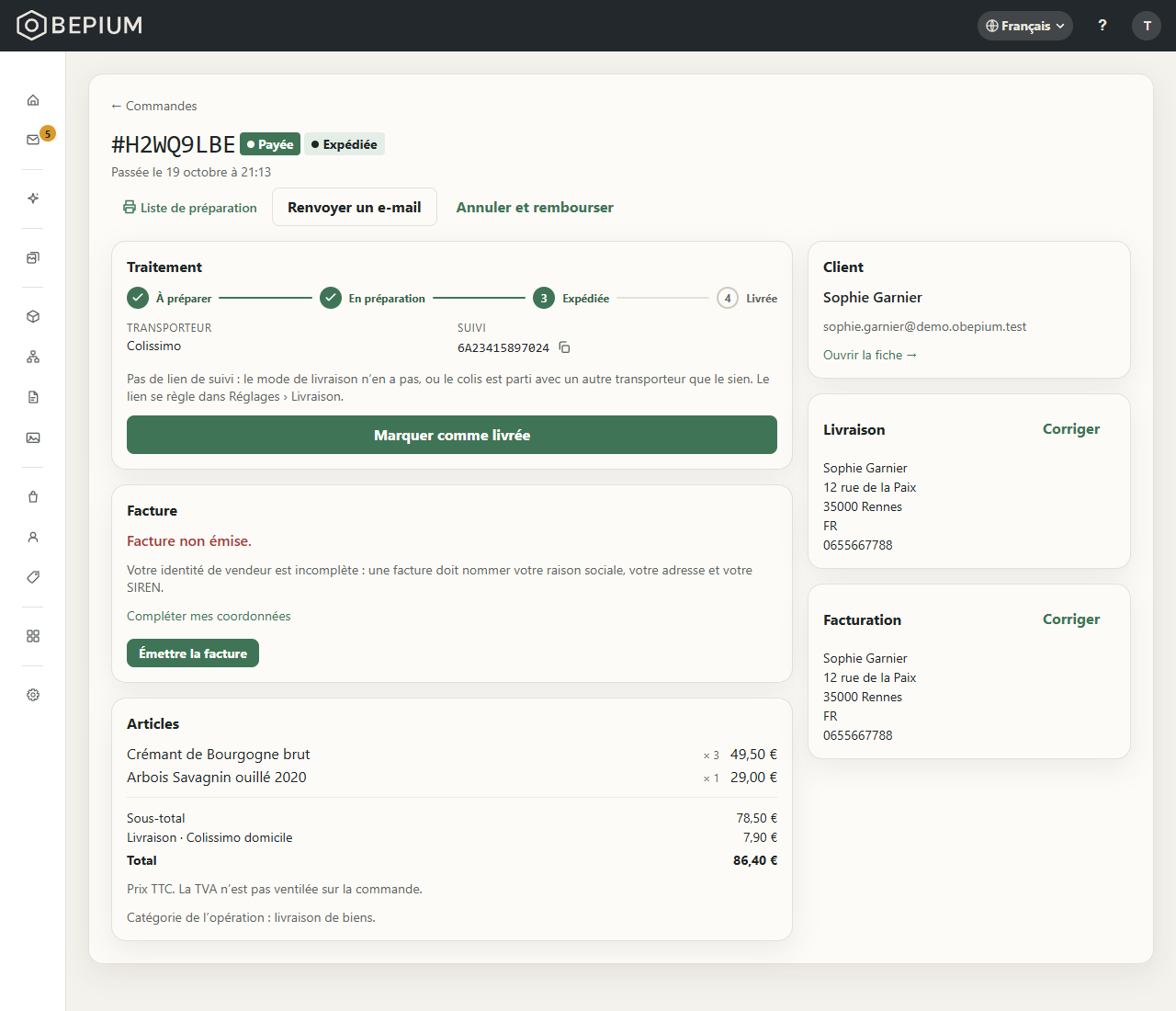
La page d'une commande montre ce qui a été commandé, par qui et pour quelle adresse, et porte les gestes qui la font avancer : préparer, expédier, rembourser, renvoyer un e-mail, émettre la facture.
À quoi sert cette page
Vous l'ouvrez depuis Vendre › Commandes, en pressant une ligne. Elle porte le numéro de la commande (« #… »), la pastille du paiement et, pour une commande physique payée, celle de son étape ; dessous, « Passée le … ». « ← Commandes » ramène à la liste.
La page suit le type de la commande :
- Physique — la carte « Traitement » et ses quatre étapes, la « Liste de préparation », les adresses de livraison et de facturation, et une ligne « Livraison » dans les totaux.
- Numérique (pastille « Numérique ») — une carte « Accès » à la place : il n'y a pas de colis, ni de ligne de livraison.
- Abonnement (pastille « Abonnement ») — une carte « Abonnement » : le « MONTANT », la date « SOUSCRIT LE », et le rappel que chaque renouvellement est une échéance, sur la fiche du client. Une formule qui livre un product set ou un product bundle crée en plus, à chaque échéance, une commande physique à préparer : celle-là porte la pastille « Renouvellement ».
Les autres cartes, de haut en bas :
- « Rétractation » — en tête de page quand votre client s'est rétracté ; voir « Traiter une rétractation ».
- « Facture » — dès que la commande est payée : la facture émise, ses avoirs, ou ce qui l'empêche. Une commande annulée avant paiement n'a pas de facture, ni de carte « Facture ».
- « Remboursement » — quand de l'argent a été rendu : « MONTANT RENDU », « LE », « MOTIF ».
- « Renonciation au droit de rétractation » — quand votre client a demandé l'accès immédiat à un contenu numérique et renoncé à son délai : la date, et le « TEXTE ACCEPTÉ » mot pour mot, votre preuve en cas de litige.
- « Articles » — chaque ligne avec son nom, sa variante, sa quantité et son montant. Un product set ou un product bundle porte sa pastille et liste son « Contenu à préparer : ». Les unités qu'une promotion offre ou réduit forment une ligne à part, au prix barré, avec le nom de la promotion — « Offert » quand elles ne coûtent rien. Une ligne exclue du droit de rétractation porte « Sans rétractation ». Sous les lignes : « Sous-total », une ligne par promotion (son nom et le code saisi), « Livraison » et sa méthode, puis « Total ». « Prix TTC. La TVA n'est pas ventilée sur la commande. »
À droite (sous les autres cartes sur un téléphone) :
- « Client » — le nom (celui de l'adresse, à défaut celui du compte de votre client), ou « Commande invitée » pour une commande sans adresse passée sans compte, et l'e-mail. « Ouvrir la fiche → » mène à la fiche du client ; sans compte, la carte dit « Commande passée sans compte. »
- « Livraison » et « Facturation » — les adresses, copiées au moment de l'achat. Pour une entreprise française, la pastille « Entreprise » s'ajoute en haut de page ; la facturation porte son SIREN, sa référence acheteur s'il en a donné une, et « SIREN vérifié au registre » ou « SIREN non vérifié ». Un numéro de TVA saisi s'y lit aussi.
Qui peut s'en servir
L'administrateur (ADMIN) fait tout ce que décrit cette page.
Le membre (STAFF) lit toute la page, ouvre et imprime la « Liste de préparation ». Il ne voit ni « Renvoyer un e-mail », ni « Annuler et rembourser », ni les boutons des étapes, ni « Corriger », ni « Émettre la facture », ni « Renvoyer le lien d'accès », ni « Rembourser » sur une rétractation. Il lit la carte « Facture » et ses avoirs, sans « Télécharger la facture » ni le « Télécharger » d'un avoir : les fichiers sont réservés à l'administrateur.
Pas à pas
Préparer une commande physique
- La carte « Traitement » montre les quatre étapes : « À préparer », « En préparation », « Expédiée », « Livrée ». L'étape de la commande est en évidence.
- Pressez « Commencer la préparation ». La commande passe « En préparation » ; aucun e-mail ne part. Dans son compte, sur votre site, votre client lit « En préparation ».
- Pressez « Liste de préparation », en haut de la page, pour sortir la feuille à imprimer.
Une commande n'avance que dans un sens : une étape marquée ne se défait pas.
Imprimer la liste de préparation
- Pressez « Liste de préparation ». La page « Liste de préparation » s'ouvre, avec en tête le numéro de la commande, le client, la méthode de livraison et le compte (« 3 articles, 5 à sortir du stock »).
- « À préparer » : chaque article tel que votre client l'a acheté, avec une case à cocher. Un product set ou un product bundle liste son contenu, une case par article. Les cases ne sont pas enregistrées : elles servent le temps de faire le colis.
- « À sortir du stock » : une ligne par référence, colonnes « Référence », « Article », « Pour » (le set ou le bundle qui la contient, ou « À l'unité ») et « Qté », puis le total d'articles.
- Pressez « Imprimer » : seule la feuille s'imprime, sans les menus du back-office. Elle ne porte aucun prix.
- « ← #… » ramène à la commande.
Une commande sans rien à expédier affiche « Rien à préparer : cette commande ne contient aucun article à expédier. »
Expédier et donner le numéro de suivi
- La commande « En préparation », pressez « Marquer comme expédiée ».
- La fenêtre « Marquer comme expédiée » s'ouvre : « Le client recevra l'avis d'expédition avec ces informations. »
- « Transporteur » est prérempli avec celui de la méthode de livraison choisie par votre client. Corrigez-le si un autre a transporté ce colis. Il est obligatoire : le bouton reste grisé tant qu'il est vide.
- « Numéro de suivi » : saisissez-le, ou laissez vide si le transporteur n'en a pas donné.
- « Prévenir le client par e-mail » est coché. Décochez-le pour expédier sans prévenir.
- Pressez « Marquer comme expédiée » : « Commande marquée comme expédiée. » La carte « Traitement » affiche le « TRANSPORTEUR » et le « SUIVI », avec un bouton pour copier le numéro.
- Case cochée, votre client reçoit l'e-mail « Votre commande … est expédiée » : « Votre commande a été confiée à … », le numéro de suivi s'il y en a un, le détail de la commande, le bouton « Suivre mon colis » quand la méthode de livraison a un lien de suivi et que le transporteur saisi est le sien (ou vide), et « Voir ma commande ». Sans lien de suivi, seul le numéro est donné.
Une commande porte un seul transporteur et un seul numéro de suivi, qui ne se corrigent plus une fois la commande expédiée.
Rendre le numéro de suivi cliquable
- Ouvrez Réglages › Livraison et la méthode de livraison de la commande.
- Dans « LIEN DE SUIVI », collez l'adresse de suivi de votre transporteur en mettant {suivi} à la place du numéro, puis enregistrez.
- Sur la commande, le numéro devient un lien vers la page du transporteur, et la note « Pas de lien de suivi : … » disparaît. Elle reste quand le colis est parti avec un autre transporteur que celui de la méthode : le lien de la méthode ne vaut que pour son transporteur.
- Le lien se construit avec l'adresse que la méthode porte aujourd'hui : les commandes déjà expédiées en profitent aussi. Pour l'envoyer à un client déjà prévenu, renvoyez-lui l'« Avis d'expédition » (voir « Renvoyer un e-mail »).
Marquer une commande livrée
- La commande « Expédiée », pressez « Marquer comme livrée ». Elle passe « Livrée ».
- Votre client reçoit l'e-mail « Votre commande … est livrée », daté du jour où vous l'avez marquée livrée, sauf si « Commande livrée » est désactivé dans Réglages › Notifications.
- Pour une marchandise, c'est ce jour-là que commencent les 14 jours de rétractation de votre client : marquez la commande livrée quand le colis est arrivé.
Corriger une adresse
- Sur la carte « Livraison » ou « Facturation », pressez « Corriger ».
- La fenêtre rappelle que « L'adresse portée par la commande est une copie prise au moment de l'achat. » Corrigez les champs : « Prénom », « Nom », « Société », « Adresse », « Complément », « Code postal », « Ville », « Région / État », « Pays », « Téléphone », et « Numéro de TVA » pour la facturation.
- Cochez « Corriger aussi la fiche du client » pour reporter l'adresse sur sa fiche : elle y remplace son adresse par défaut (à défaut, sa première adresse), ou s'y ajoute s'il n'en a aucune. La case n'apparaît que si votre client a un compte.
- Pressez « Enregistrer » : « Adresse corrigée. » Votre client n'en est pas prévenu.
Livraison et facturation se corrigent séparément.
Rembourser une commande
- Pressez « Annuler et rembourser », en haut de la page.
- La fenêtre rappelle la commande, le client et ce qu'il a réglé.
- « Montant à rembourser » est prérempli avec tout ce qui reste remboursable. Baissez-le pour un remboursement partiel ; après un premier remboursement, l'aide dit « Il reste … remboursables. »
- « Motif » : votre client le lira dans son e-mail de remboursement.
- « Prévenir le client par e-mail » est coché : il recevra le détail du remboursement et le motif.
- « Remettre les articles en stock » apparaît pour un remboursement complet d'une commande qui contient des articles. Décochez-le si le colis n'est pas revenu, ou s'il est revenu invendable. Seuls les produits dont le stock est suivi sont concernés.
- Pour un remboursement complet d'une commande numérique, la fenêtre prévient : « Remboursée en entier, la commande ferme aussitôt l'accès qu'elle avait ouvert. Pour garder l'accès à votre client, remboursez une partie seulement. »
- Lisez l'avertissement : « Un remboursement ne s'annule pas. La somme revient sur le moyen de paiement du client sous 5 à 10 jours ouvrés. »
- Pressez « Rembourser … » (le montant est sur le bouton) : « Remboursement effectué. »
Le remboursement est fait par Stripe, depuis votre propre compte Stripe, sur le paiement de la commande. Le motif l'accompagne dans votre tableau de bord Stripe. Si Stripe le refuse, rien n'est rendu et la commande reste telle qu'elle était : « Le prestataire a refusé le remboursement. Aucune somme n'a été prélevée. » Si votre boutique n'est plus reliée à Stripe, rien n'est tenté : « Votre boutique n'est plus reliée à un prestataire de paiement : reconnectez-la dans Réglages › Paiements pour rembourser. Rien n'a été remboursé. » Une fois le remboursement fait :
- la carte « Remboursement » affiche le « MONTANT RENDU », la date et le motif ;
- remboursée en partie, la commande reste « Payée », avec « … rendus sur … » ; plusieurs remboursements partiels s'additionnent. Remboursée en entier, elle passe « Remboursée », et le bouton disparaît ;
- remboursée en entier, une commande numérique ferme aussitôt l'accès qu'elle avait ouvert — sauf si votre client s'était rétracté : son accès se ferme alors à la date déjà annoncée ;
- un avoir est émis sur la facture de la commande, marqué « Avoir remboursé le … » ; il apparaît sous la carte « Facture » et part vers votre client dans un e-mail à part, « Votre avoir … », en pièce jointe ;
- si vous l'avez prévenu, votre client reçoit l'e-mail « Annulation & remboursement », avec le montant et votre motif. Une commande remboursée en entier se lit « Remboursée » dans son compte.
Annuler une commande non payée
- Sur une commande « En attente de paiement », le bouton s'appelle « Annuler la commande ».
- La fenêtre le dit : la commande n'a jamais été réglée, il n'y a rien à rembourser. Remplissez le « Motif » si vous voulez, et gardez ou décochez « Prévenir le client par e-mail ».
- Pressez « Annuler la commande ». Elle passe « Annulée ». Prévenu, votre client reçoit « Votre commande … est annulée », qui dit que rien ne lui a été prélevé, avec votre motif.
Une commande payée ne s'annule pas sans être remboursée : c'est « Annuler et rembourser ».
Traiter une rétractation
Votre client se rétracte depuis votre site, par le lien de rétractation de son e-mail de commande, de sa page de confirmation ou de son compte. Il reçoit aussitôt un accusé de rétractation.
- Dans Vendre › Commandes, la commande porte « Rétractée », et l'onglet « Rétractations à rembourser » la compte.
- Sur la commande, la carte « Rétractation » est en tête : « LE » (la date), « MOTIF » (« Aucun — la loi n'en demande pas. » quand il n'en a pas donné), « ACCÈS FERMÉ LE » pour un contenu numérique dont l'accès était ouvert, et « À REMBOURSER » : le montant et la date limite. « La loi vous laisse quatorze jours après la rétractation pour rembourser. Pour des articles expédiés, vous pouvez attendre leur retour. »
- Pressez « Rembourser … ». La fenêtre de remboursement s'ouvre sur ce montant, avec le motif « Rétractation du client » ; les deux restent modifiables.
- Le montant proposé est ce que couvre la rétractation, moins ce que vous avez déjà rendu. Quand tous les articles sont couverts, c'est le total de la commande, livraison comprise. Quand certains sont « Sans rétractation », ce sont les autres articles, après leur part des remises : ni les articles exclus, que votre client garde, ni la livraison n'y entrent. L'e-mail reçu par votre client annonce ce même montant.
- Une fois ce montant rendu, la commande quitte l'onglet et la carte dit « Rien à rembourser : c'est fait. » ; remboursée en entier, elle passe « Remboursée ».
Votre équipe reçoit l'alerte « Rétractation reçue » quand votre client se rétracte, puis un rappel dix jours après si ce que couvre la rétractation n'est toujours pas remboursé. « RAPPEL À L'ÉQUIPE » dit quand il est prévu ou quand il est parti ; passé la date limite sans remboursement, la carte affiche « Délai dépassé depuis le … ». L'alerte et ses destinataires se règlent dans Réglages › Notifications.
Renvoyer un e-mail
- Pressez « Renvoyer un e-mail », en haut de la page.
- La fenêtre liste les e-mails de la commande : « Confirmation de commande », « Accès numérique », « Abonnement démarré », « Avis d'expédition », « Confirmation de livraison », « Annulation / remboursement », « Facture » et « Dernier avoir ». Chacun dit « Envoyée le … » ou « Jamais envoyée ». « Facture » renvoie la facture de la commande, et « Dernier avoir » l'avoir le plus récent, chacun avec son fichier en pièce jointe.
- Un e-mail que l'état de la commande ne permet pas encore est grisé, et sa raison remplace la date : « Disponible une fois la commande expédiée », « Réservé aux commandes numériques », « Disponible une fois la facture émise », « Disponible une fois un avoir émis »… Une facture électronique (une entreprise française, à partir du 1er septembre 2027) ne se renvoie pas : « Facture électronique : elle n'est pas envoyée par e-mail ».
- Pressez « Renvoyer » sur la ligne voulue : « E-mail renvoyé. » « Fermer » referme la fenêtre.
Un e-mail désactivé dans Réglages › Notifications ne part pas, même renvoyé d'ici : la page le dit, « Rien n'est parti : cet e-mail est désactivé dans Réglages › Notifications. »
Renvoyé, un e-mail dit ce que disait le premier : l'e-mail de remboursement donne le montant remboursé et le motif, celui de livraison le jour de la livraison. Les montants sont écrits dans la langue par défaut de votre boutique (« 78,40 € »).
Renvoyer l'accès d'une commande numérique
- Sur la carte « Accès » : « Une commande numérique se livre par ce lien : il n'y a pas de colis. » La pastille dit « Accès ouvert » une fois le paiement confirmé, sinon « Accès pas encore ouvert — le paiement n'est pas confirmé. »
- Pressez « Renvoyer le lien d'accès » : votre client reçoit de nouveau l'e-mail d'accès, dont le bouton « Ouvrir ma bibliothèque » ouvre ses produits, dans son compte sur votre site. Cet e-mail part déjà de lui-même au paiement ; quand l'accès n'ouvre qu'à la fin du délai de rétractation, il en donne la date.
- « Retirer l'accès depuis la fiche client → » ouvre la fiche du client. Seul un accès donné à la main s'y retire (onglet « Accès ») : l'accès ouvert par l'achat, lui, se ferme quand vous remboursez la commande en entier (voir « Rembourser une commande »), ou après une rétractation.
Télécharger ou émettre la facture
- La facture est émise au paiement, déjà marquée « Facture acquittée le … » : « Émise en votre nom dans votre série de factures, au format Factur-X, et envoyée à l'acheteur. » La carte « Facture » affiche son « NUMÉRO », la date « ÉMISE LE » et le « MONTANT TTC », dont le montant hors taxes. Si son fichier ne peut pas être préparé tout de suite, l'e-mail de la facture part dès qu'il l'est.
- Pressez « Télécharger la facture » (administrateur seulement) : le fichier s'ouvre dans un nouvel onglet. Tant que le fichier n'est pas prêt, la carte dit « Le fichier de la facture est en préparation : il sera disponible dans quelques minutes. »
- Chaque avoir émis par un remboursement est listé dessous (« Avoir … du … », son montant), avec son bouton « Télécharger ». Un avoir porte « Avoir remboursé le … » : il n'est émis que pour une somme déjà rendue.
- Si la carte dit « Facture non émise. », la raison suit :
- « Votre identité de vendeur est incomplète… » : pressez « Compléter mes coordonnées » (Compte › Coordonnées de facturation) ;
- « Une ligne de la commande n'a pas de taux de TVA pour le pays où elle part… » : pressez « Ouvrir Réglages › Taxes » ;
- « La commande n'a pas d'adresse… » : la page n'a alors ni carte « Facturation » ni « Corriger », et ne permet pas d'en ajouter une ;
- « Elle n'a pas pu être émise au paiement. Émettez-la maintenant. »
- Une fois la cause réglée, pressez « Émettre la facture » : « Facture émise. » Sinon : « La facture n'a pas pu être émise. La raison est indiquée sur la commande. »
Quand l'acheteur est une entreprise française, à partir du 1er septembre 2027, la carte dit seulement « Émise en votre nom dans votre série de factures, au format Factur-X. » et affiche : « Facture électronique à déposer sur votre plateforme agréée : elle n'est pas envoyée à l'acheteur par e-mail. »
Pour renvoyer la facture ou le dernier avoir à votre client, voir « Renvoyer un e-mail ».
Les options
- « Prévenir le client par e-mail » (expédition) — coché, votre client reçoit l'avis d'expédition, avec le transporteur, le numéro et, quand la méthode a un lien de suivi, le bouton « Suivre mon colis ». Décoché, rien ne part ; l'avis reste à renvoyer depuis « Renvoyer un e-mail ».
- « Transporteur » et « Numéro de suivi » — ce que votre client lit dans l'avis d'expédition. Le transporteur proposé vient de la méthode de livraison (Réglages › Livraison).
- Les étapes — « À préparer », « En préparation », « Expédiée », « Livrée ». Votre client lit les trois dernières dans son compte. « Expédiée » envoie l'avis d'expédition si vous cochez la case, « Livrée » envoie « Commande livrée » s'il est actif. « Livrée » fait partir le délai de rétractation d'une marchandise.
- « Montant à rembourser » — ce qui revient à votre client, jamais plus que ce qui reste remboursable.
- « Motif » — repris dans l'e-mail de remboursement et dans votre tableau de bord Stripe ; dans l'e-mail d'annulation d'une commande non payée.
- « Prévenir le client par e-mail » (remboursement, annulation) — coché, votre client reçoit l'e-mail « Annulation & remboursement ». L'avoir, lui, part que la case soit cochée ou non.
- « Remettre les articles en stock » — sur un remboursement complet : les quantités vendues reviennent dans le stock des produits dont le stock est suivi.
- « Corriger aussi la fiche du client » — reporte l'adresse corrigée sur la fiche du client. Décochée, seule la commande change.
- « Sans rétractation » — la ligne a été vendue exclue du droit de rétractation (denrée périssable, produit sur mesure ou personnalisé), tel que la fiche du produit le disait au moment de l'achat. Une rétractation ne couvre pas cette ligne. Une commande dont toutes les lignes sont exclues n'ouvre aucune rétractation : votre client n'a pas de lien pour se rétracter.
Questions fréquentes
Puis-je revenir à l'étape précédente ?
Non. Une étape marquée ne se défait pas : votre client a pu en être prévenu, et il la voit dans son compte.
Mon client dit ne pas avoir reçu l'avis d'expédition.
Pressez « Renvoyer un e-mail » : la ligne « Avis d'expédition » dit quand il est parti, ou « Jamais
envoyée » si la case « Prévenir le client par e-mail » était décochée. « Renvoyer » le lui envoie. Vérifiez
aussi que « Commande expédiée » est actif dans Réglages › Notifications.
J'ai remboursé depuis mon tableau de bord Stripe : la commande le sait-elle ?
Oui. Le montant apparaît dans la carte « Remboursement », la commande passe « Remboursée » quand tout est
rendu — une commande numérique ferme alors son accès —, et un avoir est émis et envoyé à votre client. En
revanche, votre boutique ne lui envoie pas l'e-mail « Annulation & remboursement », et rien n'est remis en
stock.
Mon client n'a pas reçu sa facture, ou son avoir.
Pressez « Renvoyer un e-mail », puis « Renvoyer » sur « Facture » ou « Dernier avoir » : il les reçoit de
nouveau, avec leur fichier. Un administrateur peut aussi télécharger le fichier depuis la carte « Facture ».
La commission m'est-elle rendue quand je rembourse ?
Oui, en proportion de la somme rendue, que le remboursement parte d'ici ou de votre tableau de bord Stripe —
voir Abonnement et formules.
Quand commence le délai de rétractation de mon client ?
Pour une marchandise, 14 jours à partir du jour où vous marquez la commande « Livrée » ; avant, votre client
peut déjà se rétracter. Pour un contenu numérique, à partir de la commande, pour le délai réglé dans
Réglages › Langues et marchés, écran « Droit de rétractation » du marché — sauf s'il y a renoncé : la carte
« Renonciation au droit de rétractation » le montre.
Le bouton « Annuler et rembourser » n'apparaît pas.
La commande est déjà remboursée en entier, ou annulée. Ou vous êtes membre (STAFF) : rembourser est réservé
à l'administrateur.