Taxes
Réglages › Taxes règle la TVA de votre boutique : votre identité de vendeur et votre régime de TVA, le sens de vos prix (TTC ou HT), vos classes de taxe et leur taux dans chaque pays où vous vendez.
À quoi sert cette page
Dire à votre boutique quelle TVA compter sur chaque vente, et ce que vos factures doivent porter. Le panier et la commande calculent la TVA de chaque ligne à partir de ces réglages ; la facture émise au paiement les reprend.
À sa création, votre boutique reçoit une classe « Standard », par défaut, et le taux de 20 % pour la France. Le reste vous appartient : un taux réduit, d'autres pays, la Corse ou l'outre-mer. Un pays ajouté sur cet écran part de 0 pour chaque classe : vos taux sont ceux que vous saisissez.
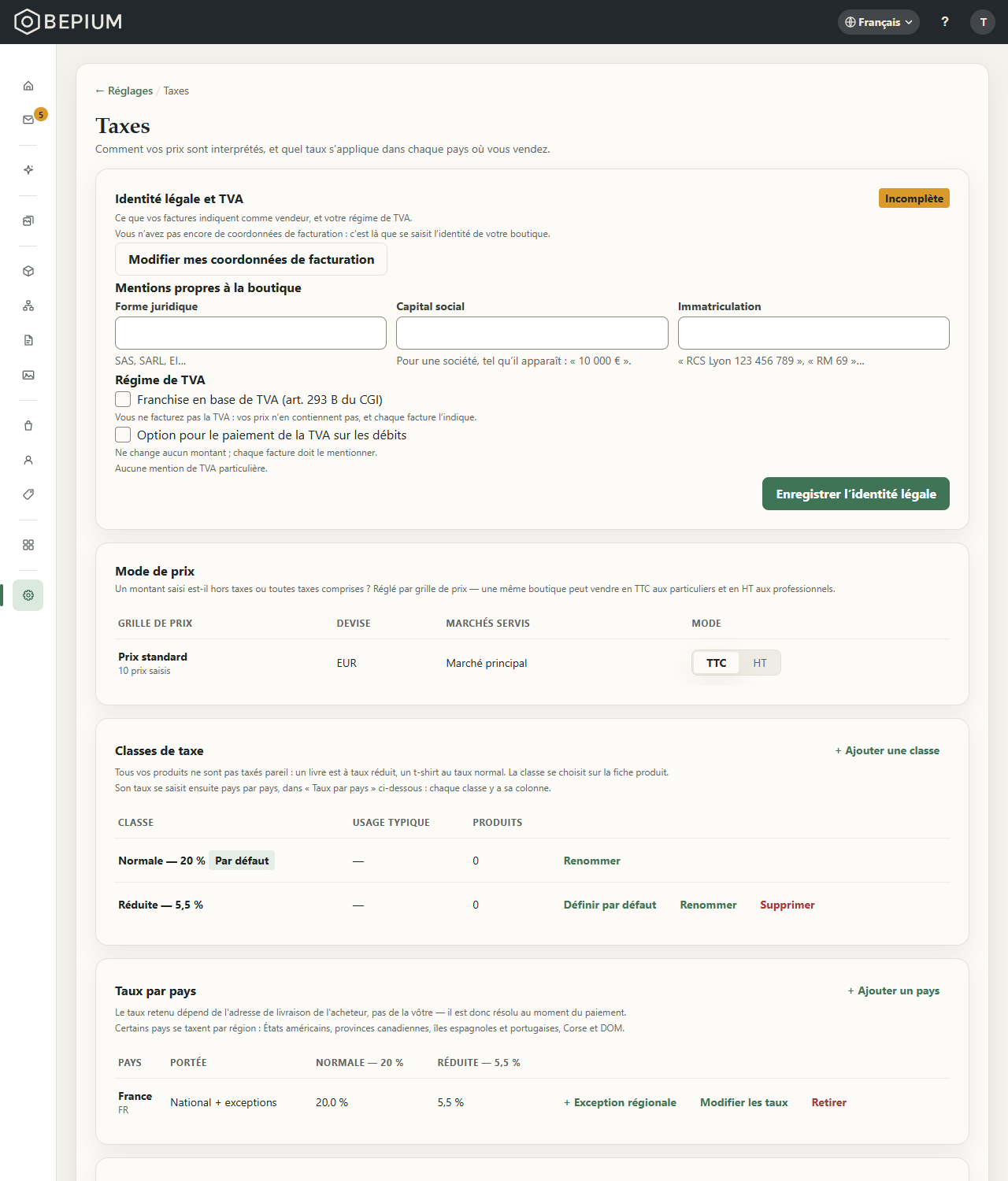
L'écran a cinq cartes, de haut en bas :
- « Identité légale et TVA » — le vendeur que nomment vos factures, et votre régime de TVA.
- « Mode de prix » — pour chaque grille de prix, si vos montants sont saisis TTC ou HT.
- « Classes de taxe » — les familles de produits taxées différemment : taux normal, taux réduit…
- « Taux par pays » — le taux de chaque classe dans chaque pays où vous collectez.
- « TVA des ventes numériques » — quel pays décide de la TVA d'un produit qui ne s'expédie pas.
La TVA d'une ligne se trouve ainsi :
- Le pays. Un produit « Produit physique » est taxé au pays de l'adresse de livraison. Un produit qui ne s'expédie pas — un cours, un fichier, un accès — suit la règle « TVA des ventes numériques ».
- La classe. Celle choisie sur la fiche du produit, sinon la classe par défaut.
- Le taux. Celui de la classe pour ce pays dans « Taux par pays », ou celui d'un territoire que vous avez ajouté : la Corse, la Guadeloupe, un État américain… Le territoire se reconnaît au code postal de l'adresse (France, Espagne, Portugal), ou à son État ou sa province (États-Unis, Canada).
- Le prix ne bouge pas avec le pays. Dans une grille « TTC », votre client paie le montant affiché ; seule la part de TVA qu'il contient change d'un pays à l'autre. Dans une grille « HT », la TVA du pays s'ajoute au montant affiché : c'est le total payé qui change d'un pays à l'autre.
Qui peut s'en servir
L'administrateur règle tout l'écran. Le membre (STAFF) l'ouvre et lit tout : l'identité, le mode de chaque grille, les classes, les taux et la règle des ventes numériques. Il ne peut rien changer : les champs et les choix sont grisés, les boutons d'ajout, de modification et de suppression n'apparaissent pas, et une ligne le rappelle en bas de l'écran : « Seuls les ADMIN peuvent modifier les taxes. » Il ouvre aussi l'écran des régions d'un pays, en lecture seule. « Modifier mes coordonnées de facturation » n'apparaît qu'à l'administrateur.
Les deux rôles choisissent la « Classe de taxe » d'un produit, sur sa fiche.
L'écran n'existe que sur un site marchand. Sur un site vitrine, Réglages n'a pas de ligne « Taxes », et l'adresse de l'écran ramène à « Vitrine ou marchand ».
Pas à pas
Compléter votre identité de vendeur
- Dans la carte « Identité légale et TVA », la pastille dit « Complète » ou « Incomplète ».
- La « Raison sociale », le « SIREN », le « N° de TVA intracommunautaire » et l'adresse sont ceux de vos coordonnées de facturation : ils s'affichent ici et se modifient là-bas. Pressez « Modifier mes coordonnées de facturation ». Une ligne dit ce qui manque, par exemple « Ajoutez le SIREN de votre entreprise dans vos coordonnées de facturation : il figure sur chaque facture. »
- Sous « Mentions propres à la boutique », remplissez au besoin la « Forme juridique » (« SAS, SARL, EI… »), le « Capital social » et l'« Immatriculation » (« RCS Lyon 123 456 789 », « RM 69 »…). Elles s'impriment sur vos factures.
- Pressez « Enregistrer l'identité légale » : « Identité légale enregistrée. »
L'identité est « Complète » avec un nom, une adresse entière (adresse, code postal, ville, pays) et, en France, un SIREN valide. Tant qu'elle est « Incomplète », votre boutique ne peut pas facturer : le paiement refuse la commande, et votre client lit « Cette boutique ne peut pas encore enregistrer de commande. Réessayez plus tard ou contactez-la. »
Déclarer votre régime de TVA
- Sous « Régime de TVA », cochez « Franchise en base de TVA (art. 293 B du CGI) » si vous ne facturez pas la TVA, ou « Option pour le paiement de la TVA sur les débits » si vous avez pris cette option. Les deux s'excluent : cocher l'une grise l'autre.
- Pressez « Enregistrer l'identité légale ».
- La ligne sous les cases dit ce que vos factures porteront : « Vos factures porteront : « TVA non applicable, art. 293 B du CGI » », ou « Option pour le paiement de la taxe d'après les débits », ou « Aucune mention de TVA particulière. »
Choisir TTC ou HT pour une grille de prix
- La carte « Mode de prix » a une ligne par grille : son nom et le nombre de prix saisis, sa « DEVISE », ses « MARCHÉS SERVIS ».
- Dans la colonne « MODE », pressez « TTC » ou « HT ». Le choix est enregistré aussitôt : « Mode de prix mis à jour. »
- Vos montants ne sont pas recalculés : ils gardent les mêmes chiffres et changent de sens. 24 € saisis TTC deviennent 24 € HT. Relisez vos prix après un changement.
Créer une classe de taxe
- Dans la carte « Classes de taxe », pressez « + Ajouter une classe ».
- Remplissez le « Nom de la classe » (« Taux réduit », par exemple) et, si vous le souhaitez, l'« Usage typique (facultatif) » (« Livres, alimentation »). Laissez la « Mention d'exonération (facultatif) » vide pour une classe taxée.
- Pressez « Enregistrer » : « Classe ajoutée. » Deux classes ne peuvent pas porter le même nom.
- La classe a maintenant sa colonne dans « Taux par pays », à 0 % dans chaque pays : donnez-lui son taux pays par pays (voir ci-dessous).
- Choisissez-la sur la fiche des produits concernés.
Donner une classe à un produit
- Catalogue › Produits, ouvrez le produit.
- Choisissez sa « Classe de taxe ». « Classe par défaut de la boutique (…) » suit votre classe par défaut, même quand elle change ; une autre classe s'applique à ce produit seul.
- Pressez « Enregistrer ».
Saisir les taux d'un pays
- Dans la carte « Taux par pays », pressez « + Ajouter un pays ». Le bouton reste grisé tant qu'il n'existe aucune classe.
- « Choisir un pays » ne propose que vos pays de vente qui n'ont pas encore de taux. S'il n'y en a aucun, l'écran le dit : « Tous vos pays de vente ont déjà leurs taux. Pour en ajouter un, ajoutez-le d'abord dans Langues & pays. » Ajoutez alors le pays dans Réglages › Langues et marchés, puis revenez ici.
- Choisissez le pays, puis pressez « Ajouter ». Sa ligne s'ouvre, avec une case par classe, à 0.
- Saisissez le taux de chaque classe, en pourcentage, de 0 à 100. Pressez « Enregistrer » : « Taux enregistrés. »
- Pour les changer plus tard, pressez « Modifier les taux » sur la ligne du pays, puis « Enregistrer ».
Pour ne plus collecter dans un pays, « Retirer » sur sa ligne supprime ses taux et ses régions, sans confirmation : « Pays retiré. »
Ajouter une exception régionale (Corse, outre-mer, Açores…)
La France, l'Espagne et le Portugal ont la portée « National + exceptions » : le taux national vaut partout, sauf dans les territoires que vous listez.
- Sur la ligne du pays, pressez « + Exception régionale ». L'écran du pays s'ouvre ; la carte « Taux national » rappelle ses taux, et « Modifier dans Taxes → » ramène à Réglages › Taxes pour les changer.
- Dans la carte « Exceptions régionales », pressez « + Ajouter une exception », choisissez le territoire dans « Choisir une région », puis pressez « Enregistrer ». Il arrive aux taux nationaux.
- Changez le taux d'une classe dans sa case : il est enregistré quand vous quittez la case (« Région enregistrée. »).
- « Retirer », sur sa ligne, rend le territoire au taux national : « Région retirée. »
La Guyane, Mayotte, les îles Canaries, Ceuta et Melilla sont hors du champ de la TVA : ajoutés, ils portent « TVA non applicable », et leurs taux restent à zéro, dans des cases grisées. Un colis qui y est livré part sans TVA, que vous les ayez ajoutés ou non, et sa facture porte « Exonération de TVA, article 262 I du CGI », comme pour un pays hors de l'Union.
Collecter aux États-Unis ou au Canada
Ces deux pays se taxent « Par région » : vous ne collectez que dans les États ou provinces que vous listez.
- Pressez « + Ajouter un pays », choisissez « États-Unis » ou « Canada », puis « Ajouter » : l'écran du pays s'ouvre directement.
- Dans la carte « Régions », pressez « + Ajouter une région ». Dans la fenêtre, choisissez la région et activez « Je collecte la taxe dans cette région » si vous y êtes enregistré.
- Pour chaque classe, saisissez le « Taux — … (%) » et répondez à « … : taxable ? » : « Taxable », « Exonéré » ou « Exonéré sous un seuil », avec son « Seuil d'exonération ».
- Au besoin, ajoutez une « Surcharge locale (%) » (comtés, villes, districts spéciaux) et « Où s'applique cette surcharge ».
- Pressez « Enregistrer » : « Région enregistrée. » La ligne porte « Collecté » ou « Non collecté » ; « Modifier » rouvre la fenêtre, « Retirer » supprime la région.
Le panier et la commande prennent le taux de l'État ou de la province du client, plus la surcharge saisie ; le détail par comté ou par ville n'est pas calculé. Une région absente de la liste, ou « Non collecté », ne porte aucune taxe. Le pays reste dans « Taux par pays » tant qu'il a une région : pour ne plus y collecter, pressez « Retirer » sur sa ligne, qui supprime toutes ses régions.
Rendre une activité exonérée
Pour une activité exonérée de TVA, une formation professionnelle par exemple :
- Pressez « + Ajouter une classe », ou « Renommer » sur une classe existante.
- Remplissez la « Mention d'exonération (facultatif) » : la phrase que vos factures portent à côté de ses produits, comme « Exonération de TVA, art. 261-4-4° du CGI ».
- Pressez « Enregistrer ». Sous son usage, la classe affiche « Exonérée — » suivi de la mention.
- Dans « Taux par pays », ses taux ne comptent plus : une classe exonérée ne porte aucune TVA, dans aucun pays, quel que soit le taux saisi. Laissez-les à 0 % pour que l'écran dise la même chose.
- Choisissez cette classe sur la fiche des produits concernés. Une commande dont tous les articles sont d'une classe exonérée ne porte pas de TVA sur sa livraison non plus.
Changer la classe par défaut, supprimer une classe
- « Définir par défaut » sur une classe : « Classe par défaut mise à jour. » Les produits réglés sur « Classe par défaut de la boutique (…) » passent à cette classe, la livraison aussi.
- « Supprimer » — absent sur la classe par défaut — ouvre « Supprimer « … » ? ». La fenêtre prévient que ses taux sont retirés et que ses produits passent à la classe par défaut.
- « Supprimer la classe » confirme (« Classe supprimée. ») ; « Annuler » renonce.
Choisir la TVA des ventes numériques
- Dans la carte « TVA des ventes numériques », choisissez « Taxe du pays du client » ou « Taxe de mon pays ».
- Le choix est enregistré aussitôt : « Règle des ventes numériques enregistrée. »
Les options
- « Franchise en base de TVA (art. 293 B du CGI) » — aucune TVA n'est comptée, quels que soient vos classes et vos taux : ni le panier, ni l'e-mail de commande n'en affichent, et chaque facture porte « TVA non applicable, art. 293 B du CGI ». Vos taux restent enregistrés pour le jour où vous la décochez.
- « Option pour le paiement de la TVA sur les débits » — ne change aucun montant ; chaque facture porte « Option pour le paiement de la taxe d'après les débits ».
- « Forme juridique », « Capital social », « Immatriculation » — imprimés sur vos factures, à côté du nom, du SIREN, du numéro de TVA et de l'adresse de vos coordonnées de facturation.
- « TTC » ou « HT », par grille — « TTC » : vos montants contiennent la TVA ; votre client paie le montant affiché, et la TVA en est extraite. « HT » : vos montants sont lus hors taxes, et la TVA s'y ajoute : votre client paie le montant affiché plus la TVA du pays où il est taxé, livraison comprise. L'étape de paiement la montre sur sa propre ligne, « TVA », au-dessus du « Total ». Le mode se lit aussi sur la fiche produit, dans le libellé du prix. Une nouvelle grille prend le mode de votre première grille ; la première de la boutique part en « TTC ».
- La classe « Par défaut » — elle s'applique à tout produit réglé sur « Classe par défaut de la boutique (…) », à la livraison, et aux formules d'abonnement : la TVA comprise dans le prix d'une formule est comptée au taux de cette classe dans votre pays. Elle ne se supprime pas ; définissez-en une autre d'abord.
- « PRODUITS » — le nombre de produits qui ont choisi la classe sur leur fiche. Ceux qui suivent la classe par défaut n'y sont pas comptés.
- « Mention d'exonération » — aucune TVA n'est comptée sur les produits de la classe, quel que soit son taux ; sur la facture, ils sont exonérés, la mention à côté.
- « PORTÉE » — vient du pays, vous ne la choisissez pas : « Taux national » ; « National + exceptions » (France, Espagne, Portugal), avec « + Exception régionale » ; « Par région » (États-Unis, Canada), avec « Pas de taux national » dans les colonnes et « Voir les régions → ».
- Un pays sans taux — une commande vers un pays de l'Union européenne est refusée au paiement quand un de ses articles n'a pas de taux pour ce pays, sauf sous la franchise ou dans une classe exonérée. La livraison payante suit votre classe par défaut : sans taux pour elle dans ce pays, la commande est refusée de même. Un taux de 0 % que vous avez saisi est un taux : la commande passe, sans TVA, et sa facture porte la ligne au taux zéro. Hors de l'Union, ou vers la Guyane, Mayotte, les Canaries, Ceuta et Melilla, un produit expédié part sans TVA, et sa facture porte « Exonération de TVA, article 262 I du CGI ». Un produit numérique sans taux pour le pays où il est taxé est refusé, dans l'Union comme hors de l'Union.
- « Taxe du pays du client » (le choix de départ) — un produit qui ne s'expédie pas est taxé au taux que vous avez saisi pour le pays de facturation de votre client. Pour un panier qui ne s'expédie pas, l'étape de facturation le lui rappelle : « Pour votre facture : le pays de facturation décide aussi de la TVA appliquée. »
- « Taxe de mon pays » — le taux de votre pays, celui de vos coordonnées de facturation, quel que soit le client. L'écran le rappelle : « Possible tant que vos ventes à distance dans l'UE restent sous 10 000 € sur l'année. » Obepium ne suit pas ce seuil : votre expert-comptable sait de quel côté vous êtes. Les produits expédiés suivent toujours l'adresse de livraison. L'étape de facturation dit alors seulement « Pour votre facture. »
- Ce que voit votre client — sur votre site, un prix s'affiche tel que vous l'avez saisi ; la boutique n'y ajoute pas de mention « TTC » ou « HT ». Le panier ne connaît pas encore l'adresse de votre client : il ne compte de TVA que pour un produit qui ne s'expédie pas, sous « Taxe de mon pays ». Dans ce cas, si la section « Panier » de votre page panier a un « Libellé des taxes » (Éditeur de pages), une ligne sous le « Sous-total » porte ce libellé et le montant. Les étapes du paiement n'affichent une ligne « TVA » que pour une grille HT, où elle s'ajoute au total ; dans une grille TTC, elle est comprise dans les prix. L'e-mail de confirmation de commande l'indique, « dont TVA : » pour une grille TTC, « TVA : » pour une grille HT ; la facture la détaille ligne par ligne. Le total de la commande, sur la page de paiement de Stripe comme dans l'e-mail et sur la facture, est celui que votre client paie, TVA comprise.
Selon votre formule
Votre palier fixe le nombre de pays de vente de votre boutique (« Marchés, pays et langues » sur Compte › Facturation). « + Ajouter un pays » ne propose que vos pays de vente : pour donner des taux à un pays de plus, ajoutez-le d'abord dans Réglages › Langues et marchés. Les classes, les taux et les régions ne sont limités sur aucun palier.
Questions fréquentes
Je vends en Belgique depuis la France : quelle TVA mon client paie-t-il ?
Pour un produit expédié, celle du pays de livraison : le taux que vous avez saisi pour la Belgique dans « Taux
par pays ». Obepium ne suit pas le seuil de 10 000 € des ventes à distance dans l'Union : un colis est
toujours taxé au pays où il est livré. Pour un produit numérique, la règle « TVA des ventes numériques »
décide.
Un client lit « Cette boutique ne vend pas encore vers ce pays. »
Un article de son panier n'a pas de taux pour le pays où il est taxé : un pays de l'Union européenne sans
taux pour la classe du produit — ou pour votre classe par défaut, qui taxe une livraison payante —, ou un
produit numérique vendu dans un pays sans taux. Ajoutez le pays dans « Taux par pays » et donnez un taux à
chaque classe, 0 % compris si c'est le bon.
Je suis en franchise en base de TVA : que dois-je régler ?
Cochez « Franchise en base de TVA (art. 293 B du CGI) » et pressez « Enregistrer l'identité légale ». Aucune
TVA n'est plus comptée, quels que soient vos taux, et chaque facture porte « TVA non applicable, art. 293 B
du CGI ».
Un client professionnel avec un numéro de TVA est-il facturé hors taxes ?
Non. Au paiement, « Commande pour une entreprise » n'est proposée qu'avec une adresse de facturation en
France, et la TVA s'y applique comme pour tout client : il n'y a pas d'autoliquidation. La facture porte la
raison sociale et le SIREN de l'entreprise, et son numéro de TVA s'il l'a donné.
Comment la livraison est-elle taxée ?
Au taux de votre classe par défaut, dans le pays de livraison, même quand le colis ne contient que des
produits d'une classe à taux réduit. Sous la franchise en base, elle n'est pas taxée, ni quand tous les
articles de la commande sont d'une classe exonérée.
L'étape « Choisir votre régime de TVA » du tableau de bord ne disparaît pas.
Elle attend une classe par défaut et une identité « Complète » dans « Identité légale et TVA ». Complétez vos
coordonnées de facturation : un nom, une adresse entière et, en France, le SIREN.