Pages de contenu
Catalogue › Contenu : les pages éditoriales de votre boutique — À propos, conditions générales, livraison… — avec leur template, leur statut et leur date de modification.
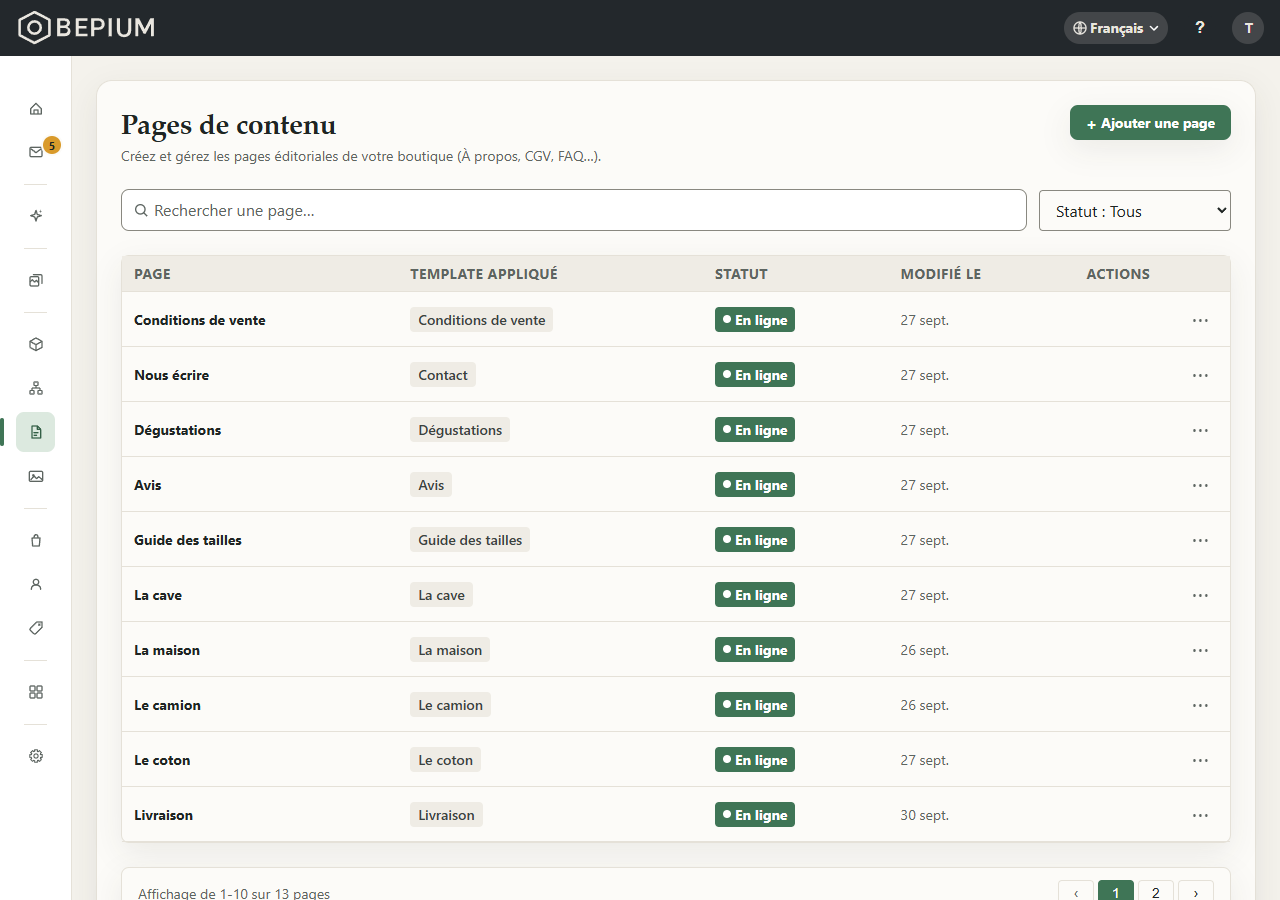
À quoi sert cette page
Écrire les pages de texte de votre boutique, les traduire, les illustrer et décider lesquelles sont en ligne. Chaque page a sa fiche — identifiant, titre, description, images, contenu, attributs, template — et son adresse sur votre boutique.
Sur votre boutique, une page en ligne répond à son adresse et s'affiche avec son template. Il n'existe pas de type « article » à part : une liste d'articles ou d'actualités se compose avec le bloc « Actualités » de l'éditeur de pages, qui liste les pages en ligne partageant un même template.
Qui peut s'en servir
L'administrateur crée, modifie, duplique, publie et supprime les pages. Un membre (STAFF) voit la liste et les fiches, mais ses modifications sont refusées par un message d'erreur.
Pas à pas
Créer une page
- Pressez « Ajouter une page ».
- Si votre thème propose des pages d'exemple, « Partir d'une page du thème » les présente : « Utiliser cette page » remplit le titre, l'identifiant et le template. Le contenu n'est pas repris. « Repartir d'une page vide » annule.
- Dans « Informations », saisissez le « Content ID », obligatoire : l'identifiant unique et non traduit de
la page, qui sert à son adresse (par exemple
a-propos). - Saisissez le « Titre de la page ». « Gérer les traductions » ouvre les champs dans vos autres langues.
- Dans « Description », une ou deux phrases qui disent de quoi parle la page.
- Rédigez le « Contenu de la page ». La barre d'outils propose « Format », « Taille du texte », « Gras », « Italique », « Souligné », « Liste à puces » et « Lien ».
- Si besoin, des images dans « Médias » : la première est l'image principale, glissez pour réordonner.
- Choisissez le « Statut de publication » — une nouvelle page est « Hors ligne » par défaut — et le « Template de page ».
- Pressez « Créer la page » (« Page créée. »). La fiche de la page s'ouvre : la carte « Attributs de page » et la carte « Référencement » y apparaissent.
Modifier une page
- Pressez son titre dans la liste, ou « Éditer la page » dans le menu « Actions ».
- Choisissez la langue dans « Langue du contenu » pour écrire une traduction.
- Pressez « Enregistrer » (« Page enregistrée. »).
Voir la page sur la boutique
« Aperçu en ligne », dans le menu « Actions » de la liste, ouvre la page sur votre boutique dans un nouvel onglet ; il reste grisé pour une page hors ligne (« Aucune page en ligne pour ce contenu. »). Sur la fiche, « Aperçu » ouvre l'adresse de la page dans la langue choisie dans « Langue du contenu ».
Mettre en ligne ou hors ligne
- Ouvrez la page.
- Dans « Statut », choisissez « En ligne » ou « Hors ligne ».
- Pressez « Enregistrer ».
La liste se filtre par statut : « Statut : Tous », « Statut : En ligne », « Statut : Hors ligne ».
Choisir le template de la page
- Dans la carte « Template », pressez le template en cours (« Changer »).
- Dans « Choisir un template », choisissez l'un des templates de page de contenu, puis « Enregistrer » la page.
- « Modifier la structure du template » ouvre l'éditeur de pages sur ce template.
Sur la fiche d'une page existante, l'administrateur peut aussi créer un template depuis cette fenêtre (« + Nouveau template ») ou supprimer un template qui n'est pas celui par défaut ; les pages qui l'utilisaient repassent au template par défaut. Dans la liste, la colonne « Template appliqué » affiche « Page standard » pour le template par défaut.
Dupliquer une page
Dans le menu « Actions », « Dupliquer ». La copie reprend le titre, la description, les images et le template ; son Content ID reçoit « -copie » et elle est « Hors ligne ». Le contenu de la page et ses attributs ne sont pas copiés : rédigez-les sur la copie.
Supprimer une page
- Dans le menu « Actions », « Supprimer ».
- La fenêtre rappelle que la page et tout son contenu seront supprimés ; si elle est en ligne, elle disparaît immédiatement de votre boutique.
- Pressez « Supprimer ». L'action est irréversible.
Les options
- « Content ID » — par défaut, c'est lui qui forme l'adresse de la page sur votre boutique, précédé de la langue ; les règles se changent dans Réglages › Référencement (SEO) › Structure des URL. Le changer change l'adresse, sans redirection automatique.
- « Titre de la page » — le titre que votre client lit en tête de la page, dans le fil d'Ariane et dans l'onglet du navigateur ; c'est aussi le titre de la ligne dans le bloc « Actualités ». Traduit par langue.
- « Description » — le résumé de la page dans le bloc « Actualités », et sa description pour les moteurs de recherche quand vous n'en avez pas écrit dans « Référencement ». La recherche de la boutique la lit aussi, quand votre thème y inclut les pages.
- « Contenu de la page » — le texte de la page. Il paraît là où le template place un bloc « Texte enrichi » dont la « Source » est « Le contenu de la page affichée » ; la recherche de la boutique ne le lit pas.
- « Médias » — les images rangées avec la page dans le back-office, reprises quand vous la dupliquez. Elles ne s'affichent pas sur votre boutique.
- « Attributs de page » — des champs que vous définissez vous-même ; une date et une liste peuvent servir au bloc « Actualités ». Voir Attributs de page.
- « Statut de publication » — « En ligne » : la page est visible à son adresse. « Hors ligne » : son adresse ne répond plus (page introuvable), et elle disparaît du bloc « Actualités », de la recherche et du plan du site. Un lien que vous avez placé dans un menu vers cette page reste affiché et mène à la page introuvable.
- « Template de page » — la mise en page de la page sur la boutique. Un template sert plusieurs pages, chacune avec son titre et son contenu. Si le template choisi est supprimé, la page repasse au template par défaut.
- « Référencement » — sur une page existante, pour l'administrateur : l'aperçu du titre, de l'adresse et de la description dans un moteur de recherche, avec « URL calculée » et « Indexée ». « Modifier → » ouvre les réglages de référencement de cette page.
Selon votre formule
Les images que vous importez depuis la carte « Médias » comptent dans les « Images stockées » de votre palier ; une image déjà présente dans la médiathèque ne compte pas une seconde fois. Le nombre de pages n'est limité sur aucun palier.
Questions fréquentes
Le Content ID est déjà utilisé.
Deux pages ne peuvent pas partager un Content ID : « Cet identifiant de contenu est déjà utilisé par une
autre page. » Choisissez-en un autre.
J'ai modifié le titre dans l'éditeur de pages, la liste montre encore l'ancien.
La liste montre ce que votre boutique affiche. Le titre modifié dans l'éditeur apparaît à côté, avec « En
attente : … », jusqu'à ce que vous pressiez « Publier » dans l'éditeur.
Où se trouve la FAQ ?
Les questions fréquentes ne sont pas une page de contenu : elles ont leur propre écran — voir Questions
fréquentes.
Ma page s'affiche sans son contenu.
Son template ne place pas le « Contenu de la page ». Dans l'éditeur de pages, ouvrez ce template et réglez
la « Source » d'un bloc « Texte enrichi » sur « Le contenu de la page affichée ».
Comment publier des articles ou des actualités ?
Créez une page par article, toutes sur un même template. Dans l'éditeur de pages, placez un bloc
« Actualités » là où la liste doit paraître, et écrivez dans son réglage « Modèle de page » la clé de ce
template (par exemple « actualite »). Pour une date de publication, voir Attributs de
page.
J'ai changé le Content ID, l'ancienne adresse ne fonctionne plus.
Aucune redirection n'est créée automatiquement : ajoutez-en une dans Réglages › Référencement (SEO) ›
Redirections.