Créer son compte
Le formulaire « Créer votre compte » ouvre votre back-office en quelques minutes : vous choisissez ce que fait votre site, vous l'habillez d'un thème, et vous arrivez sur votre tableau de bord.
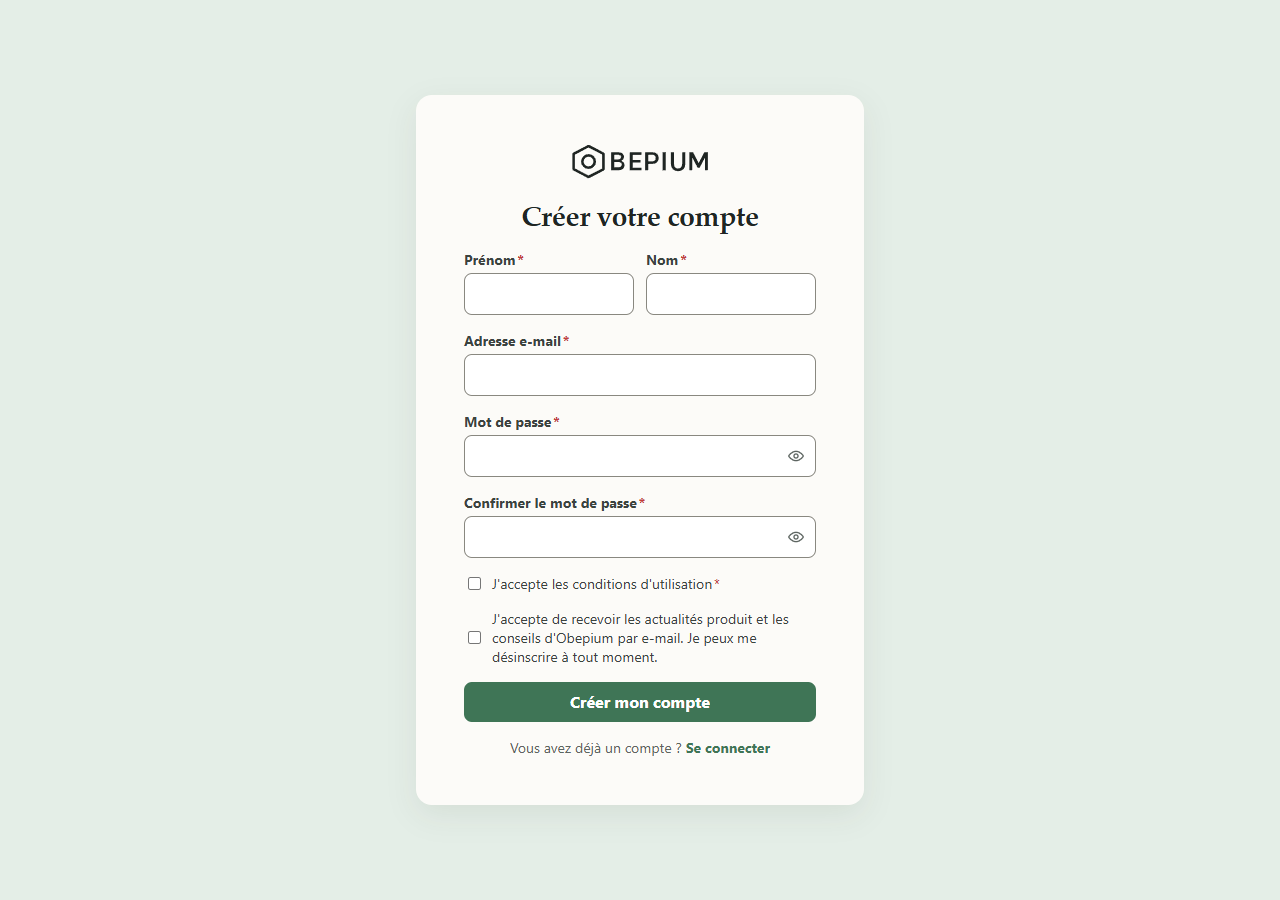
À quoi sert cette page
Créer la boutique et son premier compte. La personne qui crée le compte est l'administrateur de la boutique : elle pourra ensuite inviter son équipe. Votre site existe dès la fin de l'inscription, sur une adresse d'aperçu, protégé par un mot de passe jusqu'à votre abonnement.
Qui peut s'en servir
Toute personne qui n'a pas encore de compte Obepium. Si vous avez été invité dans la boutique de quelqu'un d'autre, ce n'est pas ce formulaire : suivez le lien de l'invitation que vous avez reçue par e-mail (voir Utilisateurs et permissions).
Pas à pas
Remplir le formulaire
- Ouvrez la page d'inscription depuis « Créer mon compte » sur le site d'Obepium.
- Renseignez « Prénom », « Nom » et « Adresse e-mail ». Cette adresse est votre identifiant de connexion ; c'est aussi là que vous recevrez les e-mails du back-office.
- Choisissez un « Mot de passe » et répétez-le dans « Confirmer le mot de passe ». Les règles s'affichent sous le champ et se cochent au fur et à mesure : au moins 12 caractères, une majuscule, une minuscule, un chiffre et un caractère spécial. « Afficher le mot de passe » le montre en clair le temps de vérifier.
- Cochez « J'accepte les conditions d'utilisation ». La case des actualités d'Obepium est facultative.
- Pressez « Créer mon compte ».
Saisir le code reçu par e-mail, quand il est demandé
Selon le réglage de la plateforme, l'inscription peut demander de prouver que l'adresse est la vôtre avant de créer quoi que ce soit.
- L'écran « Vérifiez votre adresse » rappelle l'adresse à laquelle le code a été envoyé.
- Ouvrez l'e-mail et recopiez les six chiffres dans « Code reçu », puis pressez « Valider ». Le code est valable 15 minutes et ne sert qu'une fois.
- Rien reçu ? « Renvoyer le code » en envoie un nouveau ; le précédent ne fonctionne plus. Adresse mal tapée ? « Modifier l'adresse » revient au formulaire.
Répondre à la question « Quel genre de site montez-vous ? »
- Trois cartes : « Site vitrine » (on ne paie pas chez vous), « Site marchand numérique » (vous vendez, rien à expédier), « Site marchand physique » (vous vendez, il y a des colis). Chacune liste ce qu'elle apporte.
- Vous vendez les deux ? Prenez « physique » : il contient le numérique.
- Ce choix se change à tout moment depuis Réglages, sans rien perdre — voir Les trois types de site.
Habiller le site
- L'écran « Habillez votre site » propose les thèmes qui conviennent à votre type de site ; « Voir tous les thèmes » les montre tous, et le champ de recherche filtre par nom ou par métier.
- « Aperçu » montre un thème en grand ; « Choisir ce thème » l'installe. « Passer » laisse le thème neutre, que vous changerez plus tard depuis Thèmes.
- Vous arrivez sur le tableau de bord, avec la liste « Pour commencer ».
Les options
- « Adresse e-mail » — votre identifiant. Vous pourrez la changer plus tard depuis « Mon profil » ; le changement demande une confirmation envoyée à la nouvelle adresse.
- La case des actualités d'Obepium — nos nouveautés et conseils, envoyés à votre adresse. Sans rapport avec les e-mails de votre boutique à vos clients, qui partent quoi qu'il arrive. Se change depuis « Mon profil ».
- Le type de site — décide des écrans que votre back-office propose et de ce que vos visiteurs peuvent faire : lire, acheter, se faire livrer. Réversible.
- Le thème — l'allure de votre site pour vos visiteurs : couleurs, polices, mises en page. Changer de thème ne touche ni à vos produits ni à vos commandes.
Questions fréquentes
Mon site est-il visible dès l'inscription ?
Il existe sur son adresse d'aperçu, protégé par un mot de passe que vous trouvez dans Réglages › Général,
« Accès à la boutique ». Partagez-le à qui vous voulez. Il s'ouvre au public quand vous vous abonnez — voir
Abonnement et formules.
Combien de temps ai-je pour m'abonner ?
Trente jours à partir de la création de la boutique. D'ici là, tout votre back-office fonctionne. Sans
abonnement au bout de ces trente jours, la boutique est supprimée ; vous en êtes prévenu par e-mail avant.
« Cette adresse e-mail est déjà utilisée » ?
Un compte Obepium existe déjà avec cette adresse. Pressez « Se connecter » ; mot de passe oublié, le lien
sous le formulaire de connexion en envoie un nouveau.
Le code ne correspond pas, ou a expiré ?
Vérifiez que vous recopiez le dernier code reçu : chaque « Renvoyer le code » annule le précédent. Après
trop d'essais, l'inscription repart du formulaire — vérifiez l'adresse, puis renvoyez-le.
Je n'ai pas choisi de thème : est-ce grave ?
Non. Un thème neutre est actif ; « Choisir un thème » est la première étape de la liste « Pour commencer »
du tableau de bord.
Faut-il le nom de la boutique à l'inscription ?
Non. Le nom se donne dans Réglages › Général ; il apparaît dans le titre du site et sur vos e-mails.