Stock
Réglages › Stock rassemble les quantités de toute la boutique, variante par variante, pour recompter après une livraison sans ouvrir chaque fiche, et règle le seuil d'alerte qui dit quand un article manque.
À quoi sert cette page
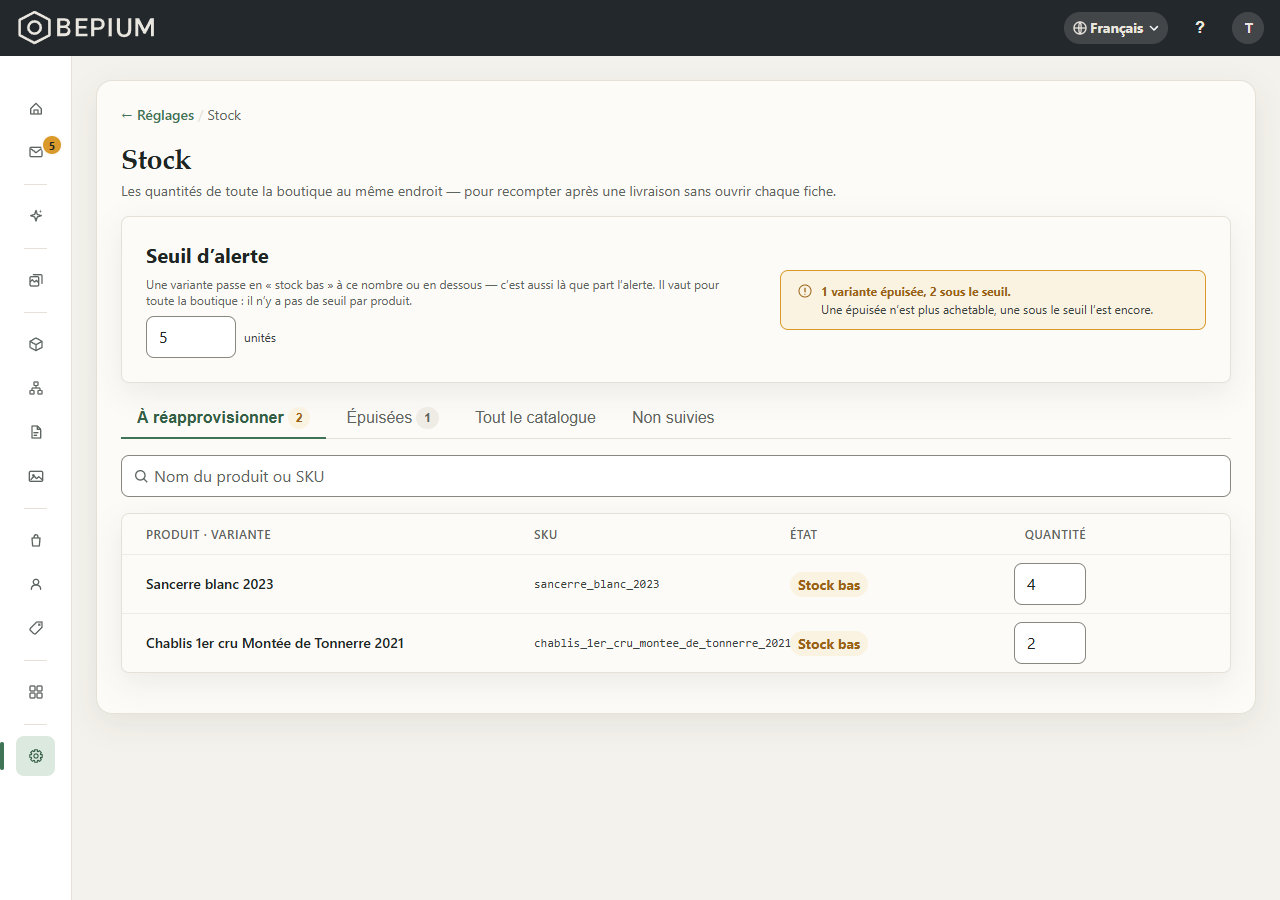
Voir ce qui manque, recompter, et décider à partir de quelle quantité un article est « bas ». L'écran s'ouvre sur l'onglet « À réapprovisionner ». En haut, la carte « Seuil d’alerte » ; dessous, quatre onglets, une recherche, et une ligne par variante :
- « PRODUIT · VARIANTE » — le nom du produit et les valeurs de sa variante (« M · Sauge »).
- « SKU » — la référence de la variante.
- « ÉTAT » — « En stock », « Stock bas », « Épuisé », ou « Illimité » suivi de « non suivi ».
- « QUANTITÉ » — le nombre d'articles sur vos étagères, à corriger sur place. Un tiret pour une variante dont le stock n'est pas suivi.
La liste affiche 50 variantes par page ; « Précédent » et « Suivant » apparaissent quand il y en a plus.
Les règles, en quelques lignes :
- Seulement sur un site marchand physique. Stock n'apparaît dans Réglages que si votre site expédie des colis. Sur un site vitrine ou marchand numérique, l'adresse de l'écran ramène à Réglages › « Vitrine ou marchand ».
- Suivre ou non se décide sur la fiche. Cet écran ne change pas le suivi : c'est « Stock suivi », carte « Stock » de la fiche du produit. Une variante non suivie est vendable sans limite ; elle est listée dans « Non suivies ».
- À zéro, la vente s'arrête. Une variante suivie arrivée à zéro s'affiche « Épuisé » sur votre site et votre client ne peut plus la choisir. Il n'existe pas d'option pour continuer à vendre une variante épuisée : seul l'arrêt du suivi la rend achetable sans quantité.
- Un seul seuil pour toute la boutique. Il n'y a pas de seuil par produit.
Quand le stock bouge. Pour une variante dont le stock est suivi :
- Votre client valide sa commande et part payer : les articles sont réservés tant que sa page de paiement est ouverte. Votre quantité ne bouge pas ; la ligne affiche « 2 réservées · 3 disponible », et votre site ne propose plus aux autres visiteurs que ce qui reste disponible. Une commande abandonnée rend ses articles d'elle-même, peu après l'expiration de sa page de paiement ; une commande en attente de paiement que vous annulez (« Annuler la commande ») les rend aussitôt.
- Le paiement est confirmé : la réservation tombe et la quantité baisse d'autant.
- Un « Product set » ou un « Product bundle » n'a pas de stock à lui (ses lignes sont dans « Non suivies ») : au paiement, chaque article qu'il contient sort de son propre stock, à sa quantité.
- Un remboursement complet, case « Remettre les articles en stock » cochée, remet les quantités vendues. Un remboursement partiel ne remet rien : corrigez à la main.
Le paiement qui fait passer une variante au seuil ou en dessous envoie l'alerte « Stock bas », comme une modification à la main : voir plus bas.
Qui peut s'en servir
L'administrateur (ADMIN) modifie les quantités et le seuil d'alerte.
Le membre (STAFF) voit tout l'écran — onglets, recherche, quantités, réservations — mais les champs sont grisés, et une ligne le dit : « Seuls les ADMIN peuvent modifier les quantités. » Il peut en revanche changer une quantité depuis la fiche d'un produit.
Pas à pas
Fixer le seuil d'alerte
- Dans la carte « Seuil d’alerte », lisez le nombre d'unités. Si aucun seuil n'est enregistré, le champ propose 5, marqué « suggéré » : « 3 pour un bijoutier, 50 pour un torréfacteur : les deux sont justes. Rien n'est enregistré tant que vous n'avez pas répondu. »
- Gardez ce nombre ou tapez le vôtre, en unités entières.
- Pressez le bouton qui apparaît : « Garder 5 » (il reprend le nombre du champ) tant qu'aucun seuil n'est enregistré, « Enregistrer » ensuite. « Seuil d’alerte enregistré. »
- La liste et ses compteurs se recalculent. Quand des variantes sont épuisées ou sous le seuil, une ligne en fait le compte sous le champ : « 2 variantes épuisées, 4 sous le seuil. » — « Une épuisée n’est plus achetable, une sous le seuil l’est encore. »
Recevoir l'alerte « Stock bas » par e-mail
- Fixez un seuil (tâche précédente) : sans seuil, aucune alerte ne part.
- Ouvrez Réglages › Notifications. Dans la carte « Alertes internes », activez « Stock bas » : elle est désactivée tant que vous ne l'avez pas allumée.
- Dans la même carte, ajoutez les adresses qui la reçoivent. Sans adresse, elle part à celle que le champ affiche après « Par défaut : ».
- L'e-mail nomme le produit, la variante, le SKU, la quantité restante, et mène à la fiche du produit.
L'alerte part quand une quantité passe d'au-dessus du seuil au seuil ou en dessous : après une vente, au paiement de la commande, ou après une modification à la main — sur la fiche d'un produit, sur cet écran, par un import de produits ou d'une sauvegarde, ou par l'assistant. Une quantité déjà sous le seuil qui baisse encore ne la renvoie pas. Remontée au-dessus du seuil puis retombée, la variante la renvoie, même au même nombre.
Pour voir d'un coup ce qui est au seuil ou en dessous, ouvrez l'onglet « À réapprovisionner », et « Épuisées » pour ce qui est tombé à zéro. La tuile « Stock à réapprovisionner » du tableau de bord (« Recompter ») mène ici ; elle ne compte pas les variantes épuisées.
Désactiver les alertes
- Videz le champ du « Seuil d’alerte ».
- Pressez « Enregistrer » : « Alertes de stock désactivées. »
- Plus aucune variante n'est « Stock bas », l'onglet « À réapprovisionner » reste vide (« Aucun seuil d’alerte n’est défini… »), votre client ne lit plus « Plus que … en stock », et l'e-mail « Stock bas » ne part plus.
Recompter après une livraison
- Choisissez l'onglet (« Tout le catalogue » pour tout voir), ou tapez dans « Nom du produit ou SKU ». La recherche porte sur le nom du produit, dans la langue de votre back-office et celle de votre boutique, et sur le SKU.
- Tapez la nouvelle quantité dans le champ « QUANTITÉ » de chaque ligne. Sous le champ, « était … » rappelle l'ancienne valeur.
- Une barre apparaît : « 3 quantités modifiées » — « Rien n’est enregistré tant que vous n’avez pas confirmé. »
- Pressez « Enregistrer » : « 3 quantités enregistrées. » « Annuler » efface ce que vous avez tapé.
- Si une ligne échoue, le message le dit (« 2 enregistrées, 1 en échec — les lignes en échec sont restées à l’écran. ») : les lignes réussies sont enregistrées, la ligne en échec garde la valeur tapée.
Une quantité est un nombre entier, zéro ou plus. « Enregistrer » ne prend que les lignes affichées : enregistrez avant de changer d'onglet, de page ou de recherche.
Suivre, ou ne plus suivre, le stock d'un produit
Pas ici : sur la fiche du produit, carte « Stock », case « Stock suivi » — voir La fiche produit. Un produit suivi rejoint « Tout le catalogue » ; un produit qui ne l'est plus passe dans « Non suivies ».
Les options
- « Seuil d’alerte » — à ce nombre ou en dessous, une variante passe « Stock bas ». Il décide :
- l'onglet « À réapprovisionner » et sa pastille, et la tuile « Stock à réapprovisionner » du tableau de bord ;
- la phrase que lit votre client sur la page du produit, comptée sur le disponible : « Plus que 3 en stock » au seuil ou en dessous, « En stock » au-dessus, « Épuisé » à zéro. Sans seuil, jamais « Plus que … » ;
- l'e-mail « Stock bas », s'il est activé dans Réglages › Notifications.
- Les onglets — « À réapprovisionner » : les variantes suivies au seuil ou en dessous, mais pas à zéro. « Épuisées » : à zéro ou moins. « Tout le catalogue » : toutes les variantes suivies. « Non suivies » : les variantes dont le stock n'est pas compté. Les deux premiers portent leur nombre.
- « QUANTITÉ » — ce que vous comptez sur vos étagères. Ce que des commandes en attente de paiement réservent s'affiche à côté (« 1 réservée · 4 disponible »), sans être retiré du champ : votre site, lui, ne propose que le disponible.
- « ÉTAT » — « Illimité » et « non suivi » : le stock n'est pas compté, rien ne limite les ventes.
Questions fréquentes
Une vente a fait passer un article sous le seuil, et je n'ai reçu aucune alerte.
Vérifiez qu'un seuil est enregistré, que « Stock bas » est activée dans Réglages › Notifications, et que
l'article était au-dessus du seuil avant la vente : une variante déjà sous le seuil ne renvoie pas
l'alerte. Les onglets « À réapprovisionner » et « Épuisées » montrent toujours où en est le stock.
Que veut dire « 2 réservées · 3 disponible » ?
Des commandes passées mais pas encore payées tiennent 2 articles le temps de leur page de paiement. Vos
étagères en comptent 5 ; votre site n'en propose plus que 3. Payées, elles les retirent de votre
quantité ; abandonnées, elles les rendent.
Mon client peut-il commander un article épuisé ?
Non : une variante suivie à zéro n'est plus achetable, et il n'existe pas de vente sur commande. Remettez
une quantité, ou décochez « Stock suivi » sur la fiche si l'article ne se compte pas.
Pourquoi une quantité négative ?
La quantité a été baissée sous ce que des commandes en attente de paiement réservaient, puis ces
commandes ont été payées : le paiement retire toujours ce qui a été vendu. Autre cas : une commande payée
par prélèvement SEPA ne tient ses articles que le temps de sa page de paiement ; confirmée par la banque
quelques jours plus tard, elle les retire quand même, vendus entre-temps ou non. La variante reste dans
« Épuisées » tant que vous n'avez pas recompté.
Une ligne « En stock » a un champ « QUANTITÉ » vide.
Le stock de ce produit est suivi, mais aucune quantité n'a jamais été saisie : rien ne limite ses ventes
tant que le champ reste vide. Saisissez le compte réel.
Où est le stock de mon coffret ?
Un « Product set » ou un « Product bundle » n'a pas de stock à lui : sa ligne est dans « Non suivies ». Ce
sont les articles qu'il contient qui sortent du stock au paiement — voir
Product sets et product bundles.