Importer / Exporter des produits
Catalogue › Produits › « Importer / Exporter » : votre catalogue exporté dans un fichier CSV, et le même fichier relu pour créer ou modifier des produits en nombre.
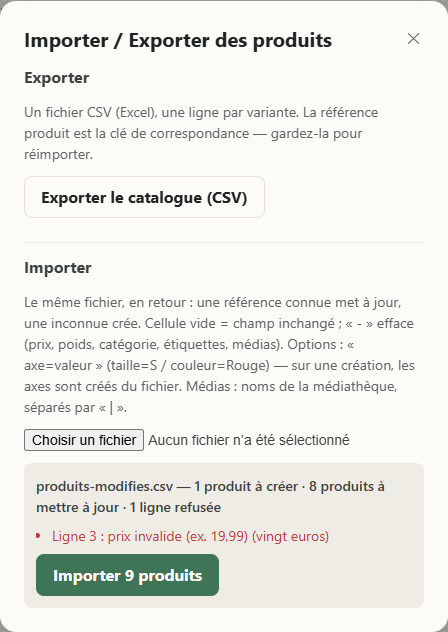
À quoi sert cette page
Modifier beaucoup de produits à la fois dans un tableur — prix, stock, statut, étiquettes — ou en créer une série. L'export écrit le fichier, vous le modifiez dans Excel ou un autre tableur, l'import le relit.
L'import se fait en deux temps. Choisir le fichier lance une analyse qui n'enregistre rien : elle compte les produits qui seront créés et mis à jour, et nomme chaque ligne refusée avec sa raison. Votre catalogue ne change qu'au moment où vous pressez « Importer … produits ».
La fenêtre s'ouvre depuis la liste des produits, bouton « Importer / Exporter » à côté de « Ajouter produit ».
Qui peut s'en servir
Les deux rôles, administrateur (ADMIN) comme membre (STAFF). L'import fait ce que la fiche produit permet déjà à un membre STAFF : créer, modifier et publier des produits. Il ne crée ni catégorie ni étiquette, et ne supprime aucun produit.
Pas à pas
Exporter le catalogue
- Catalogue › Produits, « Importer / Exporter ».
- Dans « Exporter », pressez « Exporter le catalogue (CSV) ». Le bouton compte les produits lus (« Export… 120/450 ») : sur un grand catalogue, gardez la fenêtre ouverte jusqu'au bout.
- Le fichier « produits.csv » se télécharge : tous vos produits, en ligne ou non, une ligne par variante. Il s'ouvre dans Excel.
Préparer le fichier
- Gardez la première ligne, celle des noms de colonnes : l'import la lit pour savoir où est chaque
information. Vous pouvez supprimer une colonne qui ne vous sert pas, sauf
product_id. - Gardez
product_idrempli sur chaque ligne : c'est la clé de correspondance. Une référence que la boutique connaît met ce produit à jour ; une référence inconnue crée un produit. - Une cellule vide laisse le champ tel qu'il est. Pour effacer, écrivez « - » (prix, poids, SKU, catégorie, étiquettes, médias).
- Les informations du produit — titre, description, statut, interrupteurs, catégorie, étiquettes, médias —
se lisent sur la première ligne du produit. Sur ses autres lignes, seules comptent les colonnes de
la variante :
options,sku, les prix,quantiteetpoids_g. - Enregistrez en CSV avec le point-virgule comme séparateur, celui du fichier exporté.
Analyser puis importer
- Dans « Importer », pressez « Choisir un fichier CSV » et choisissez votre fichier.
- L'analyse démarre aussitôt (« Analyse du fichier… »). Rien n'est encore enregistré.
- Lisez le résultat : « 3 produits à créer · 12 produits à mettre à jour · 1 ligne refusée », puis chaque ligne refusée avec sa raison (« Ligne 14 : prix invalide (ex. 19,99) (12.999) »). Une ligne refusée écarte tout son produit ; les autres produits ne sont pas touchés par ce refus.
- Corrigez le fichier et choisissez-le de nouveau, ou importez ce qui est prêt : « Importer 15 produits ».
- Le bouton suit l'avancement (« Import… 4/15 »), puis le bilan s'affiche : « 3 créés · 12 mis à jour », et « Terminé. » quand rien n'a été refusé. La liste des produits derrière la fenêtre est à jour.
- Un produit peut encore être refusé à l'enregistrement, pour une raison que seule la boutique connaît — un SKU déjà pris par un autre produit, par exemple. Le bilan le nomme avec ses lignes : « Lignes 14, 15 (TSHIRT-01) : Un SKU de variante est déjà utilisé par un autre produit. » Les autres produits sont enregistrés.
Corriger les lignes refusées
Chaque raison cite, entre parenthèses, la valeur ou la colonne en cause.
- « la référence est requise pour l'import » —
product_idest vide sur cette ligne. - « le titre est requis pour créer un produit » — une référence inconnue, donc une création, sans titre.
- « le titre ne peut pas être effacé » — « - » dans la colonne
titre. - « colonne inconnue » et « colonne obligatoire absente » — sur la ligne 1 : un nom de colonne que l'import ne
connaît pas (souvent la colonne d'une grille tarifaire renommée depuis l'export), ou pas de colonne
product_id. Tout le fichier est refusé. - « le fichier ne contient aucune ligne de données » — rien sous la ligne des noms de colonnes.
- « statut invalide (en_ligne / hors_ligne) », « valeur invalide (oui / non) », « prix invalide (ex. 19,99) », « quantité invalide (entier positif) », « poids invalide (entier de grammes) » — la cellule n'a pas la forme attendue.
- « catégorie inconnue », « étiquette inconnue » — aucune catégorie ou étiquette de ce nom dans la boutique.
- « média introuvable dans la médiathèque », « plusieurs médias portent ce nom — renommez dans la médiathèque » — le nom d'image ne désigne aucun média, ou en désigne plusieurs.
- « combinaison en double dans le fichier » — deux lignes du même produit avec les mêmes options.
- « une création avec options exige la syntaxe « axe=valeur » », « les axes diffèrent entre les lignes du
même produit », « cellule options invalide (« axe=valeur », séparés par /) » — la colonne
options, voir ci-dessous.
Créer des produits à options
- Une ligne par variante, toutes avec le même
product_id. - Dans
options, écrivez chaque valeur avec son option, séparées par « / » : « taille=S / couleur=Rouge ». Toutes les lignes d'un même produit nomment les mêmes options, dans le même ordre. - Remplissez le titre et les autres informations du produit sur sa première ligne.
- Après l'import, ouvrez la fiche si besoin : le nom de chaque option reprend ce que vous avez écrit, avec une majuscule (« Taille »), et se renomme dans la carte « Variantes ».
Les options
Les colonnes du fichier, dans l'ordre de l'export :
product_id— le « Product ID » de la fiche. Obligatoire sur chaque ligne.titreetdescription— dans la langue dans laquelle vous utilisez le back-office ; les traductions de la fiche ne sont pas touchées. La description garde sa mise en forme. Votre client lit ce titre et cette description sur la fiche.statut—en_ligneouhors_ligne: en ligne, votre client voit le produit sur la boutique.achat_en_ligne,produit_physique,stock_suivi—ouiounon: les interrupteurs « Achat en ligne », « Produit physique » et « Stock suivi » de la fiche.options— vide pour un produit sans options ; sinon la combinaison de la ligne, « axe=valeur » séparées par « / ». Pour un produit existant, gardez les valeurs telles que l'export les écrit : c'est par elles que l'import retrouve chaque variante.sku— le SKU de la variante.prix_…— une colonne par grille tarifaire, nommée d'après la grille (prix_zone_europour « Zone euro »). Un nombre avec au plus deux décimales, virgule ou point. « - » : la variante n'est plus vendue sur les marchés de cette grille.quantite— le stock de la variante, en nombre entier.poids_g— le poids de la variante, en grammes entiers.categorie— le nom d'une catégorie existante. Elle devient la seule catégorie du produit, marquée « Primaire ». « - » retire toutes ses catégories.tags— des étiquettes existantes, par leur nom, séparées par « | ». Elles remplacent celles du produit.medias— des images de Catalogue › Médias, par leur nom, séparées par « | ». Elles remplacent la galerie du produit, dans cet ordre ; la première est l'image principale.
Questions fréquentes
L'import supprime-t-il les produits absents du fichier ?
Non. Un produit ou une variante absents du fichier ne sont pas touchés. Un produit se supprime depuis la
liste des produits, par un administrateur.
J'ai ajouté une ligne pour une nouvelle taille d'un produit existant ; elle est refusée.
L'import ne change pas les options d'un produit qui existe déjà : « Une combinaison de variante ne
correspond plus aux options. » Ajoutez la valeur sur la fiche (carte « Variantes »), enregistrez, puis
réimportez.
« catégorie inconnue » ou « étiquette inconnue » : l'import ne peut-il pas les créer ?
Non : il reprend celles qui existent, par leur nom exact. Un administrateur crée une catégorie dans
Catalogue › Catégories, et une étiquette depuis une fiche produit, « Gérer les étiquettes » dans la carte
« Organisation » ; relancez ensuite l'import.
Mon produit était dans deux catégories ; après l'import, il n'est plus que dans une.
La colonne categorie porte une seule catégorie, qui remplace toutes celles du produit. Laissez la cellule
vide pour garder ses catégories telles qu'elles sont.
Puis-je créer un product set ou un product bundle par l'import ?
Non : une référence inconnue crée un produit simple, et le fichier n'a pas de colonne pour le contenu d'un
coffret, qui se compose sur sa fiche. Un product set ou bundle existant se met à jour comme un autre produit
— titre, statut, prix — avec stock_suivi à non : il n'a pas de stock propre.
Le fichier contient-il les traductions ?
Non : une seule langue, celle du back-office. Les autres langues se modifient sur la fiche, et l'import les
laisse telles qu'elles sont.