Le tableau de bord
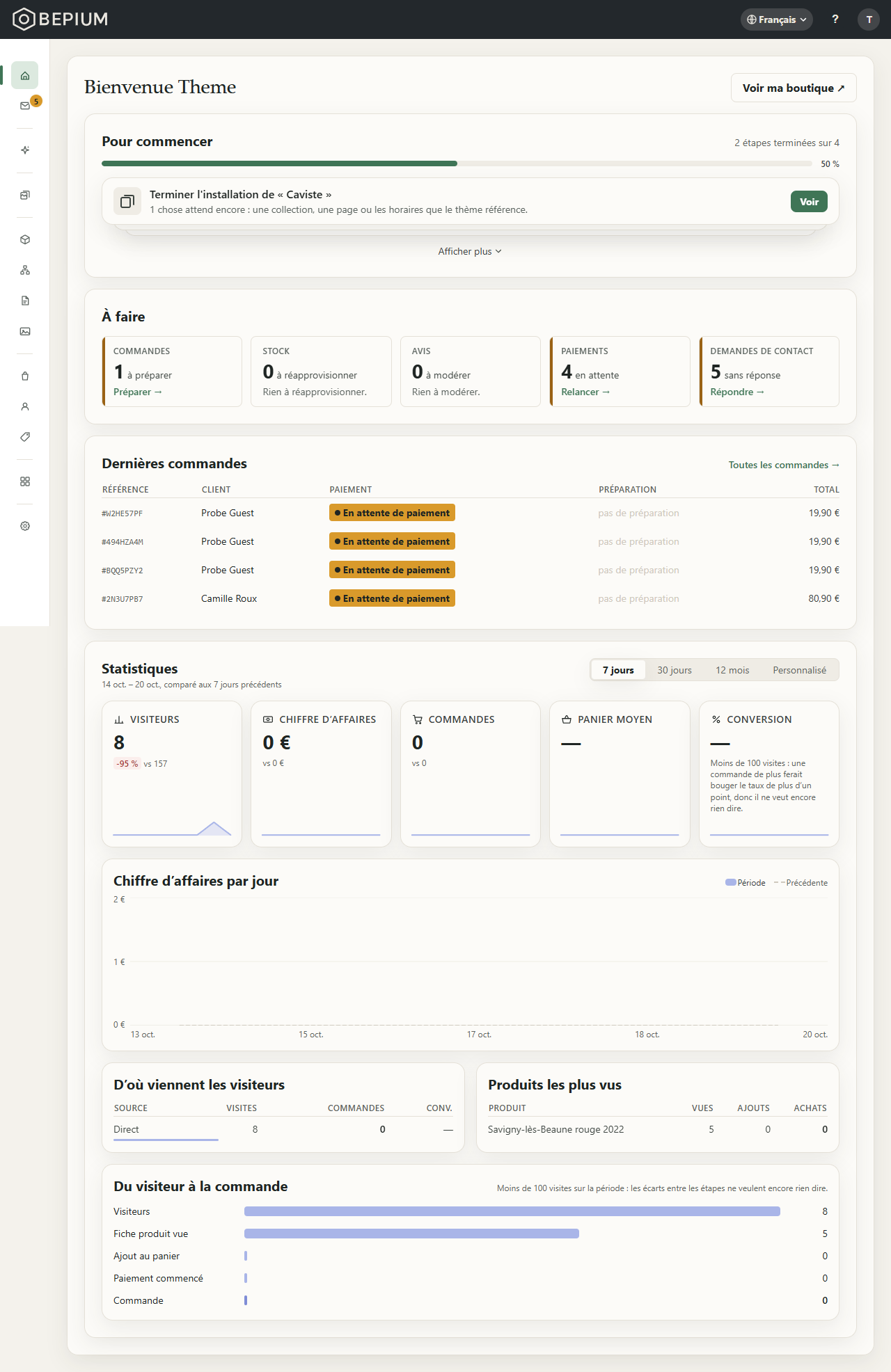
La première page du back-office : ce qu'il reste à régler avant l'ouverture, ce qui attend aujourd'hui, et les chiffres de la boutique sur la période de votre choix.
À quoi sert cette page
Savoir en un coup d'œil où en est la boutique. Au début, c'est la liste « Pour commencer » qui compte : elle se raccourcit toute seule à mesure que les réglages sont faits, rien n'est à cocher. Ensuite, ce sont les tuiles « À faire » et les chiffres.
« Voir ma boutique », en haut, ouvre votre site dans un nouvel onglet.
Qui peut s'en servir
L'administrateur et les membres. Les invitations à régler la facturation ou l'abonnement, et sur une vitrine la carte « Se faire trouver », ne s'adressent qu'à l'administrateur : les écrans où elles mènent lui sont réservés.
Pas à pas
Répondre à la question du type de site
Tant que la boutique n'a pas dit ce qu'elle fait, le tableau de bord ouvre sur « Quel genre de site montez-vous ? » : « Site vitrine », « Marchand numérique » ou « Marchand physique ». La liste des étapes qui suit dépend de la réponse. Ce choix se change à tout moment depuis Réglages — voir Les trois types de site.
Suivre la liste « Pour commencer »
- Chaque étape a un bouton qui ouvre l'écran où elle se règle : « Choisir un thème », « Définir » vos langues, « Connecter » un moyen de paiement, « Créer une zone » de livraison, « Régler la TVA ». Les étapes de vente n'existent que sur un site marchand ; la livraison, que sur un site marchand physique.
- Le compte « N étapes terminées sur M » avance de lui-même : une étape disparaît quand ce qu'elle demande est fait.
- « Pour aller plus loin » propose ce qui n'empêche ni de publier ni de vendre : « Ajouter un domaine », et, sur une vitrine, « Régler le référencement » (à l'administrateur seulement).
Terminer ce que la boutique attend
Au-dessus de la liste, selon la situation :
- « Vos coordonnées de facturation » — le nom, l'adresse et le numéro de TVA qui figureront sur vos factures. Sans eux, aucune formule ne peut être choisie. « Renseigner » ouvre Coordonnées de facturation.
- « Le paiement de votre site » — la date à laquelle la boutique serait supprimée sans abonnement, et « Choisir une formule ». Voir Abonnement et formules.
- « Terminer l'installation de « thème » » — ce que le thème référence et qui n'existe pas encore : une collection, une page, les horaires. « Voir » ouvre la liste.
Traiter ce qui attend
Les tuiles « À faire » comptent ce qui demande un geste, avec le bouton qui y mène : « Commandes à préparer » (« Préparer »), « Stock à réapprovisionner » (« Recompter »), « Paiements en attente » (« Relancer »), « Avis à modérer » (« Modérer »), « Newsletter, inscription à confirmer » (« Voir »), « Demandes de contact sans réponse » et « Rendez-vous à confirmer » (« Répondre »). Une tuile à zéro le dit : « Rien à préparer. »
Dessous : « Dernières commandes » avec leur paiement et leur préparation, « Prochains rendez-vous » quand l'agenda est actif, « Dernières demandes » reçues depuis le site.
Lire les chiffres
- Choisissez la « Période » : « 7 jours », « 30 jours », « 12 mois » ou « Personnalisé » (« Du » / « Au »). Chaque chiffre est comparé à la période précédente de même longueur.
- Les indicateurs : « Visiteurs », « Pages vues », et pour un site marchand « Chiffre d'affaires », « Commandes », « Panier moyen », « Conversion » ; pour une vitrine, « Prises de contact ». Avec trop peu de visites, le taux de conversion n'est pas affiché : une commande de plus le ferait bouger de plus d'un point.
- Les courbes « Chiffre d'affaires par jour » et « Visiteurs par jour » (par mois sur 12 mois), puis « D'où viennent les visiteurs » (direct, moteurs de recherche, réseaux sociaux, e-mail, autres sites), « Produits les plus vus », « Pages les plus vues » et « Du visiteur à la commande », qui montre à quelle étape vous perdez le plus de visiteurs.
Les options
- La période — ne change rien pour vos clients ; elle est personnelle et se garde d'une visite à l'autre.
- Les boutons des étapes et des tuiles — ils ouvrent l'écran concerné ; rien ne se règle sur le tableau de bord lui-même.
Questions fréquentes
Mes chiffres sont à zéro alors que la boutique est en ligne.
Les visites de l'adresse d'aperçu comptent déjà. Sur un site marchand, les chiffres de vente apparaissent à
la première commande. Vérifiez la période choisie.
Une étape « Pour commencer » ne disparaît pas.
Elle attend ce qu'elle nomme : une zone de livraison et son tarif, un moyen de paiement connecté, un
régime de TVA choisi. Le bouton de l'étape ouvre l'écran où il manque quelque chose.
La liste « Pour commencer » a disparu : est-ce normal ?
Oui, quand toutes les étapes sont faites. Le tableau de bord montre alors directement « À faire » et les
chiffres.
Où sont les statistiques détaillées ?
Ici : les chiffres de la période, les sources de visites, les produits et pages les plus vus et le parcours
jusqu'à la commande sont sur le tableau de bord. Ils sont conservés sans limite de durée.