Catégories
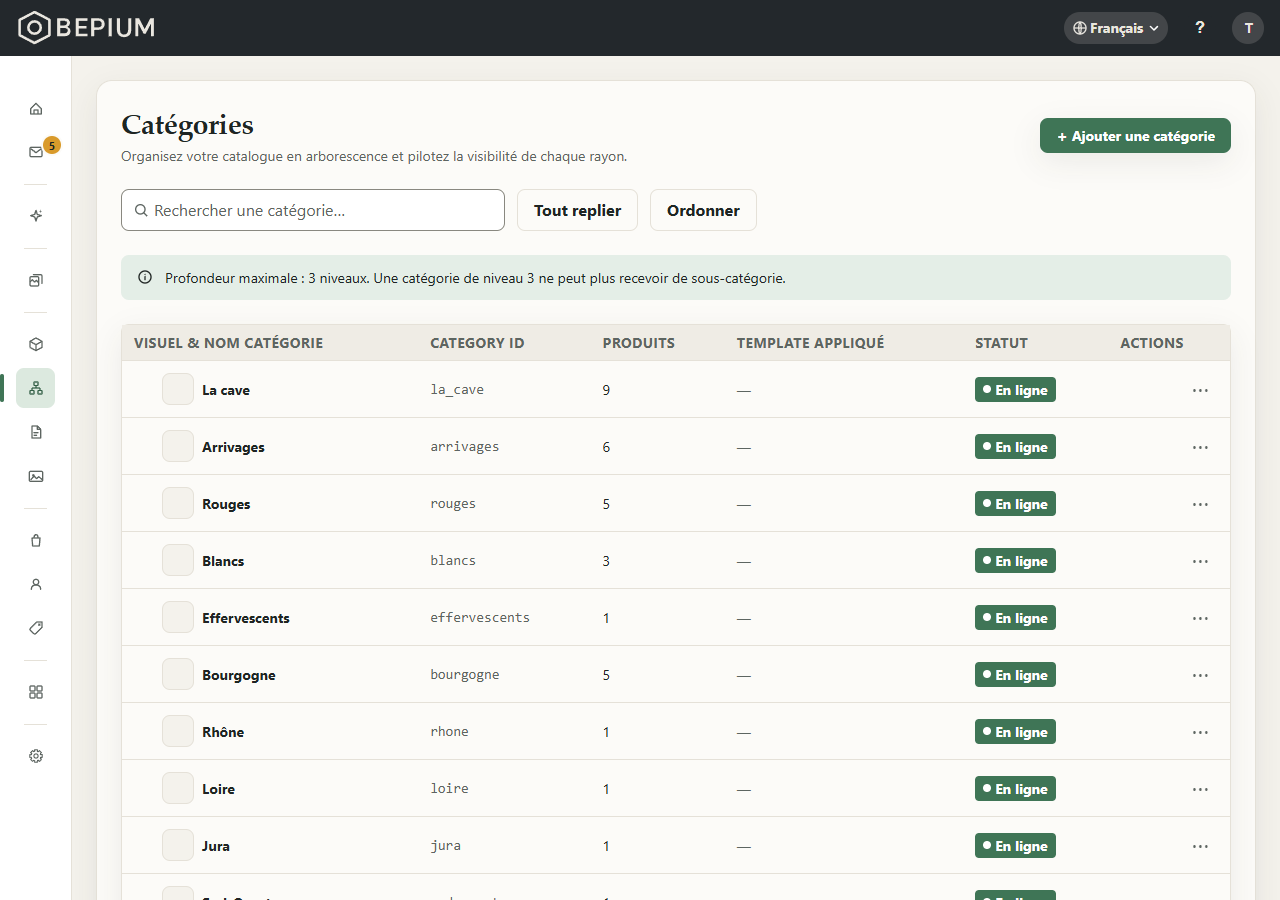
Catalogue › Catégories : l'arborescence de vos catégories, jusqu'à trois niveaux, avec le nombre de produits et le statut de chacune.
À quoi sert cette page
Ranger votre catalogue en rayons : créer les catégories, les imbriquer, les ordonner, y placer vos produits et décider lesquelles sont visibles. Chaque catégorie a sa fiche — titre, description, images, attributs, produits, template — et sa page sur votre boutique.
Sur votre boutique, chaque catégorie en ligne a sa page : son titre et la grille de ses produits, mis en page par son template. Les menus, eux, ne se remplissent pas tout seuls : vous y placez les liens vers vos catégories depuis l'éditeur de pages.
Qui peut s'en servir
L'administrateur crée, modifie, ordonne et supprime les catégories et y assigne des produits. Un membre (STAFF) voit la liste et les fiches, mais ses modifications sont refusées : « Une erreur est survenue. Réessayez. » Un membre peut en revanche choisir les catégories d'un produit depuis sa fiche produit.
Pas à pas
Créer une catégorie
- Pressez « Ajouter une catégorie ».
- Si votre thème propose des collections d'exemple, « Partir d'une collection du thème » les présente : « Utiliser cette collection » remplit le titre, la description et les attributs, et pré-coche les produits de l'exemple que votre boutique possède déjà. L'image n'est pas reprise. « Repartir d'une fiche vide » annule.
- Dans « Informations », saisissez le « Category ID », obligatoire : la référence unique et non traduite de
la catégorie (par exemple
VET-OUTDOOR). - Saisissez le « Titre de la catégorie » et la « Description » (gras, liens, listes). « Gérer les traductions » ouvre ces champs dans vos autres langues.
- Si besoin : des images dans « Médias », des valeurs dans « Attributs de catégorie », des produits avec « + Assigner des produits », une « Catégorie parent » dans « Hiérarchie ».
- Choisissez le « Statut de publication » : une nouvelle catégorie est « Hors ligne » par défaut.
- Pressez « Créer la catégorie ». La fiche de la catégorie s'ouvre (« Catégorie créée. »).
Créer une sous-catégorie
- Dans le menu « Actions » de la catégorie parente, « Ajouter une sous-catégorie ».
- La fiche s'ouvre avec la « Catégorie parent » déjà choisie ; continuez comme pour une catégorie.
Une catégorie de niveau 3 ne peut plus recevoir de sous-catégorie : l'action est grisée, et seules les catégories de niveau 1 ou 2 sont proposées comme parent.
Déplacer une catégorie dans l'arborescence
- Ouvrez la catégorie (son nom, ou « Éditer la catégorie » dans le menu « Actions »).
- Dans « Hiérarchie », choisissez une autre « Catégorie parent », ou « — Aucune (racine) — » pour la remonter au premier niveau. La pastille « Niveau » indique où elle se placera.
- Pressez « Enregistrer ». Ses sous-catégories la suivent.
Ordonner les catégories
- Pressez « Ordonner ». La fenêtre « Ordonner les catégories » s'ouvre sur les catégories de premier niveau.
- Pour ordonner des sous-catégories, choisissez leur « Catégorie parent ».
- Glissez-déposez les lignes, ou utilisez les flèches.
- Pressez « Enregistrer l'ordre » (« Ordre des catégories mis à jour. »).
Pour un seul déplacement, « Monter » et « Descendre » dans le menu « Actions » d'une ligne font la même chose sans fenêtre. Ordonner ne change jamais le parent d'une catégorie.
Assigner des produits à une catégorie
- Ouvrez la catégorie. La carte « Produits assignés » liste ses produits.
- Pressez « + Assigner des produits ».
- Cherchez par nom ou par SKU, cochez les produits, puis « Assigner les produits ». L'assignation est immédiate.
- Pour retirer un produit, pressez la croix sur sa ligne : il est retiré tout de suite, sans confirmation. Le produit lui-même n'est pas supprimé.
La colonne « Catégorie primaire » indique, pour chaque produit, si cette catégorie est sa catégorie primaire (« Primaire ici ») ou laquelle l'est (« Primaire : … »). La catégorie primaire se choisit sur la fiche produit, carte « Organisation », avec « Définir primaire ».
Mettre en ligne ou hors ligne
- Ouvrez la catégorie.
- Dans « Statut », choisissez « En ligne » ou « Hors ligne ».
- Pressez « Enregistrer ».
Choisir le template de la catégorie
- Ouvrez la catégorie. La carte « Template » montre le « Template de page catégorie » en cours.
- Pressez-le (« Changer ») : la fenêtre « Choisir un template » liste les templates de catégorie ; celui qui sert par défaut s'appelle « Défaut » et porte la mention « par défaut ».
- Choisissez-en un, puis « Enregistrer » la catégorie.
- « Modifier la structure du template » ouvre l'éditeur de pages sur ce template.
Sur la fiche d'une catégorie existante, l'administrateur peut aussi créer un template depuis cette fenêtre (« + Nouveau template » : un « Nom du template », « Copiée depuis » un template existant ou « Vierge », puis « Créer ») ou en supprimer un qui n'est pas celui par défaut. Les catégories qui l'utilisaient repassent au template par défaut.
Supprimer une catégorie
- Dans le menu « Actions », « Supprimer ».
- La fenêtre liste les sous-catégories supprimées avec elle et le nombre de produits qui perdront leur assignation. Aucun produit n'est supprimé.
- Pressez « Supprimer ». L'action est irréversible.
Les options
- « Category ID » — la référence unique de la catégorie, non traduite. Par défaut, c'est elle qui forme
l'adresse de la page sur votre boutique, précédée de celles des catégories parentes (par exemple
vetements/manteaux) ; les règles se changent dans Réglages › Référencement (SEO) › Structure des URL. Les thèmes s'en servent aussi pour désigner une catégorie. - « Titre de la catégorie » — le nom que votre client lit : en tête de la page de la catégorie, dans le fil d'Ariane, dans l'onglet du navigateur et sur les cartes de catégorie. Traduit par langue.
- « Description » — elle ne s'affiche pas sur la page de la catégorie. Elle sert de description pour les moteurs de recherche quand vous n'en avez pas écrit dans « Référencement » (ses 160 premiers caractères), et aide la recherche de la boutique à proposer la catégorie.
- « Médias » — la première image est l'image principale : elle illustre la catégorie sur les cartes de catégorie que vous placez dans vos pages, et quand un lien vers la catégorie est partagé. Les images suivantes ne sont pas affichées sur la boutique.
- « Attributs de catégorie » — des champs que vous définissez vous-même ; leurs valeurs ne s'affichent pas dans les pages de la boutique. Voir Attributs de catégorie.
- « Produits assignés » — les produits listés par la grille de la page de la catégorie. Seuls ceux assignés à cette catégorie y figurent : les produits d'une sous-catégorie n'apparaissent pas sur la page de la catégorie parente, sauf si vous les y assignez aussi. L'ordre des produits ne se choisit pas ici : la grille montre d'abord les plus récemment modifiés, et votre client peut la trier quand le template porte un bloc « Filtres & tri ».
- « Statut de publication » — « En ligne » : la page de la catégorie est visible. « Hors ligne » : sa page ne répond plus (page introuvable), elle disparaît des cartes de catégorie, des suggestions de la recherche et du plan du site — et ses sous-catégories avec elle, même si elles sont « En ligne ». Ses produits restent visibles ailleurs sur la boutique. Un lien que vous avez placé dans un menu vers cette catégorie reste affiché et mène à la page introuvable.
- « Catégorie parent » — la place dans l'arborescence, jusqu'à trois niveaux. Elle entre dans l'adresse par défaut de la catégorie ; la page de la catégorie ne montre pas ses catégories parentes dans son fil d'Ariane.
- L'ordre (« Ordonner », « Monter », « Descendre ») — l'ordre de l'arborescence dans le back-office. Sur la boutique, les menus suivent l'ordre des liens que vous y avez placés.
- « Template de page catégorie » — la mise en page de la catégorie sur la boutique. Un template sert plusieurs catégories : chacune y affiche son propre titre et ses propres produits. Si le template choisi est supprimé, la catégorie repasse au template par défaut.
- « Référencement » — sur la fiche d'une catégorie existante, pour l'administrateur : l'aperçu du titre, de l'adresse et de la description dans un moteur de recherche, avec « URL calculée » et « Indexée ». « Modifier → » ouvre les réglages de référencement de cette catégorie.
- « Langue du contenu » — la langue affichée dans les champs traduisibles. Rien de visible pour vos clients.
Selon votre formule
Les images que vous importez depuis la carte « Médias » comptent dans les « Images stockées » de votre palier ; une image déjà présente dans la médiathèque ne compte pas une seconde fois. Le nombre de catégories n'est limité sur aucun palier.
Questions fréquentes
Supprimer une catégorie supprime-t-il ses produits ?
Non. Ses produits perdent seulement leur assignation à cette catégorie et à ses sous-catégories.
J'ai mis une sous-catégorie en ligne, elle n'apparaît pas sur la boutique.
Une catégorie n'est visible que si toutes ses catégories parentes sont aussi « En ligne ». Vérifiez le
statut de la catégorie parente.
J'ai changé le Category ID, l'ancienne adresse ne fonctionne plus.
L'adresse suit le Category ID, le titre ou la catégorie parent selon vos règles d'URL, et aucune
redirection n'est créée automatiquement. Ajoutez-en une dans Réglages › Référencement (SEO) ›
Redirections.
La description de ma catégorie ne s'affiche pas sur sa page.
C'est le cas : elle sert aux moteurs de recherche et à la recherche de la boutique, pas à la page
elle-même. Un texte visible s'écrit dans le template de la catégorie, depuis l'éditeur de pages ; il
paraît alors sur toutes les catégories qui utilisent ce template — créez-en un à part pour un texte propre
à une seule catégorie.