Général
Réglages › « Général » porte le nom de votre boutique, décide qui peut la voir, la sauvegarde et permet de la supprimer ; la page Réglages, qui y mène, rassemble tous les réglages de votre boutique.
À quoi sert cette page
La page Réglages. L'entrée « Réglages », en bas du menu, ouvre la liste des réglages de la boutique. Chaque ligne porte un nom et une description, et mène à son écran :
- « Général » — « Le nom de votre boutique et ses informations de base » : l'écran décrit ici.
- « Vitrine ou marchand » — « Vitrine, marchand numérique ou marchand physique » : voir Les trois types de site.
- « Domaines » — « Domaine personnalisé, sous-domaine » : voir Domaines.
- « Langues et marchés » — « Langues, pays, grilles de prix et marchés » (« Langues, pays et marchés » sur un site vitrine) : voir Langues et marchés.
- « Paiements » — « Compte Stripe et encaissement » : voir Paiement.
- « Livraison » — « Zones, tarifs, méthodes de livraison ».
- « Stock » — « Quantités et seuil d’alerte ».
- « Taxes » — « TVA, régions, exonérations ».
- « Comptabilité » — « Export comptable, facturation électronique ».
- « Référencement (SEO) » — se déplie sur quatre écrans : « Titres et descriptions », « Structure des URL », « Redirections » et « Sitemap & robots » ; voir Référencement (SEO).
- « Notifications » — « E-mails clients, alertes internes » : voir E-mails.
La liste suit votre type de site. Un site vitrine n'a ni « Paiements », ni « Livraison », ni « Stock », ni « Taxes », ni « Comptabilité » ; un site marchand numérique n'a ni « Livraison » ni « Stock ». Ces lignes ne sont pas grisées : elles n'existent pas, et reviennent avec le type de site qui les utilise.
Quatre sujets ne sont pas dans Réglages : les thèmes (Site › Thèmes), les fonctionnalités (leur propre entrée du menu, « Fonctionnalités »), la facturation de votre abonnement et l'équipe (le menu de votre compte, en haut à droite : « Facturation » et « Utilisateurs & permissions »).
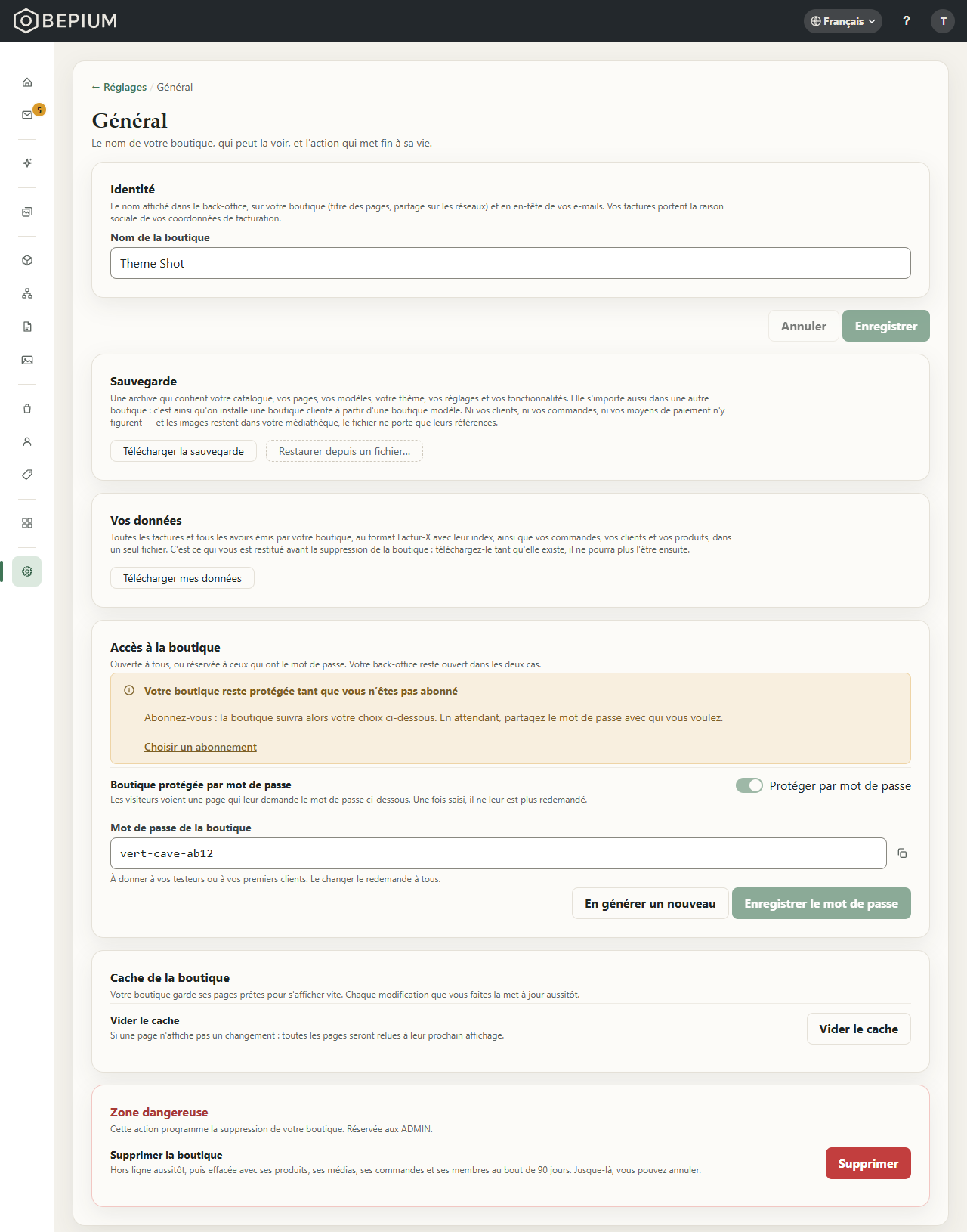
L'écran Général. De haut en bas :
- « Identité » — le « Nom de la boutique ».
- « Sauvegarde » — une archive de votre boutique à télécharger, et l'import d'une archive.
- « Vos données » — vos factures, vos commandes, vos clients et vos produits, dans un seul fichier.
- « Accès à la boutique » — ouverte à tous, ou réservée à ceux qui ont son mot de passe.
- « Cache de la boutique » — pour faire relire toutes vos pages.
- « Zone dangereuse » — la suppression de la boutique.
Cet écran n'a ni coordonnées ni logo : votre adresse, votre téléphone et votre logo se règlent là où ils s'affichent (voir les questions plus bas).
Qui peut s'en servir
L'administrateur (ADMIN) se sert de tout l'écran.
Le membre (STAFF) le consulte en lecture seule ; un bandeau le dit : « Seuls les ADMIN peuvent modifier ces réglages. Vous les consultez en lecture seule. » Il voit le nom de la boutique, grisé, et la carte « Accès à la boutique » : l'état de la boutique et son mot de passe, qu'il peut copier avec « Copier » pour le donner. Il ne voit ni « Sauvegarde », ni « Vos données », ni « Cache de la boutique », ni « Zone dangereuse ».
Sur la page Réglages, un membre ne voit pas « Vitrine ou marchand », « Paiements » ni « Référencement (SEO) ». Il voit « Notifications », mais la presser le ramène sur Réglages : cet écran est réservé à l'administrateur.
Pas à pas
Trouver un réglage
- Pressez « Réglages » dans le menu.
- Pressez la ligne voulue : son écran s'ouvre. « Référencement (SEO) » se déplie d'abord ; pressez ensuite l'un de ses quatre écrans.
- Pour revenir à la liste, pressez « Réglages » dans le fil d'Ariane, en haut de l'écran.
Renommer la boutique
- Réglages › « Général », carte « Identité ».
- Remplacez le « Nom de la boutique ».
- Pressez « Enregistrer » : « Réglages enregistrés. » Le nouveau nom s'affiche aussitôt dans votre back-office. « Annuler » remet le nom enregistré ; les deux boutons restent grisés tant que le nom n'a pas changé.
- Un nom vide n'est pas accepté : « Impossible d'enregistrer les réglages. »
Télécharger une sauvegarde
- Carte « Sauvegarde », pressez « Télécharger la sauvegarde ».
- Votre navigateur enregistre une archive zip, nommée d'après votre boutique. Elle contient votre catalogue, vos pages, vos modèles, votre thème, vos réglages et vos fonctionnalités. Ni vos clients, ni vos commandes, ni vos moyens de paiement n'y figurent, et les images n'y sont pas : l'archive porte leurs références, les fichiers restent dans votre médiathèque.
Restaurer une sauvegarde
- Carte « Sauvegarde », pressez « Restaurer depuis un fichier… » et choisissez l'archive. Le bouton affiche « Vérification… » : l'import est essayé sans rien modifier.
- La fenêtre « Importer cette sauvegarde ? » dit de quelle boutique vient le fichier et de quel jour (« Fichier produit par « … », le … »), puis ce que l'import ferait, partie par partie : « Produits : … créés, … mis à jour, … supprimés. »
- Sous « Que faire de ce que le fichier ne mentionne pas ? », choisissez « Compléter » ou « Remplacer ». Les chiffres sont recalculés pour le mode choisi.
- En « Remplacer », saisissez le nom de la boutique dans le champ « Saisissez « … » pour confirmer. »
- Pressez « Importer » : « Sauvegarde importée — … lignes. », et la page se recharge. « Annuler » renonce sans rien modifier.
- Si la fenêtre affiche « Ce fichier n'a pas été importé. », « Importer » reste grisé : un fichier qui ne peut pas s'appliquer en entier ne s'applique pas du tout. La liste dessous nomme ce qui bloque.
Télécharger vos données
- Carte « Vos données », pressez « Télécharger mes données ».
- Votre navigateur enregistre un seul fichier : toutes les factures et tous les avoirs émis par votre boutique, au format Factur-X avec leur index, ainsi que vos commandes, vos clients et vos produits.
Protéger la boutique par un mot de passe, ou l'ouvrir à tous
- Carte « Accès à la boutique », activez ou désactivez « Protéger par mot de passe ». Le changement s'applique aussitôt, sans bouton à presser.
- Activé, la carte affiche « Boutique protégée par mot de passe » : vos visiteurs voient une page à votre nom qui leur demande le mot de passe. Désactivé : « Boutique ouverte à tous ».
- Votre back-office reste ouvert dans les deux cas.
- Tant que vous n'êtes pas abonné, l'interrupteur reste activé et grisé, sous le bandeau « Votre boutique reste protégée tant que vous n’êtes pas abonné ». « Choisir un abonnement » mène à Compte › « Facturation ».
Changer le mot de passe de la boutique
- Carte « Accès à la boutique », remplacez le « Mot de passe de la boutique » (de 4 à 64 caractères), puis pressez « Enregistrer le mot de passe ».
- Ou pressez « En générer un nouveau » : un mot de passe est tiré au hasard et enregistré tout de suite.
- « Mot de passe enregistré — il sera demandé à nouveau à chaque visiteur. » Ceux qui connaissaient l'ancien doivent saisir le nouveau.
- « Copier », à côté du champ, copie le mot de passe pour le transmettre.
Vider le cache
- Carte « Cache de la boutique », pressez « Vider le cache ». Il n'y a pas de confirmation.
- « Cache vidé — vos pages seront relues à leur prochain affichage. » Si « Le cache n'a pas pu être vidé. Réessayez. » s'affiche, vos visiteurs peuvent encore voir l'ancienne version : recommencez plus tard.
Supprimer la boutique
- Avant tout, pressez « Télécharger mes données » : ce fichier ne pourra plus être téléchargé une fois la boutique effacée.
- Carte « Zone dangereuse », ligne « Supprimer la boutique », pressez « Supprimer ».
- La fenêtre « Supprimer « … » ? » dit dans combien de jours la boutique sera effacée, et qu'un abonnement en cours s'arrête à la fin de la période déjà payée.
- Saisissez le nom exact de la boutique : « Supprimer » ne s'active qu'à ce moment-là. Pressez-le.
- « Suppression programmée le … ». Votre boutique passe aussitôt derrière son mot de passe ; votre back-office reste ouvert et vous restez connecté. La carte affiche la date et, si vous avez un abonnement, le jour où il s'arrête.
Annuler la suppression
- Carte « Zone dangereuse », « Suppression programmée le … » : pressez « Annuler la suppression ».
- « Suppression annulée. » Votre boutique reste protégée par son mot de passe : ouvrez-la depuis « Accès à la boutique » quand vous le souhaitez.
- Si la carte propose « Choisir un abonnement » à la place, vous abonner avant la date annule la suppression.
Les options
-
« Nom de la boutique » — le nom de votre boutique. Il s'affiche :
- dans votre back-office ;
- dans l'onglet du navigateur de vos visiteurs : seul sur la page d'accueil, après le nom de la page ailleurs (« Panier — … »). La page d'accueil, un produit, une catégorie ou une page de contenu à qui vous avez donné un titre de référencement affiche ce titre seul ;
- comme nom du site quand un lien vers votre page d'accueil, un produit, une catégorie ou une page de contenu est partagé ;
- sur la page qui demande le mot de passe de la boutique ;
- dans la prise de rendez-vous : à côté de l'adresse du rendez-vous, et dans le titre de l'événement que votre client ajoute à son agenda ;
- dans vos e-mails : comme nom d'expéditeur, en en-tête quand vos e-mails n'ont pas de logo, et dans la phrase de pied de page proposée au départ — tant que « Nom de l'expéditeur » est vide dans Réglages › « Notifications » ;
- dans le nom des fichiers « Télécharger la sauvegarde » et « Télécharger mes données ».
Il ne s'affiche ni dans l'en-tête ni dans le pied de page de votre site, ni sur vos factures (voir les questions plus bas).
-
« Protéger par mot de passe » — activé, vos visiteurs ne voient qu'une page qui demande le mot de passe, avec le nom de votre boutique ; les moteurs de recherche n'indexent pas cette page. Le visiteur qui l'a saisi n'a plus à le saisir sur ce navigateur pendant trente jours, tant que vous ne le changez pas.
-
« Mot de passe de la boutique » — de 4 à 64 caractères. Votre visiteur peut le taper avec ou sans majuscules : la différence n'est pas comptée.
-
« Compléter » ou « Remplacer » (« Restaurer depuis un fichier… ») — « Compléter » ajoute et met à jour ce que le fichier contient, sans rien supprimer. « Remplacer » supprime aussi ce que le fichier ne mentionne pas : les produits, pages et réglages créés depuis. Vos clients et vos commandes ne sont pas touchés, et les avis, favoris et copies de quiz de vos clients restent. Une archive s'importe aussi dans une autre boutique que la sienne : c'est ainsi qu'on installe une boutique à partir d'une boutique modèle. Ce que le fichier cite et que la boutique n'a pas est listé (« … références du fichier ne correspondent à rien ici. ») : souvent des photos à recharger dans la médiathèque.
-
« Vider le cache » — votre boutique garde ses pages prêtes pour s'afficher vite, et chaque modification que vous faites les met à jour aussitôt. Videz le cache quand une page n'affiche pas un changement : toutes les pages sont relues à leur prochain affichage.
-
« Supprimer » (« Zone dangereuse ») — l'écran le dit : « Hors ligne aussitôt, puis effacée avec ses produits, ses médias, ses commandes et ses membres au bout de … jours. Jusque-là, vous pouvez annuler. » Pour vos visiteurs, la boutique est derrière son mot de passe dès votre confirmation.
Questions fréquentes
J'ai changé le nom, mais l'en-tête de mon site affiche toujours l'ancien.
Le nom en haut de votre site est celui de la section « Logo » de l'en-tête, dans l'éditeur de pages (Site ›
Thèmes › « Personnaliser ») : son champ « Nom de la boutique », ou son « Image ». Changez-le là, puis publiez.
Le pied de page, quand votre thème y place un logo, se règle de la même façon.
Où changer le logo, l'adresse ou le téléphone que voient mes clients ?
Là où ils s'affichent. Le logo du site : la section « Logo » de l'éditeur de pages. Le logo de vos e-mails :
Réglages › « Notifications », « Branding des e-mails ». L'adresse et le téléphone d'un rendez-vous :
Fonctionnalités › « Agenda et horaires », volet « Rendez-vous », « Adresse du rendez-vous » et « Téléphone
affiché ». Le nom et l'adresse imprimés sur vos factures : vos
coordonnées de facturation, que Réglages › Taxes reprend
dans « Identité légale et TVA ».
Mes visiteurs tombent sur une page qui demande un mot de passe.
Votre boutique est protégée. Désactivez « Protéger par mot de passe » dans « Accès à la boutique ». Si
l'interrupteur est grisé sous « Votre boutique reste protégée tant que vous n’êtes pas abonné », pressez
« Choisir un abonnement » : une fois abonné, la boutique suit votre choix. D'ici là, donnez le mot de passe à
qui vous voulez.
« Modification enregistrée, mais la vitrine n'a pas pu être mise à jour » : que faire ?
Votre changement est enregistré, mais votre site affiche encore l'ancienne version. Réglages › « Général »,
« Vider le cache » : vos pages sont relues à leur prochain affichage. Seul l'administrateur voit ce bouton.
Je ne trouve pas « Paiements » ou « Livraison » dans Réglages.
La liste suit votre type de site : un site vitrine n'a pas « Paiements », un site vitrine ou numérique n'a
pas « Livraison ». « Paiements » n'apparaît, en plus, qu'à l'administrateur. Voir
Les trois types de site.
J'ai demandé la suppression de la boutique : puis-je revenir en arrière ?
Oui, jusqu'à la date affichée : « Annuler la suppression » dans « Zone dangereuse », ou, si la carte le
propose, « Choisir un abonnement ». Rien n'est effacé avant cette date.