Clients
Vendre › Clients liste les comptes clients de votre boutique ; la fiche d'un client réunit son abonnement, ses commandes, ses factures, ses accès, ses adresses et, s'il suit un cours en ligne, sa formation.
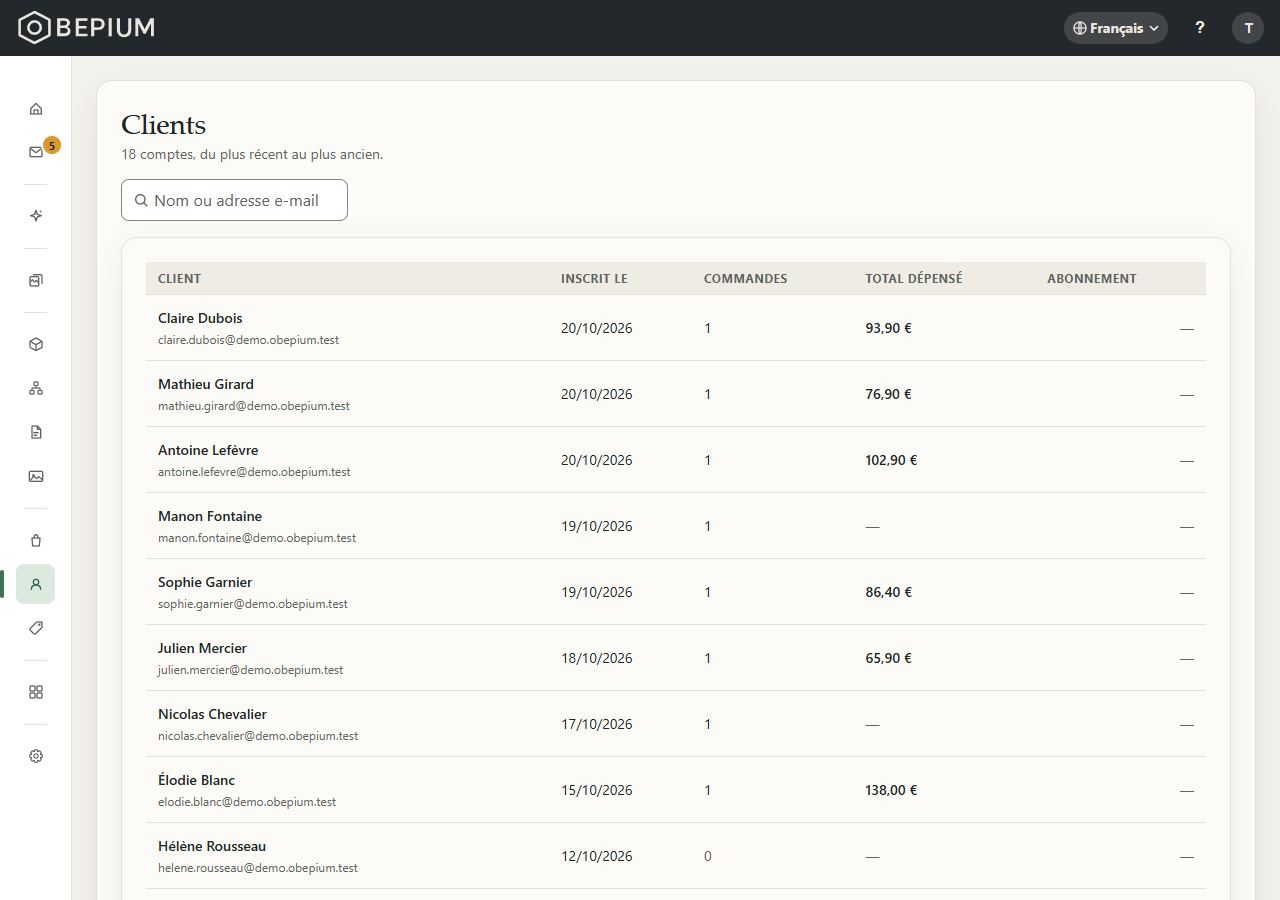
À quoi sert cette page
Retrouver un client et répondre à ses questions — « j'ai payé et je n'ai pas accès », « je ne peux plus me connecter » —, corriger son nom ou son adresse e-mail, lui ouvrir un accès à la main, résilier son abonnement et suivre ses heures de formation.
Les règles, en quelques lignes :
- Un compte, une ligne. Votre client apparaît ici dès qu'il crée un compte sur votre boutique, y compris depuis la page de confirmation d'une commande passée sans compte : cette commande est alors rattachée à son compte. Une commande passée sans compte, et jamais rattachée, n'a pas de fiche client : elle est dans Vendre › Commandes.
- Le plus récent d'abord. La liste montre 25 comptes par page, du plus récent au plus ancien.
- Sur les trois types de site. Un site vitrine a lui aussi des comptes clients, et donc cet écran.
- La fiche se lit plus qu'elle ne se modifie. Vous y corrigez l'identité du client, vous donnez ou retirez un accès à la main, vous résiliez son abonnement et vous ajoutez des heures à son relevé de formation. Ses commandes, ses adresses, son mot de passe et son moyen de paiement ne se changent pas ici.
- Rien ne supprime un client depuis le back-office. Votre client peut supprimer son compte lui-même, depuis son espace sur votre boutique (voir les questions fréquentes).
Chaque ligne de la liste montre :
- « CLIENT » — son prénom et son nom (son adresse e-mail quand le compte n'a pas de nom), et son adresse e-mail dessous.
- « INSCRIT LE » — le jour où il a créé son compte.
- « COMMANDES » — toutes ses commandes, payées ou non.
- « TOTAL DÉPENSÉ » — la somme de ses commandes payées ; « — » tant qu'il n'en a aucune.
- « ABONNEMENT » — l'état de son abonnement à l'une de vos formules : « Actif », « Paiement en échec », « En attente de paiement » ou « Terminé » ; « — » s'il n'a jamais été abonné.
Quand la liste dépasse une page, « ‹ » et « › », en bas, passent d'une page à l'autre.
La fiche s'ouvre sur l'onglet « Général » ; les autres sont « Abonnement », « Commandes », « Factures », « Accès », « Adresses » et, pour un client qui a accès à un programme de cours en ligne, « Formation ».
Qui peut s'en servir
L'administrateur (ADMIN) et le membre (STAFF) ouvrent la liste et toutes les fiches, onglets compris.
Les gestes sont réservés à l'administrateur : un membre ne voit ni « Donner un accès », ni « Retirer », ni « Résilier l'abonnement », ni « Corriger les heures ». Dans l'onglet « Général », le formulaire et « Enregistrer » s'affichent aussi pour un membre, mais l'enregistrement lui est refusé : « L'enregistrement a échoué. Réessayez. » Dans l'onglet « Factures », un membre lit chaque facture et chaque avoir, sans le bouton « Télécharger » : les fichiers sont réservés à l'administrateur.
Pas à pas
Trouver un client
- Vendre › Clients.
- Tapez un prénom, un nom ou une partie de l'adresse e-mail dans « Nom ou adresse e-mail », puis appuyez sur Entrée. Majuscules et minuscules sont indifférentes.
- La liste ne garde que les comptes qui correspondent ; sinon, elle affiche « Aucun client ne correspond à cette recherche. » Pour revoir toute la liste, videz le champ et appuyez de nouveau sur Entrée.
- Pressez la ligne pour ouvrir la fiche. « ‹ Clients », en haut de la fiche, ramène à la liste.
Une commande mène aussi à la fiche de son client : carte « Client », « Ouvrir la fiche → ». La recherche et la page sont dans l'adresse : un lien partagé avec votre équipe rouvre la même liste.
Corriger le nom ou l'adresse e-mail d'un client
- Ouvrez la fiche, onglet « Général ».
- Corrigez « Prénom », « Nom » ou « E-mail ».
- Pressez « Enregistrer » : « Informations enregistrées. »
- L'adresse e-mail est celle avec laquelle votre client se connecte. Dès l'enregistrement, il se connecte avec la nouvelle ; l'ancienne ne fonctionne plus. Aucun e-mail ne l'en prévient : dites-le-lui.
- Si l'adresse appartient déjà à un autre compte de votre boutique, rien n'est enregistré : « Un autre client de votre boutique utilise déjà cette adresse. »
Comprendre pourquoi un client n'a pas accès
- Onglet « Commandes » : la commande est-elle là, et payée ? Pour le détail, cherchez sa référence dans Vendre › Commandes.
- Onglet « Abonnement » : un abonnement « Actif » ouvre ce que sa formule ouvre — vos contenus numériques, jamais un produit physique, qui reste à acheter ; « Paiement en échec » aussi, le temps des nouvelles tentatives de prélèvement ; « Terminé » n'ouvre plus rien.
- Onglet « Accès » : chaque produit auquel votre client a accès, avec son origine — « Achat », « Abonnement » ou « Manuel » — et ses dates. Un accès marqué « Retiré », ou dont la date « jusqu'au … » est passée, n'ouvre plus rien. Une formule qui ouvre « Tout le catalogue » n'écrit pas de ligne ici : c'est l'abonnement lui-même qui donne l'accès.
- Si rien n'ouvre le produit, un administrateur peut l'ouvrir à la main (tâche suivante). Rappelez aussi à votre client de se connecter avec l'adresse e-mail de cette fiche.
Donner un accès à la main
Pour un paiement reçu hors de la boutique, un geste commercial, ou un achat dont l'accès ne s'est pas ouvert.
- Onglet « Accès », pressez « Donner un accès ». La fenêtre prévient : « Le client aura accès à ce produit comme s'il l'avait acheté. La raison est enregistrée avec votre nom. »
- « Produit » : tapez une partie de son nom ou de sa référence (« Rechercher un produit »), puis choisissez le produit dans la liste qui s'ouvre. Rien ne correspond : « Aucun produit ne correspond. »
- « Raison » : ce qui justifie l'accès — « Ce que vous écrivez ici est ce qu'on lira dans six mois pour comprendre cette décision. »
- Pressez « Donner l'accès » (actif quand un produit est choisi et la raison remplie) : « Accès accordé. » La ligne apparaît, « Manuel », « sans fin », avec la raison et « Accordé par » suivi de votre nom.
- Si votre client a déjà accès à ce produit — par un achat, un abonnement ou un accès manuel, ou par un achat dont l'accès s'ouvrira à la fin de son délai de rétractation —, rien n'est changé : « Ce client a déjà accès à ce produit, ou l'aura à la fin de son délai de rétractation : il n'y a rien à donner. » Un accès terminé (remboursé, rétracté, retiré) peut, lui, être redonné.
Retirer un accès donné à la main
- Onglet « Accès », pressez « Retirer » sur la ligne. Le retrait est immédiat, sans demande de confirmation : « Accès retiré. »
- La ligne reste, marquée « Retiré », avec la raison et « retiré par » suivi de votre nom.
- Seul un accès « Manuel » porte ce bouton. Un accès venu d'un abonnement suit la fin de la période, la résiliation de l'abonnement et la formule elle-même : un produit retiré de sa liste se ferme aussitôt. Un abonnement ne prend jamais la place d'un achat ou d'un accès manuel sur le même produit : la fin de l'abonnement ne les retire pas. Un accès venu d'un achat se ferme une semaine après la rétractation de votre client (aussitôt s'il n'était pas encore ouvert), ou aussitôt quand vous remboursez la commande en entier ; un remboursement partiel ne le ferme pas.
Résilier l'abonnement d'un client
- Onglet « Abonnement », pressez « Résilier l'abonnement ».
- La fenêtre « Résilier l'abonnement de … ? » rappelle la formule, son montant et la date jusqu'à laquelle votre client a payé.
- Sous « Quand ? », gardez « À la fin de la période — le … » : rien n'est plus prélevé, et votre client garde son accès jusqu'à cette date. Ou choisissez « Tout de suite » : l'accès s'arrête maintenant, et la période en cours n'est pas remboursée.
- « Résilier l'abonnement » confirme ; « Garder l'abonnement » renonce. Votre client reçoit un e-mail de la boutique avec la date de fin, ou, pour « Tout de suite », qui lui dit que son accès s'arrête le jour même.
- Une fin programmée s'affiche « Se termine le … », avec « ACCÈS JUSQU'AU » et « Résilié par la boutique · le client a été prévenu par e-mail. » « Résilier tout de suite » avance la fin à maintenant. Quand c'est votre client qui a résilié depuis son compte, « À la fin de la période » reste aussi possible : la fin devient celle de votre boutique, et il ne peut plus la reprendre.
Si le dernier prélèvement a échoué, aucune période payée ne court : l'abonnement s'arrête tout de suite. Le fonctionnement des abonnements est décrit dans Abonnements.
Corriger les heures d'un apprenant
- Onglet « Formation », sur la carte du programme, pressez « Corriger les heures ».
- « Jour » : le jour de la présence. « Durée » : les heures et les minutes. « Motif · obligatoire » : pourquoi la ligne existe — « Imprimé dans le relevé et lu en cas de contrôle ».
- Pressez « Ajouter la ligne » (actif dès qu'il y a un motif et une durée) : « Ligne ajoutée au relevé. »
- La ligne s'ajoute au « Relevé de présence », source « Manuel », et les « HEURES ATTRIBUÉES » se mettent à jour. Aucune ligne existante n'est modifiée, et une correction ajoute des heures : elle n'en retire pas.
Télécharger une facture
- Onglet « Factures » : les factures et les avoirs (« Avoir ») de votre boutique à ce client, avec leur numéro, leur date et leur montant.
- Pressez « Télécharger » sur la ligne. Une facture tout juste émise affiche d'abord « En préparation » : son fichier n'est pas encore prêt, revenez un peu plus tard. Ce bouton est réservé à l'administrateur.
Les options
L'écran a peu de réglages ; voici ce que dit chaque onglet de la fiche.
- « Général » — la carte « Informations » : « Prénom », « Nom » et « E-mail », l'adresse avec laquelle votre client se connecte. Dessous, « client depuis le … ».
- « Abonnement » — « Ce client n'a jamais été abonné. », ou son abonnement : une pastille d'état, « FORMULE », « MONTANT » (« … / mois » ou « … / an »), « PROCHAIN PRÉLÈVEMENT » tant qu'il se renouvelle, « ACCÈS JUSQU'AU » une fois une fin programmée, « LIVRE CHAQUE MOIS » et son contenu pour une formule qui livre un coffret, et « MOYEN DE PAIEMENT » (la carte ou le prélèvement SEPA, réduit à ses quatre derniers chiffres). « Voir la commande qui l'a ouvert → » ouvre la commande de souscription. La formule, le montant et le moyen de paiement ne se changent pas ici ; votre client change son moyen de paiement depuis son compte.
- « Commandes » — leur nombre et le total payé, puis chaque commande : sa référence, une pastille d'état (« Payée », « En attente de paiement », « Annulée » ou « Remboursée », comme dans Vendre › Commandes), sa date, son nombre d'articles et son montant. Les lignes ne s'ouvrent pas : pour le détail, cherchez la référence dans Vendre › Commandes.
- « Factures » — voir la tâche « Télécharger une facture ».
- « Accès » — chaque produit ouvert : son origine (« Achat », « Abonnement », « Manuel »), « depuis le … » et « jusqu'au … » ou « sans fin », « Retiré » s'il a été retiré ; pour un accès « Manuel », la raison entre guillemets et qui l'a accordé.
- « Adresses » — les adresses enregistrées dans son compte, « Défaut » pour son adresse par défaut. Elles se lisent ici ; depuis son compte, votre client en ajoute, en supprime ou change celle par défaut, mais n'en modifie pas une existante.
- « Formation » — pour chaque programme : « HEURES ATTRIBUÉES » (avec une barre et « sur les … du programme » quand le programme annonce une durée, « aucune durée annoncée pour ce programme » sinon, et « Dernière présence le … »), « ÉVALUATION » (chaque quiz « réussi — … % » ou « échoué — … % », et les tentatives restantes), « CERTIFICAT » (son code et « Émis le … », ou « Non émis »). Puis le « Relevé de présence » : « JOUR », « DURÉE », « SOURCE » — « Lecteur » pour le temps compté pendant les séances, « Manuel » pour une correction — et « MOTIF ». Les notes des quiz restent sur cet écran : elles ne figurent pas sur le certificat.
Questions fréquentes
Comment supprimer le compte d'un client ?
Le back-office ne le permet pas. Votre client le fait depuis son espace sur votre boutique, « Supprimer mon
compte ». C'est refusé tant que son abonnement n'est pas terminé, résiliation programmée comprise. Ses
commandes restent dans Vendre › Commandes, comme des commandes passées sans compte.
Mon client a oublié son mot de passe.
Vous ne pouvez ni le voir ni le changer. Sur votre boutique, l'écran de connexion propose « Mot de passe
oublié ? » : votre client reçoit un e-mail pour en choisir un nouveau.
Le « TOTAL DÉPENSÉ » ne correspond pas à la somme de ses commandes.
Il ne compte que les commandes payées. Une commande en attente de paiement, annulée ou remboursée en entier
n'y entre pas ; une commande remboursée en partie y compte pour son montant entier.
Je ne trouve pas un client qui a pourtant commandé.
Il a commandé sans créer de compte : sa commande est dans Vendre › Commandes, où vous la cherchez par numéro,
nom ou e-mail. Il n'a de fiche qu'une fois son compte créé.
Puis-je donner un accès pour une durée limitée ?
Non : un accès donné à la main est « sans fin ». Retirez-le quand il n'a plus lieu d'être.
Un membre de mon équipe ne peut pas corriger l'adresse e-mail d'un client.
Corriger l'identité d'un client, donner ou retirer un accès, résilier un abonnement et corriger des heures
sont réservés à l'administrateur.