Cours en ligne
Sur la fiche d'un produit, un programme se construit séance par séance, chacune avec sa vidéo, et peut porter des quiz qui mènent votre client jusqu'à son certificat de réalisation.
À quoi sert cette page
Vendre une formation en vidéo. Vous écrivez le programme dans l'ordre, vous choisissez pour chaque séance une vidéo de votre médiathèque, et vous décidez lesquelles se regardent sans achat. Votre client regarde les séances sur la fiche du programme, sur votre site.
Les règles, en quelques lignes :
- C'est le modèle de fiche qui en fait un programme. Les cartes « Séances » et « Évaluation » apparaissent quand le « Modèle de fiche » choisi dans la carte « Modèle de thème » est un modèle de programme : ceux des thèmes de cours en ligne (formation, cours, masterclass…). Avec un autre modèle, la fiche montre la carte « Variantes » habituelle.
- Une séance ne se vend pas seule. Le prix est celui du programme, saisi dans la carte « Prix ». Votre client achète le programme entier.
- Qui regarde quoi. Une séance en « Accès libre » se regarde par n'importe quel visiteur, même sans compte. Les autres sont réservées à votre client qui a acheté le programme, à l'abonné d'une formule qui l'ouvre, et au client à qui vous avez donné l'accès. Un autre visiteur voit « Contenu réservé » et l'invitation à rejoindre le programme.
- Un achat ne s'arrête pas. L'accès acheté n'a pas de date de fin. Celui d'un abonné dure autant que son abonnement.
- Un programme « Hors ligne » ne se regarde plus, même par ceux qui l'ont acheté.
Qui peut s'en servir
L'administrateur et le membre (STAFF) créent le programme, écrivent les séances, choisissent les vidéos et enregistrent la fiche.
Seul l'administrateur ajoute, modifie ou supprime un quiz. Un membre voit la carte « Évaluation » et la liste des quiz, sans les boutons. Importer une nouvelle vidéo (onglet « Importer » de la fenêtre « Choisir un média ») est aussi réservé à l'administrateur : un membre choisit parmi les vidéos déjà dans la médiathèque. Sur la fiche d'un client, « Donner un accès » et « Corriger les heures » sont réservés à l'administrateur.
Pas à pas
Créer un programme
- Catalogue › Produits, « Ajouter produit ».
- Dans « Type de produit », gardez « Produit simple » : un product set ou un product bundle n'a pas de séances.
- Si votre thème propose des exemples, « Partir d'un exemple du thème » puis « Utiliser cet exemple » remplit le titre, la description, le modèle de fiche, les attributs et les séances d'un programme. Le prix, le stock et les images ne sont pas repris.
- Sinon, dans la carte « Modèle de thème », choisissez un « Modèle de fiche » de programme : la carte « Séances » apparaît.
- Remplissez « Information » (« Product ID », « Titre », « Description ») et le prix du programme dans la carte « Prix ».
- « Enregistrer ».
Écrire les séances
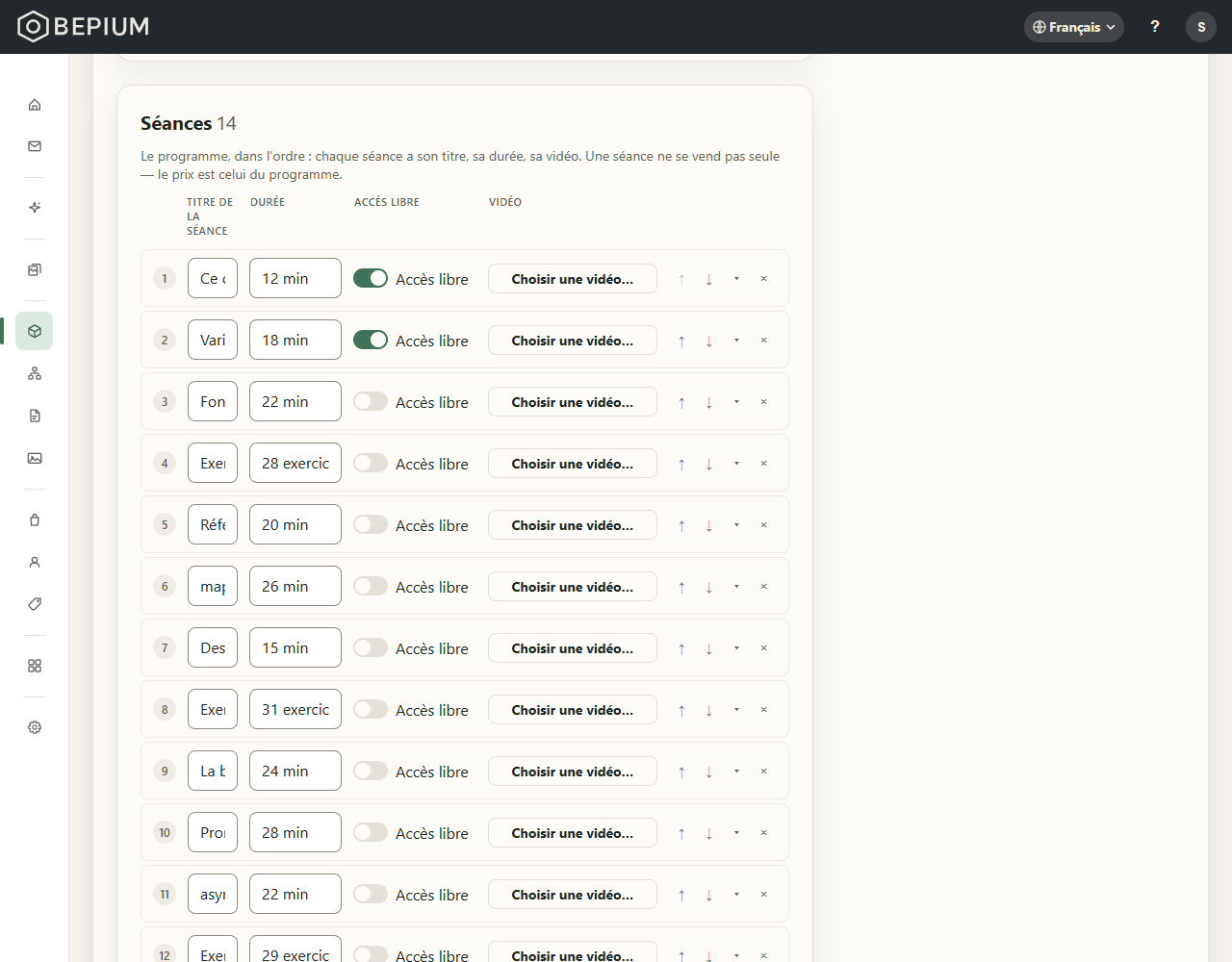
- Dans la carte « Séances », pressez « + Ajouter une séance ».
- Saisissez le « Titre de la séance ». Il est obligatoire dans la langue par défaut de la boutique.
- « Choisir une vidéo… » ouvre la médiathèque, limitée aux vidéos. Choisissez-en une, puis « Sélectionner ». Le bouton prend le nom de la vidéo ; pressez-le à nouveau pour en changer.
- « Durée » est facultatif. Laissé vide, la fiche affiche la durée mesurée de la vidéo, que le champ indique en grisé (« 18 min · mesurée »). Ce que vous saisissez la remplace.
- Cochez « Accès libre » pour une séance que tout visiteur peut regarder sans acheter.
- ▾ déplie la « Description de la séance », une ou deux phrases sur ce qu'elle travaille. C'est là aussi que se trouve « Retirer la vidéo ».
- ↑ et ↓ changent l'ordre des séances ; × retire une séance.
- « Enregistrer », en haut de la fiche : rien n'est enregistré avant.
Ajouter un quiz
La carte « Évaluation » apparaît une fois le programme enregistré avec au moins une séance.
- Pressez « + Ajouter un quiz ». À côté, « 2 autres séances, sans quiz » dit combien de séances peuvent encore en recevoir un.
- « Séance évaluée » : la séance que le quiz clôt. Seules les séances sans quiz sont proposées : une séance en porte un au plus. Une séance qui porte un quiz est ce que votre fiche appelle un « module ».
- Donnez un « Titre » au quiz.
- Pour chaque question, remplissez l'« Énoncé » et, si vous le souhaitez, la « Notion évaluée ».
- Sous « Réponses », écrivez au moins deux réponses et marquez la bonne avec le bouton rond devant elle : une seule par question. « + Ajouter une réponse » en ajoute une, « Retirer » en enlève une.
- « + Ajouter une question » pour la suivante. L'ordre de la liste est celui que votre client verra.
- « Créer le quiz ». Le bouton reste grisé tant qu'une question n'a pas sa bonne réponse ; « Marquez la réponse correcte. » signale laquelle.
Pour revenir sur un quiz : « Modifier », puis « Enregistrer le quiz ». Un quiz reste accroché à sa séance : pour le déplacer, supprimez-le et recréez-le sur l'autre.
Ouvrir l'accès à un client, suivre sa progression
- Vendre › Clients, puis la fiche du client.
- Onglet « Accès » : « Donner un accès », remplissez le « Produit » et écrivez la « Raison », puis « Donner l'accès ». Votre client accède au programme comme s'il l'avait acheté ; la raison est gardée avec votre nom. Le champ « Produit » n'est pas une liste : il attend l'identifiant interne du produit, la suite de lettres, de chiffres et de tirets placée entre « products/ » et « /edit » dans l'adresse de sa fiche, et non son « ID produit » — voir Clients.
- Onglet « Formation » (présent dès que le client a accès à un programme) : ses heures enregistrées, ses quiz réussis ou échoués et ses tentatives restantes, et son certificat. « Corriger les heures » ajoute une ligne au « Relevé de présence », avec un motif obligatoire.
Les options
- « Modèle de fiche » — fait de la fiche un programme. Votre client voit la liste des séances sur la fiche du programme, et chaque séance s'ouvre sur sa page, avec le lecteur.
- « Titre de la séance » et « Description de la séance » — ce que votre client lit dans la liste du programme et sur la page de la séance. « Gérer les traductions », à côté du champ, les écrit dans vos autres langues.
- « Durée » — un texte affiché tel quel ; rien ne se calcule avec.
- La vidéo — ce que votre client regarde. Une séance sans vidéo reste dans le programme ; votre client y lit « Vidéo bientôt disponible ».
- « Accès libre » — la séance se regarde sans achat ni compte. La fiche l'annonce sous le programme.
- Le quiz — votre client le passe à la séance qu'il clôt. Réussi, il lit « Module validé ». Échoué, il lit « Seuil non atteint », peut « Repasser le quiz » tant qu'il lui reste des tentatives, et voit, juste après sa tentative, les « Notions à revoir » quand vous les avez nommées. Après la dernière tentative, il lit « Plus de tentative disponible ». Seul un client connecté qui a accès au programme passe le quiz. Ni la note ni les échecs ne figurent sur le certificat.
- « NOTE DE PASSAGE » et « TENTATIVES » — en lecture sur la carte « Évaluation » : 70 % et 3 tentatives
par quiz tant que le programme ne dit rien d'autre. Ce sont des attributs du programme, que la fiche
publique affiche. Pour les changer, créez dans Catalogue › Attributs un attribut de type « Nombre »
dont l'« ID de l'attribut » est
programme_pass_mark(la note, en pourcentage) ouprogramme_attempts(les tentatives), puis renseignez-le dans la carte « Attributs » de la fiche. - Le certificat de réalisation — délivré sans que votre client le demande, quand il réussit le dernier quiz du programme qui lui restait à valider, si du temps de suivi est déjà enregistré à son nom (onglet « Formation » de sa fiche client). Il porte son nom, le titre du programme, les heures enregistrées et les dates. Votre client le trouve dans son compte, sous « Attestations » ; un employeur peut vérifier son code sur la page de vérification, qui ne montre aucune note.
Selon votre formule
Deux volumes de votre palier touchent les cours en ligne :
- la vidéo hébergée — la durée totale des vidéos de votre médiathèque. À la limite, une nouvelle vidéo ne s'importe plus : supprimez celles qui ne servent plus, ou montez de palier ;
- le visionnage vidéo du mois — les heures de vidéo regardées par vos clients, séances en « Accès libre » comprises.
Où vous en êtes : Compte › Facturation, « Votre consommation » (« Vidéo stockée », « Visionnage vidéo ce mois »). Les volumes de chaque palier sont sur « Changer de palier ».
Questions fréquentes
Mon client a payé mais ne peut pas regarder les séances.
Vérifiez que le programme est « En ligne » et que votre client est connecté au compte avec lequel il a
commandé : une séance réservée ne se regarde que connecté. Si votre client n'a pas renoncé à son délai de
rétractation au paiement, ou si votre marché a choisi « Accès à la fin du délai » (Réglages › Langues et
marchés, écran « Droit de rétractation » du marché, « Accès au contenu »), l'accès s'ouvre une fois ce délai
écoulé.
Puis-je vendre une séance à l'unité ?
Non : une séance fait partie de son programme. Pour une séance à part, créez un programme qui n'en
contient qu'une.
Comment ouvrir mes cours à mes abonnés ?
Dans Fonctionnalités › Abonnements, sur la formule, « Vendue comme » dit ce qu'elle ouvre : « Tout le
catalogue », « Une liste de produits » ou « Une liste de collections ». Un abonné regarde les programmes
qu'elle ouvre tant que son abonnement court.
Mon programme n'a pas de quiz : mes clients reçoivent-ils un certificat ?
Non. Le certificat est délivré à la réussite du dernier quiz du programme ; sans quiz, il n'y en a pas.
Que se passe-t-il si je supprime un quiz ?
Il disparaît du programme avec les tentatives que vos clients y ont faites. Retirer une séance, en
revanche, laisse son quiz dans la carte « Évaluation », sous « Séance retirée », jusqu'à ce que vous le
supprimiez.
Mon client annule son achat pendant le délai de rétractation.
Son accès au programme se ferme sept jours après l'annulation, le temps de récupérer son travail.