Référencement (SEO)
Réglages › « Référencement (SEO) » réunit quatre écrans : le titre, la description et l'image de partage de vos pages, la façon dont leurs adresses sont construites, les redirections des anciennes adresses, et ce que les moteurs de recherche ont le droit d'explorer.
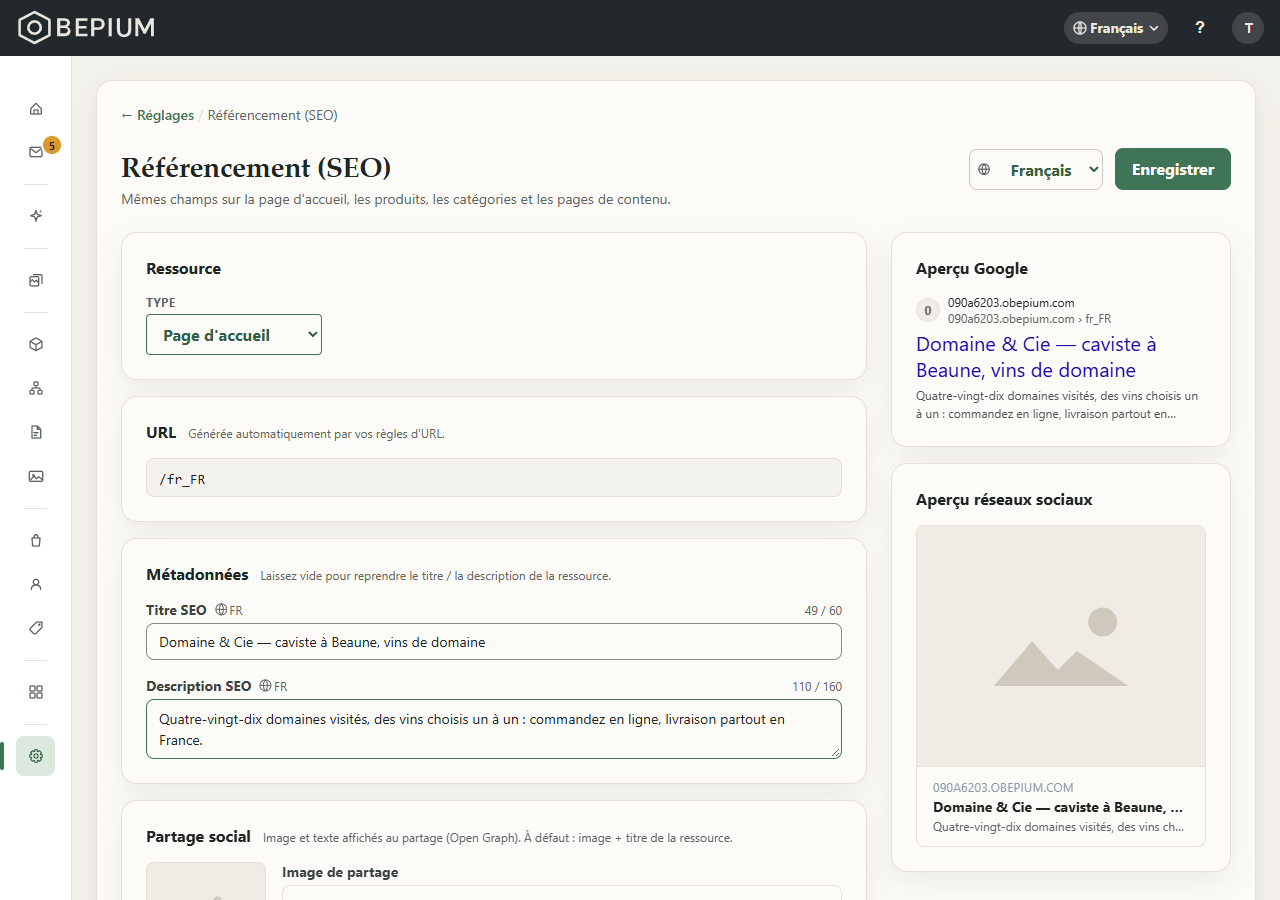
À quoi sert cette page
Présenter vos pages dans les résultats de recherche avec le titre et la description que vous choisissez, garder des adresses lisibles, et ne pas perdre vos visiteurs quand une adresse change. Dans Réglages, la ligne « Référencement (SEO) » se déplie sur quatre entrées :
- « Titres et descriptions » — l'écran « Référencement (SEO) » : titre, description, image de partage et indexation de la page d'accueil, de chaque produit, catégorie et page de contenu. Il s'ouvre aussi depuis la carte « Référencement » d'une fiche (« Modifier → »), déjà réglé sur cette fiche, et, sur un site vitrine, depuis la carte « Se faire trouver » du tableau de bord (« Régler le référencement »), proposée à l'administrateur.
- « Structure des URL » — les règles qui forment l'adresse des produits, des catégories et des pages de contenu, et les chemins des pages fixes de la boutique (panier, compte, recherche…).
- « Redirections » — envoyer une ancienne adresse vers une page qui existe.
- « Sitemap & robots » — l'indexation de toute la boutique, le sitemap et les consignes données aux robots des moteurs de recherche.
Ce que les moteurs de recherche reçoivent de chaque page :
- Le titre — le « Titre SEO », tel que vous l'avez écrit. Sans lui : le nom de la page suivi du nom de votre boutique (« Nom du produit — Nom de la boutique ») ; pour la page d'accueil, le nom de la boutique.
- La description — la « Description SEO ». Sans elle : le début de la description du produit, de la catégorie ou de la page de contenu, coupé vers 160 caractères. La page d'accueil n'en a pas tant que vous n'en écrivez pas.
- La carte de partage — ce qu'affiche un lien vers la page posté sur un réseau social ou dans une messagerie : l'« Image de partage », sinon la première image du produit ou l'image de la catégorie (une page de contenu et la page d'accueil n'ont pas d'image sans ce champ) ; le « Titre social », sinon le « Titre SEO », sinon le nom de la page seul, sans le nom de la boutique ; la description ci-dessus.
- L'adresse de référence — chaque page se déclare comme sa propre adresse de référence (canonique), sur le domaine qui sert son marché, sauf si vous remplissez « URL canonique ». La page d'accueil, les produits, les catégories et les pages de contenu indiquent aussi leurs versions dans vos autres langues.
- Les consignes d'indexation — seulement quand vous désactivez « Indexer cette page (index) » ou « Suivre les liens (follow) ». La page de résultats de la recherche de votre boutique n'est jamais indexée.
Un champ de « Titres et descriptions » s'écrit pour une langue : laissé vide dans une langue, il n'en reprend aucune autre. La page prend alors son propre nom et sa propre description dans cette langue, comme ci-dessus, et se déclare comme sa propre adresse de référence. Seule l'« Image de partage » d'une autre langue est reprise : celle de votre langue par défaut, sinon celle d'une langue où elle est choisie.
Aucune redirection n'est créée automatiquement. Quand l'adresse d'une page change — une règle de « Structure des URL » enregistrée, ou un élément qui entre dans l'adresse selon vos règles modifié (l'« ID produit », le « Category ID », le « Content ID », un nom, une catégorie parente) —, la boutique calcule la nouvelle adresse, et l'ancienne mène à une page introuvable. Pour garder les visiteurs et les liens qui y menaient, ajoutez une redirection.
Qui peut s'en servir
Les quatre écrans sont réservés à l'administrateur (ADMIN).
Le membre (STAFF) ne voit pas la ligne « Référencement (SEO) » dans Réglages, ni la carte « Référencement » des fiches produit, catégorie et page de contenu, ni, sur un site vitrine, la carte « Se faire trouver » du tableau de bord ; s'il ouvre l'adresse de l'un de ces écrans, une page introuvable s'affiche.
Pas à pas
Écrire le titre et la description d'une page
- Réglages › « Référencement (SEO) » › « Titres et descriptions ». L'écran s'ouvre sur la page d'accueil. Depuis une fiche, « Modifier → » dans la carte « Référencement » l'ouvre sur cette fiche (« pré-sélectionnée depuis la fiche ») ; « Retour », dans le fil d'Ariane, vous y ramène.
- Carte « Ressource » : choisissez le « TYPE » — « Page d'accueil », « Produit », « Catégorie » ou « Page de contenu » —, puis, sauf pour la page d'accueil, tapez quelques lettres dans « RESSOURCE » (« Rechercher une ressource… ») et choisissez. Changer de type ouvre la première ressource de la liste.
- Choisissez la langue avec le sélecteur au globe, à côté d'« Enregistrer » : il propose les langues de votre boutique et s'ouvre sur votre langue par défaut. « Titre SEO » et « Description SEO » affichent le code de la langue éditée.
- Carte « Métadonnées » : remplissez « Titre SEO » et « Description SEO ». Le compteur (« 42 / 60 », « 120 / 160 ») indique la longueur conseillée ; les champs acceptent jusqu'à 200 et 500 caractères.
- Carte « Partage social » : sous « Image de partage », pressez « Choisir un média » et choisissez l'image dans votre médiathèque, ou importez-la (« 1200 × 630 px recommandé ») ; « Remplacer » et « Retirer » la changent ou l'enlèvent. Écrivez un « Titre social » si le titre de partage doit différer du titre SEO.
- Carte « Indexation » : laissez « Indexer cette page (index) » et « Suivre les liens (follow) » activés pour une page à faire apparaître dans les moteurs de recherche ; remplissez « URL canonique » seulement si une autre adresse doit être retenue à la place de celle-ci. Une adresse incomplète est signalée sous le champ : « Une adresse complète, commençant par https:// — sinon la boutique l'ignore. »
- Relisez « Aperçu Google » et « Aperçu réseaux sociaux », qui suivent votre saisie. L'aperçu Google affiche le titre comme la boutique l'imprime : votre « Titre SEO » tel quel, sinon le nom de la page suivi du nom de votre boutique. Sans « Description SEO », il dit ce que la boutique affichera à la place.
- « Enregistrer » : « Référencement enregistré. » Un seul enregistrement garde toutes les langues que vous avez remplies. Une « URL canonique » incomplète, dans l'une d'elles, bloque l'enregistrement et l'écran nomme la langue. Enregistrez avant de choisir une autre ressource ou un autre type : ce qui n'est pas enregistré est perdu.
Régler la structure des adresses
- Réglages › « Référencement (SEO) » › « Structure des URL ».
- Choisissez la langue avec le sélecteur au globe : les règles et les chemins se règlent langue par langue.
Une langue dont vous n'avez jamais réglé les règles reprend celles de la première langue réglée. Une
langue sans chemin propre pour une page fonctionnelle reprend le chemin anglais (
/cart), que le champ affiche en gris : saisissez-en un pour lui donner le sien. - Carte « Ressources » : choisissez « Produit », « Catégorie » ou « Page de contenu » (l'écran s'ouvre sur « Catégorie »).
- Sous « Règles », chaque règle assemble des éléments variables (
{product_name},{category_id}…) et du texte que vous tapez (/vins/, par exemple). Cliquez dans une règle, puis sur un élément de « Insérer un token » : il s'ajoute à la fin de cette règle. Pour une catégorie, la liste{category_attribute:…}propose vos attributs de catégorie : choisissez-en un, l'élément s'ajoute avec sa clé. × retire un élément ; la corbeille « Supprimer la règle » retire la règle. - « + Ajouter une règle » en ajoute une à la fin de la liste ; une règle laissée vide est ignorée à l'enregistrement. Les règles s'appliquent dans l'ordre affiché : pour le changer, faites glisser une règle par sa poignée, à gauche, ou placez-vous sur la poignée et utilisez les flèches haut et bas du clavier. La dernière, avec son cadenas, est la « Règle garantie (non supprimable) ».
- Sous « En cas de collision d'URL », choisissez ce qui se passe quand deux pages obtiendraient la même adresse.
- Carte « Pages fonctionnelles » : modifiez au besoin le « CHEMIN » de chaque page fixe, pour la langue choisie. « Accueil » et « Page 404 » ne se modifient pas.
- « Enregistrer » : « Structure des URL enregistrée. » Les adresses de toutes vos pages sont recalculées avant que l'écran rende la main. Une règle refusée est expliquée : une règle sans élément variable qui reprend le chemin d'une page fonctionnelle (« Une règle sans token ne peut pas reprendre le chemin d'une page fonctionnelle… »), ou une règle qui commence par un code de langue (« Une règle ne commence pas par la langue (/fr/…)… »).
- Sous « Tester une URL », choisissez le « TYPE », saisissez l'« IDENTIFIANT » — l'« ID produit », le
« Category ID » ou le « Content ID » de la page —, la « LANGUE », puis « Tester ». « URL générée : »
donne l'adresse complète et la règle qui l'a produite (« Règle 2 », « règle garantie ») ; « Aucune
ressource avec cet identifiant. » sinon. Le test lit les règles enregistrées : enregistrez avant de
tester. Quand vos marchés précisent un pays, l'adresse affichée est celle du premier marché qui sert
cette langue (
/fr_FR/…).
Rediriger une ancienne adresse
- Réglages › « Référencement (SEO) » › « Redirections ». Le tableau liste vos redirections : « DEPUIS », « VERS », « LANGUE », « TYPE ». « Rechercher une URL… » filtre sur l'adresse de départ ou d'arrivée.
- Pressez « + Ajouter une redirection » (sur un téléphone, le bouton « + » en bas de l'écran). La fenêtre « Nouvelle redirection » s'ouvre.
- « Depuis (chemin source) » : l'ancienne adresse, sans le domaine ni le préfixe de langue —
/ancienne-url, pas/fr/ancienne-url. - « Vers » : choisissez la destination.
- « Ressource » : un « TYPE » (« Produit », « Catégorie », « Page de contenu »), puis la « RESSOURCE », cherchée par son nom ;
- « Page fonctionnelle » : une « PAGE » fixe de la boutique (« Accueil », « Panier », « Recherche »…) ;
- « URL complète » : une « URL de destination » qui commence par http:// ou https://, sur votre site ou ailleurs.
- Pour une « Ressource » ou une « Page fonctionnelle », « Langue et pays de la redirection » : la « LANGUE » (votre langue par défaut est proposée), et au besoin un pays dans « PAYS (OPTIONNEL) », parmi ceux des marchés qui servent cette langue. Pour couvrir une autre langue, créez une seconde redirection depuis la même adresse.
- « Type de redirection » : « 301 permanente » (proposé, « 301 recommandée pour le référencement. ») ou « 302 temp. ».
- « Créer » : « Redirection créée. » « Renseignez la source et la destination. » ou « Choisissez la langue de la redirection. » signalent un champ manquant. Une redirection refusée dit pourquoi, dans la fenêtre : une redirection qui part déjà de ce chemin pour cette langue et ce pays, une redirection qui renverrait vers son propre chemin, une URL incomplète.
- Pour corriger ou retirer une redirection, ouvrez son menu « Actions » : « Modifier » rouvre la fenêtre (« Enregistrer » : « Redirection mise à jour. ») ; « Supprimer » demande « Supprimer la redirection ? », puis « Supprimer » confirme (« Redirection supprimée. »).
Les redirections s'ajoutent une par une : l'écran n'importe pas de liste.
Régler le sitemap et le soumettre à Google
- Réglages › « Référencement (SEO) » › « Sitemap & robots ».
- Carte « Indexation du site » : laissez « Autoriser les moteurs de recherche à indexer la boutique » activé, ou désactivez-le tant que la boutique n'est pas prête.
- Carte « Sitemap », sous « Inclure » : activez ou non « Produits », « Catégories » et « Pages ». « Blog » reste grisé ; son info-bulle le dit : « Le blog n'est pas encore disponible. »
- Dernière carte, celle du fichier robots : écrivez au besoin vos lignes dans le champ « # Vos règles personnalisées (optionnel) », présent tant que l'indexation de la boutique est autorisée. « Réinitialiser par défaut » vide ce champ.
- « Enregistrer » : « Réglages enregistrés. »
- Sous « URL du sitemap », pressez « Copier » (« Copié »).
- Dans Google Search Console, ajoutez votre site et prouvez qu'il est à vous ; avec votre propre domaine, la vérification par enregistrement DNS se fait chez votre bureau d'enregistrement. Puis, dans la partie consacrée aux sitemaps, collez l'adresse copiée et validez.
Le sitemap n'est pas transmis à Google par la boutique : soumettez-le vous-même, une fois. Il n'est pas à soumettre de nouveau quand votre catalogue change : il se met à jour de lui-même, en quelques minutes. Le fichier robots de la boutique donne aussi son adresse aux moteurs qui le lisent.
Les options
Titres et descriptions
- « URL » — l'adresse de la page dans la langue éditée, calculée par vos règles de « Structure des URL »
(« Générée automatiquement par vos règles d'URL. »), langue comprise (
/fr_FR/…) ; quand plusieurs marchés servent cette langue, celle du premier. Elle se lit ici et ne s'y modifie pas. « Aucune URL calculée pour cette langue. » : la page n'a pas encore d'adresse dans cette langue. - « Titre SEO » — le titre de la page dans les résultats de recherche et dans l'onglet du navigateur de votre client, imprimé tel quel, sans le nom de la boutique.
- « Description SEO » — le texte sous le titre dans les résultats de recherche, et la description de la carte de partage.
- « Image de partage » — l'image de la carte de partage, choisie dans votre médiathèque.
- « Titre social » — le titre de la carte de partage (« Reprend le titre SEO » quand il est vide).
- « Indexer cette page (index) » — désactivé, la page demande aux moteurs de ne pas la faire apparaître dans leurs résultats. Le réglage vaut pour toutes les langues de la page.
- « Suivre les liens (follow) » — désactivé, la page demande aux moteurs de ne pas suivre ses liens. Toutes les langues aussi.
- « URL canonique » — l'adresse complète à retenir à la place de celle de la page (« Laissez vide : la page est sa propre canonique »). Elle se règle langue par langue ; une langue où elle est vide se déclare comme sa propre adresse de référence. Elle doit commencer par https:// ou http:// : l'écran refuse d'enregistrer une adresse incomplète.
Structure des URL
- La langue dans l'adresse — chaque adresse commence par la langue de votre client, suivie du pays
quand vos marchés en précisent un (
/fr/…,/fr_FR/…). La boutique l'ajoute elle-même : vos règles et vos chemins s'écrivent sans elle. - Les éléments d'une règle — pour un produit :
{product_id}et{sku}(son « ID produit »),{product_name}(son nom),{product_category}(le nom de sa catégorie principale) ; pour une catégorie :{category_id}(son « Category ID »),{category_name}(son nom),{category_parent}(les « Category ID » de ses catégories parentes) et{category_attribute:…}, la valeur texte de l'attribut de catégorie choisi dans sa liste ; pour une page de contenu :{page_id}et{page_slug}(son « Content ID »),{page_title}(son titre). Chaque valeur est écrite en minuscules, sans accents, espaces et ponctuation remplacés par des tirets. Sans attribut de catégorie,{category_attribute:…}est grisé. - L'ordre des règles — la boutique prend la première règle qui donne une adresse ; une règle dont un élément manque pour cette page (un produit sans catégorie principale, par exemple) passe la main à la suivante. La poignée de chaque règle la déplace.
- La « Règle garantie (non supprimable) » —
/{product_id},/cgid/{category_id}ou/{page_slug}: elle donne toujours une adresse, quand aucune autre ne convient. - « En cas de collision d'URL » — « Suffixe « -2 », « -3 »… » : la seconde page reçoit la même adresse suivie de -2. « Passer à la règle suivante » : elle essaie la règle d'après. Quand l'adresse sans suffixe se libère (la page qui l'avait est supprimée ou change d'adresse), la page suffixée la reprend.
- Les chemins réservés — « Les chemins système (/panier, /checkout…) sont réservés » : une règle ne produit jamais l'adresse d'une page fonctionnelle ; la page reçoit un suffixe ou passe à la règle suivante.
- « Pages fonctionnelles » — l'adresse de chaque page fixe, par langue : « Panier », « Recherche », « Checkout », « Connexion », « Compte » et ses écrans (« ↳ Mes commandes »…), entre autres. Une langue sans chemin propre — toute langue autre que le français et l'anglais, tant que vous n'en saisissez pas, ou un champ vidé — prend le chemin anglais : la page a toujours une adresse. Les liens de la boutique, et ceux que vos e-mails de commande, d'abonnement ou de mot de passe calculent, prennent le nouveau chemin ; un lien vers une page de la boutique que vous placez vous-même dans un e-mail ne le suit pas. Un ancien lien gardé ailleurs (un favori, un e-mail déjà envoyé) mène à une page introuvable, sauf redirection.
Redirections
- Ce qui passe en premier — une adresse qui appartient à une page de votre boutique ou à une page fonctionnelle affiche cette page : une redirection depuis cette adresse n'a pas d'effet. C'est vrai aussi d'une page hors ligne, dont l'adresse mène alors à une page introuvable.
- « Ressource » — la redirection suit la page choisie : si son adresse change plus tard, la redirection mène à la nouvelle. Si la page est supprimée, l'ancienne adresse mène à une page introuvable.
- « LANGUE » et « PAYS (OPTIONNEL) » — une redirection vers une « Ressource » ou une « Page fonctionnelle » ne vaut que pour les visiteurs de sa langue, et du pays choisi ; « fr » avec un pays l'emporte sur « fr » seul. La colonne « LANGUE » affiche la langue, suivie du pays (« fr_BE »). Une redirection vers une « Page fonctionnelle » mène au chemin de cette page dans la langue du visiteur.
- « VERS » — pour une « Ressource », l'adresse où le visiteur arrive, dans la langue et le pays de la
redirection (
/en_GB/…). - « URL complète » — vaut pour toutes les langues ; la colonne « LANGUE » affiche « — ».
- « 301 permanente » / « 302 temp. » — la première dit aux moteurs que le déplacement est définitif ; la seconde, qu'il est provisoire. La boutique les envoie sous ces codes, 301 et 302.
- Une adresse de départ par langue — une même adresse ne peut avoir qu'une redirection pour une même langue et un même pays, et une redirection ne peut pas mener à sa propre adresse : la fenêtre le dit (« Une redirection part déjà de ce chemin… », « Cette redirection renverrait vers son propre chemin… »).
Sitemap & robots
- « Autoriser les moteurs de recherche à indexer la boutique » — désactivé, le fichier robots de la boutique demande à tous les moteurs de n'explorer aucune page (« Disallow: / »), le sitemap ne liste plus rien, et chaque page porte la consigne « noindex ».
- Le sitemap — la liste des adresses de votre page d'accueil, de vos produits « En ligne », de vos catégories en ligne (dont les catégories parentes le sont aussi) et de vos pages de contenu en ligne, dans chaque langue de vos marchés, pour les types activés sous « Inclure » ; la page d'accueil y figure toujours. Il ne liste ni les pages fonctionnelles, ni une page dont « Indexer cette page (index) » est désactivé. Quand vos marchés sont servis par des domaines différents, chaque domaine a son propre sitemap, qui ne liste que les pages de ses marchés ; « URL du sitemap » donne celui de votre adresse principale.
- Le fichier robots — « User-agent: * », puis une ligne « Disallow » pour le panier, le checkout, le
compte et la confirmation de commande, dans chaque langue, puis les lignes de votre champ personnalisé,
ajoutées telles quelles, sans vérification, puis l'adresse du sitemap. La carte montre ces lignes comme le
fichier servi les écrit, langue comprise (
/fr_FR/panier). - « Régénérer » — recalcule l'adresse de toutes vos pages à partir des règles enregistrées (« Sitemap régénéré. »). Le bouton est grisé tant que l'écran a des changements non enregistrés.
- Une boutique protégée par mot de passe — tant que votre boutique est protégée par mot de passe (Réglages › Général, « Accès à la boutique »), y compris tant que vous n'êtes pas abonné, son fichier robots interdit toutes les pages et son sitemap est vide, quels que soient les réglages de cet écran. La carte du fichier robots le dit, au-dessus du fichier que la boutique servira une fois ouverte.
Questions fréquentes
J'ai changé l'« ID produit », l'ancienne adresse mène à une page introuvable.
L'adresse suit vos règles et aucune redirection n'est créée automatiquement. Dans « Redirections », ajoutez
une redirection depuis l'ancienne adresse vers ce produit (« Ressource »), en « 301 permanente ».
Ma redirection ne fonctionne pas.
Vérifiez que l'adresse de départ ne contient ni le domaine ni la langue (/ancienne-url), qu'aucune page
existante n'a cette adresse (elle passerait avant), que la redirection couvre la langue du visiteur, et que
la page de destination existe toujours.
Mon sitemap est-il envoyé à Google ?
Non, pas par la boutique. Copiez l'« URL du sitemap » et ajoutez-la vous-même dans Google Search Console,
une fois ; ensuite, le sitemap se met à jour de lui-même.
Peut-on importer une liste de redirections ?
Pas depuis cet écran : chaque redirection s'ajoute avec « + Ajouter une redirection ». Seule une sauvegarde
de boutique restaurée depuis Réglages › Général (carte « Sauvegarde ») apporte ses redirections, avec le
reste de son contenu.
Google n'explore pas ma boutique.
Vérifiez « Autoriser les moteurs de recherche à indexer la boutique » dans « Sitemap & robots ». Vérifiez
aussi que votre boutique n'est plus protégée par mot de passe (Réglages › Général) : tant qu'elle l'est,
son fichier robots interdit toutes les pages, quel que soit ce réglage.
L'adresse d'une page a changé alors que je n'y ai pas touché.
Deux raisons possibles. Une catégorie dont l'adresse dépend selon vos règles a changé (son « Category
ID », son nom ou sa place) : la catégorie principale d'un produit, ou une catégorie parente. Ou la page
portait un suffixe (« -2 ») et l'adresse sans suffixe s'est libérée : elle l'a reprise. Ajoutez une
redirection depuis l'ancienne adresse si elle circulait.