Obtenir de l'aide
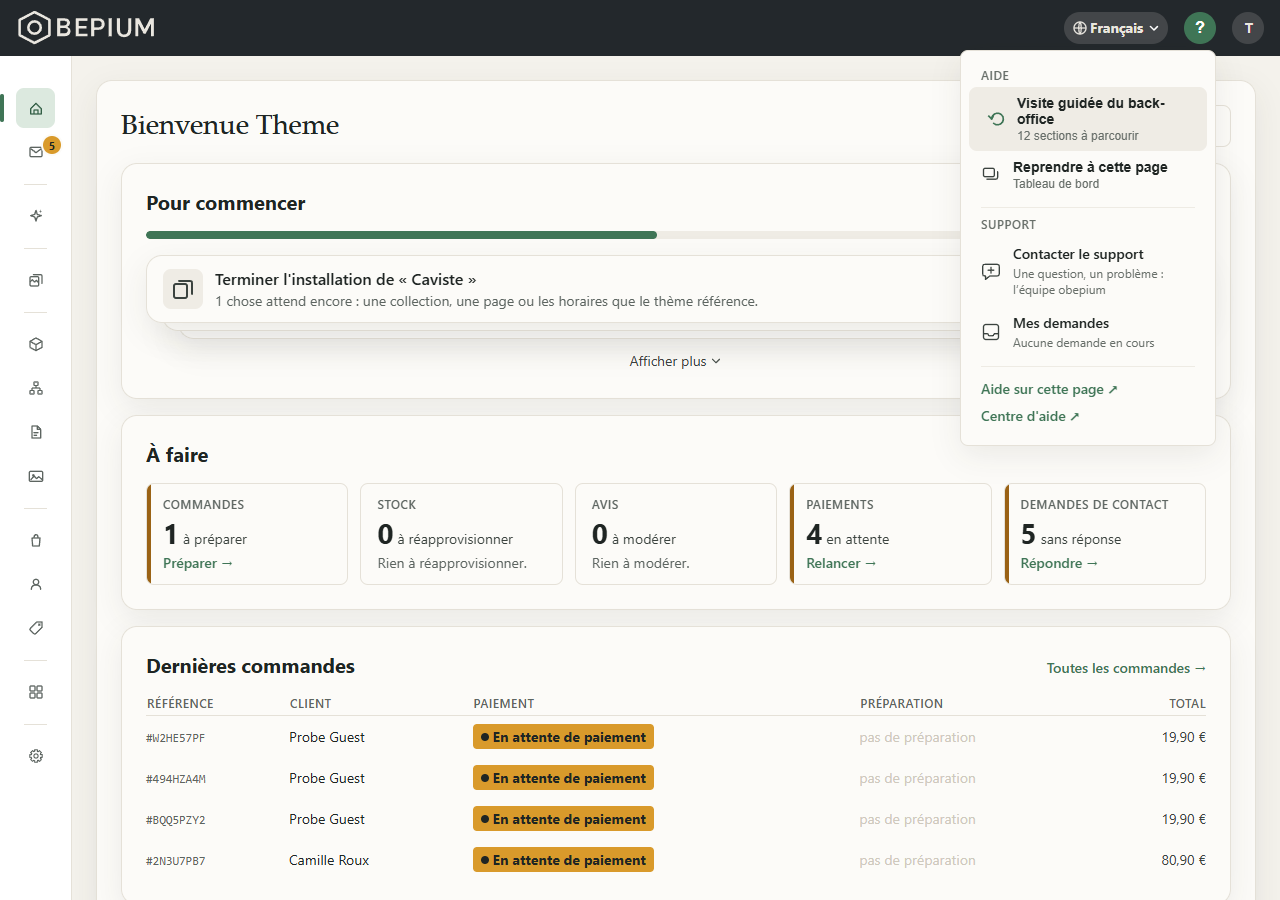
Le bouton « ? », en haut à droite de chaque écran : la visite guidée du back-office, l'aide de la page ouverte, et le support d'Obepium — ouvrir une demande, la suivre, y répondre.
À quoi sert cette page
Trouver une réponse sans quitter le back-office, et joindre l'équipe d'Obepium quand il en faut une. Le menu « ? » rassemble tout : il est le même sur chaque écran.
Qui peut s'en servir
L'administrateur et les membres. Toute l'équipe de la boutique voit les demandes au support et peut y répondre.
Pas à pas
Suivre la visite guidée
- « ? » › « Visite guidée du back-office ». Elle parcourt les sections du menu — tableau de bord, produits, catégories, contenu, médiathèque, commandes, clients, messages, promotions, thèmes, fonctionnalités, réglages — et dit à quoi chacune sert.
- « Suivant » et « Précédent » avancent et reculent ; « Passer » la quitte ; « Terminer » la clôt sur la dernière étape. « Étape N sur M » situe.
- Sur un écran que la visite connaît, le menu propose « Reprendre à cette page ».
Ouvrir l'aide de la page
« ? » › « Aide sur cette page ↗ » ouvre, dans un nouvel onglet, la page de ce centre d'aide qui explique l'écran que vous avez sous les yeux. « Centre d'aide ↗ » ouvre son sommaire.
Contacter le support
- « ? » › « Contacter le support » ouvre « Nouvelle demande », en notant l'écran depuis lequel vous l'avez ouverte (« Écrite depuis ») : l'équipe sait où vous étiez.
- Remplissez « Objet », choisissez une « Catégorie » (« Facturation et abonnement », « Paiements », « Boutique et thème », « Nom de domaine », « Compte et accès », « Bug », « Autre ») et écrivez votre « Message » : ce que vous faisiez, ce que vous attendiez, et ce qui s'est passé à la place.
- « Pièces jointes », facultatif : images ou PDF, 5 fichiers au plus, 10 Mo chacun. Une capture d'écran aide souvent plus qu'une longue description.
- « Envoyer la demande ». Un problème, une demande : deux sujets, deux demandes.
Suivre une demande et y répondre
- « ? » › « Mes demandes » liste les demandes de la boutique, « En cours » et « Terminées », avec leur état : « En attente du support » (le support a la main), « Réponse reçue » (à vous de lire, et de répondre si besoin), « Résolue », « Fermée ».
- Vous recevez un e-mail à chaque réponse ; la réponse se lit dans la demande. Le bouton « ? » porte le nombre de réponses que personne de la boutique n'a encore lues.
- Dans la demande, « Votre réponse » puis « Envoyer » continue la conversation (Entrée envoie, Maj + Entrée va à la ligne). Les pièces jointes s'ajoutent de la même façon.
- « Marquer comme résolu » quand c'est réglé. Une réponse de votre part rouvre la demande ; sans nouveau message, elle se ferme seule au bout de 7 jours. Une demande fermée ne se rouvre pas : « Ouvrir une nouvelle demande ».
Les options
- « Catégorie » — oriente la demande vers la bonne personne chez Obepium. Sans effet sur votre boutique.
- « Pièces jointes » — visibles de toute l'équipe de la boutique et du support, jamais de vos clients.
- « Marquer comme résolu » — classe la demande ; elle reste lisible dans « Terminées ».
Questions fréquentes
Qui voit ce que j'écris au support ?
Toute l'équipe de votre boutique, et l'équipe support d'Obepium. Rien n'en est visible sur votre site.
Je n'ai pas eu de réponse.
Tant que l'état est « En attente du support », la demande est bien arrivée. Vous serez prévenu par e-mail
à la réponse ; « Mes demandes » la montre aussi.
Puis-je joindre une vidéo ?
Non : des images (PNG, JPEG, WebP, GIF) ou des PDF. Décrivez les étapes, ou joignez plusieurs captures.
Le support peut-il modifier ma boutique à ma place ?
Le support vous répond et vous guide ; les réglages restent les vôtres. Si une correction est nécessaire de
leur côté, la demande le dira.
Où est la documentation complète ?
Ici même : « Centre d'aide ↗ » depuis le menu « ? », ou la page de chaque écran avec « Aide sur cette
page ↗ ».