Programme de fidélité
Fonctionnalités › « Programme de fidélité » récompense vos clients qui reviennent : des points à échanger contre des cadeaux, ou des niveaux qui débloquent des cadeaux et des avantages. Sa page règle le programme, ses cadeaux et ses niveaux, et donne ses chiffres mois par mois.
À quoi sert cette page
Votre client gagne des points à chaque commande payée, puis les échange contre un cadeau dans son panier : une réduction, la livraison offerte ou un article offert. Ou bien il monte de niveau selon ses achats, et chaque niveau lui donne des cadeaux uniques et des avantages appliqués à chaque commande. Votre boutique fonctionne dans un seul de ces 2 modes à la fois.
Le programme se montre dans votre boutique : dans le panier, sur la fiche produit, dans le tiroir du panier, à la caisse, sur la page de confirmation, dans l'e-mail de confirmation de commande et dans l'espace client, sous « Ma fidélité ».
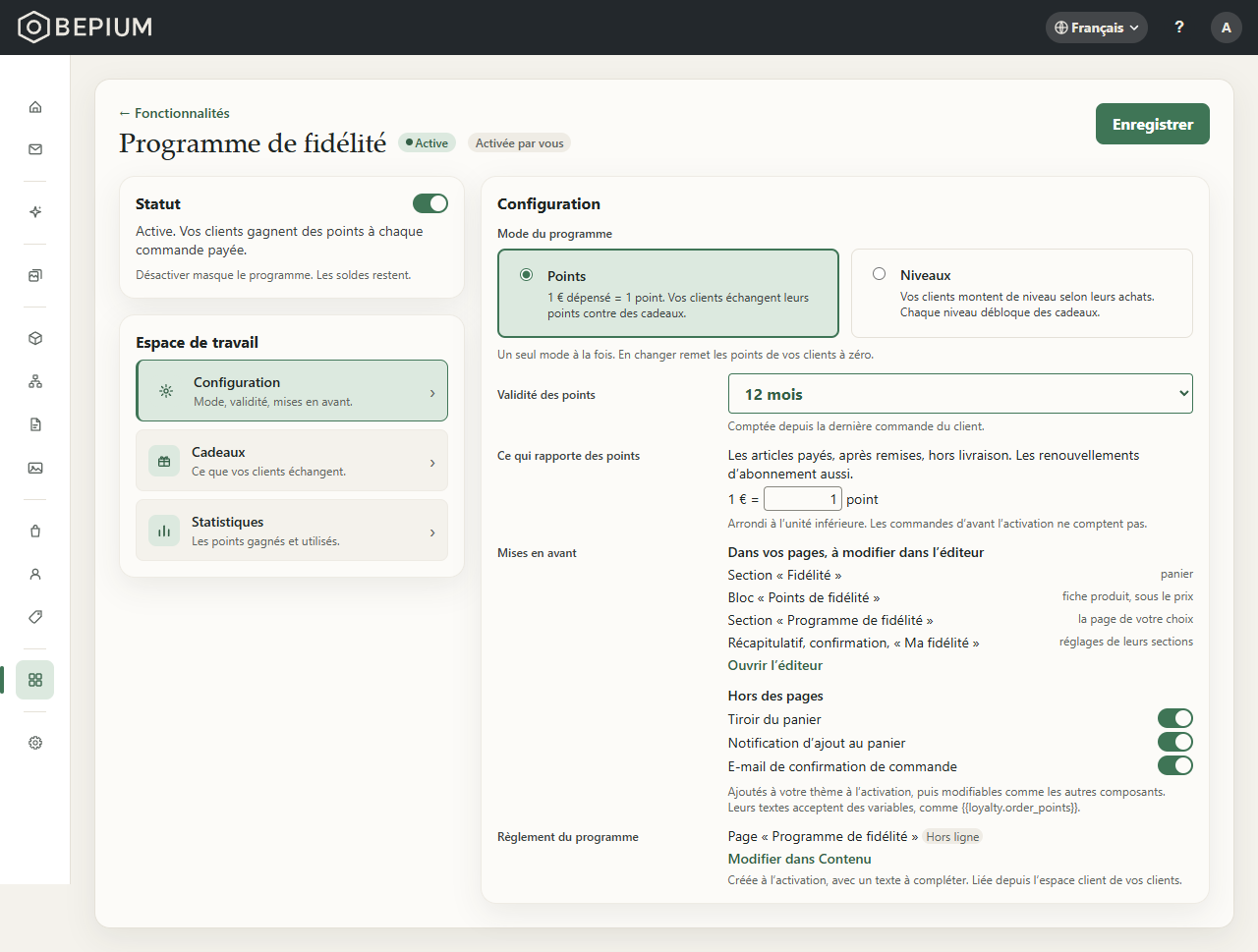
Pour ouvrir le programme, ouvrez « Fonctionnalités » dans le menu, puis pressez « Gérer » sur la carte « Programme de fidélité ». La carte n'existe pas sur un site vitrine, qui ne prend pas de commande. La page a 3 volets, sous « Espace de travail » :
- « Configuration » : « Mode, validité, mises en avant. »
- « Cadeaux » en mode Points, « Niveaux et cadeaux » en mode Niveaux : ce que vos clients reçoivent.
- « Statistiques » : les points gagnés et utilisés, ou les montées et les descentes de niveau.
Qui peut s'en servir
L'administrateur active le programme, change son mode, règle ses taux et sa validité, crée et modifie les cadeaux et les niveaux, et choisit ce que deviennent les avantages des niveaux inférieurs.
Le membre (STAFF) consulte les 3 volets, la carte « Fidélité » d'un client et celle d'une commande. Il ajuste les points d'un client et télécharge l'export pour votre comptable. Les boutons qui créent ou modifient un cadeau ou un niveau sont réservés à l'administrateur. Pour le membre, l'interrupteur de la carte « Statut » et le choix des avantages des niveaux inférieurs restent inactifs.
Pas à pas
Activer le programme
- Ouvrez Fonctionnalités › « Programme de fidélité ».
- Dans le volet « Configuration », choisissez le mode : « Points » ou « Niveaux ».
- Activez l'interrupteur de la carte « Statut ».
À la première activation, la boutique reçoit 2 choses. Une page de contenu « Programme de fidélité », hors ligne, avec un texte à compléter : c'est le règlement que vos clients lisent depuis leur espace client. Et les composants du programme, ajoutés à votre thème : la section « Fidélité » dans le panier et le bloc « Points de fidélité » sous le prix de la fiche produit. Vous les modifiez ensuite comme les autres composants.
Les commandes payées avant l'activation ne comptent pas. Désactiver le programme le masque dans votre boutique, et les soldes et les niveaux de vos clients restent.
Changer de mode
- Dans le volet « Configuration », pressez l'autre mode.
- Une fenêtre dit ce que vos clients perdent. Vers les niveaux : leurs points, avec leur nombre et celui des clients qui en ont, et les cadeaux en points sont désactivés. Vers les points : leurs niveaux.
- Pressez « Passer aux niveaux » ou « Passer aux points ».
Le nouveau mode compte les commandes payées à partir de ce jour. Revenir à l'ancien mode repart aussi de zéro.
Régler les points
- Dans le volet « Configuration », sous « Ce qui rapporte des points », indiquez les points gagnés pour 1 unité de chaque devise que vous vendez. Le taux est de 1 point par unité par défaut.
- Sous « Validité des points », choisissez « 6 mois », « 12 mois », « 24 mois » ou « Sans limite ».
- Pressez « Enregistrer », en haut de la page.
Votre client gagne des points sur les articles payés, après remises et hors livraison. Un renouvellement d'abonnement rapporte aussi des points. Le nombre est arrondi à l'unité inférieure : 79,50 € à 1 point par euro donnent 79 points. Les points arrivent sur le compte de votre client au paiement de la commande.
La validité compte depuis la dernière commande de votre client. Chaque nouvelle commande la prolonge. À son terme, ses points expirent et son historique l'indique.
Créer un cadeau en points
- Ouvrez le volet « Cadeaux », puis pressez « Ajouter un cadeau ».
- Donnez-lui un « Nom affiché » : votre client le lit dans son panier et dans son espace client.
- Choisissez son « Type ». Une réduction prend un montant dans chaque devise, ou un pourcentage. La livraison offerte s'applique à la commande où le cadeau est utilisé. Un article offert se choisit dans votre catalogue.
- Indiquez son « Coût », en points.
- Pressez « Enregistrer ».
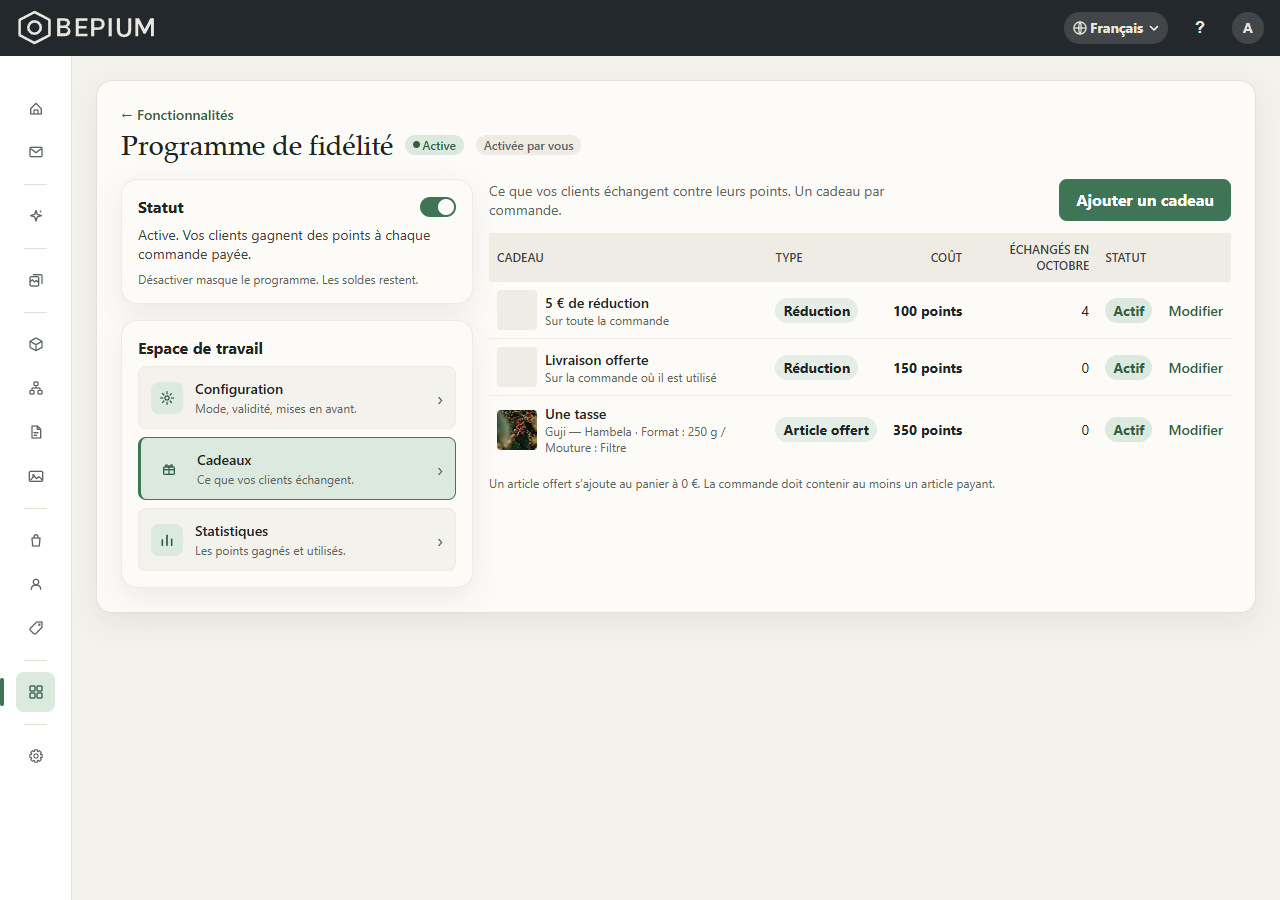
Un cadeau de montant sans montant dans une devise ne s'affiche pas aux clients qui achètent dans cette devise. La liste l'indique avec « Pas proposé en » suivi de la devise. Pressez « Modifier » sur la ligne d'un cadeau pour le changer, ou décochez « Actif » pour le retirer de la boutique.
Créer un niveau
- Ouvrez le volet « Niveaux et cadeaux », puis pressez « Ajouter un niveau ».
- Donnez-lui un « Nom ».
- Sous « Atteint quand le client a », cochez « dépensé au moins » et indiquez un montant, ou « passé au moins » et un nombre de commandes, ou les 2. Avec les 2, choisissez si « Les deux conditions » doivent être remplies (« et ») ou une seule (« ou »).
- Pressez « Enregistrer ».
Un niveau compte les commandes payées depuis l'ouverture du programme, remboursements déduits. Un renouvellement d'abonnement compte comme une commande. Un montant payé dans une autre devise compte selon les équivalences du volet « Configuration ».
Ordonner les niveaux
Les niveaux s'affichent « Du plus haut au plus bas ». Votre client est au plus haut niveau dont il remplit la condition. Pour changer l'ordre, glissez un niveau ou utilisez ses flèches. Quand un niveau s'atteint plus facilement qu'un niveau placé en dessous, son éditeur le signale. Vous pouvez enregistrer quand même, ou changer l'ordre.
Supprimer un niveau fait passer ses clients au niveau inférieur. Leurs cadeaux uniques restent acquis.
Donner des cadeaux à un niveau
- Dans le volet « Niveaux et cadeaux », pressez « Ajouter un cadeau » sous le niveau.
- Donnez-lui un nom et un type, comme pour un cadeau en points.
- Sous « Quand », choisissez « Une seule fois » ou « À chaque commande ».
- Pressez « Enregistrer ».
- Un cadeau unique (« Une seule fois ») s'obtient en atteignant le niveau. Votre client l'utilise sur une commande de son choix. Il ne s'obtient qu'une fois, même si votre client redescend puis remonte. Un article offert est toujours un cadeau unique.
- Un avantage permanent (« À chaque commande ») s'applique à chaque commande tant que votre client est à ce niveau.
La commande qui fait monter votre client de niveau est payée au niveau qu'il avait : les avantages du nouveau niveau commencent à la commande suivante.
Choisir les avantages des niveaux inférieurs
Sous « Avantages des niveaux inférieurs », dans le volet « Niveaux et cadeaux », choisissez ce qu'un client garde quand il monte :
- « Il les garde » : un client Or a aussi les avantages d'Argent. Avec 9 % en Argent et 10 % en Or, un client Or a 19 %.
- « Il n'a que ceux de son niveau » : un client Or n'a plus les avantages d'Argent. Avec 9 % en Argent et 10 % en Or, un client Or a 10 %.
Le réglage s'enregistre dès votre choix. Il vaut aussi pour les cadeaux uniques des niveaux franchis d'un coup : avec « Il les garde », votre client qui passe de rien à Or reçoit aussi ceux d'Argent.
Ajuster les points d'un client
- Ouvrez Clients, puis la fiche du client, puis son onglet « Fidélité ».
- Pressez « Ajuster les points ».
- Choisissez « Ajouter » ou « Retirer », indiquez le « Nombre de points » et un « Motif ».
- Pressez « Ajuster ».
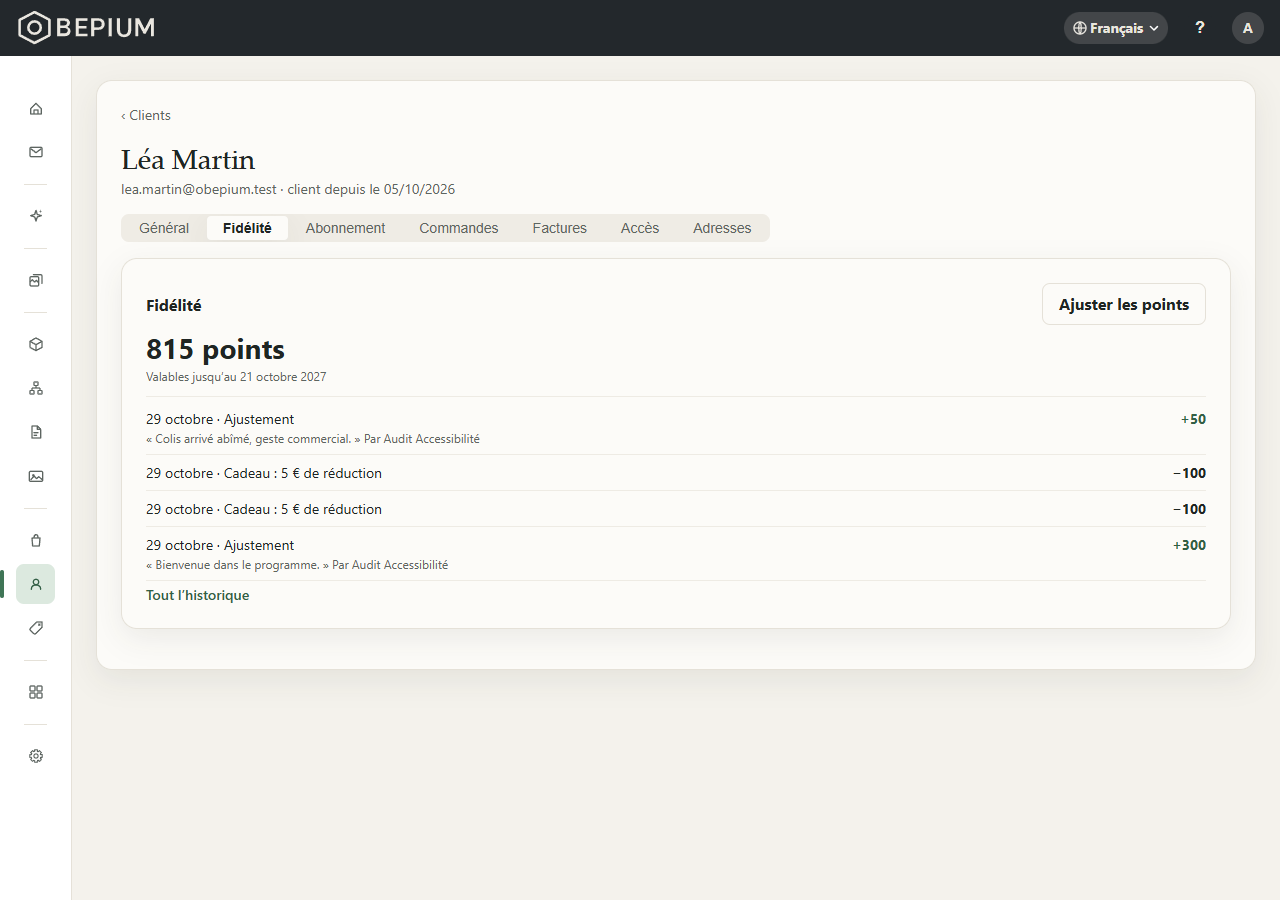
Le motif est lu par votre équipe. Votre client lit « Ajustement de la boutique » dans son historique. L'ajustement existe en mode Points.
Lire les statistiques
- Ouvrez le volet « Statistiques ».
- En mode Points, les cartes donnent les « Points en circulation » et leur valeur approximative, les « Points gagnés » et les « Cadeaux échangés » du mois, et les « Clients avec des points ». En mode Niveaux, elles donnent les « Clients par niveau », les « Montées », les « Descentes » et les « Cadeaux uniques utilisés » du mois.
- Le tableau « Par mois » reprend ces chiffres pour chaque mois depuis l'ouverture du programme, mois en cours compris.
Exporter les points pour votre comptable
- Dans le volet « Statistiques », en mode Points, pressez « Exporter pour votre comptable ».
- Sous « Au dernier jour de », choisissez un mois terminé.
- Pressez « Télécharger ».
Le fichier CSV donne, pour chaque client, son solde au dernier jour du mois, sa date d'expiration et la valeur de ses points, puis le total. Un cadeau promis contre des points est une dette envers vos clients : votre comptable en a besoin pour votre bilan.
Les options
- « Mode du programme » : « Points » ou « Niveaux ». Un seul mode à la fois. En changer remet les points ou les niveaux de vos clients à zéro.
- « Ce qui rapporte des points » : les points gagnés pour 1 unité de chaque devise que vous vendez, 1 par défaut. Votre client gagne des points au taux de la devise de sa commande.
- Les équivalences des devises (mode Niveaux) : ce que vaut 1 unité de chaque devise dans votre devise principale. Un montant payé dans une autre devise compte pour les niveaux selon cette valeur.
- « Validité des points » : « 6 mois », « 12 mois », « 24 mois » ou « Sans limite », comptée depuis la dernière commande de votre client.
- « Mises en avant » : 3 interrupteurs pour ce qui se montre hors de vos pages. « Tiroir du panier » affiche les points que le panier rapporte ou le niveau qu'il fait atteindre. « Notification d'ajout au panier » affiche les points de l'article ajouté, en mode Points. « E-mail de confirmation de commande » ajoute à l'e-mail les points gagnés et le solde, ou le niveau atteint.
- « Règlement du programme » : la page de contenu créée à l'activation. « Modifier dans Contenu » l'ouvre. Mettez-la en ligne quand son texte est prêt : votre client la lit depuis son espace client et depuis la section « Programme de fidélité ».
- « Avantages des niveaux inférieurs » (mode Niveaux) : « Il les garde » ou « Il n'a que ceux de son niveau ».
Les composants dans vos pages
Dans l'éditeur de pages :
- La section « Fidélité » dit ce que le panier rapporte, le solde et le prochain cadeau, ou le niveau et le prochain. Elle invite le visiteur sans compte à en créer un. Elle se place dans le panier, sur l'accueil, une catégorie ou une page de contenu.
- Le bloc « Points de fidélité », dans les infos d'une fiche produit, sous le prix : « Gagnez 45 points ».
- La section « Programme de fidélité » présente le programme : vos mots, ses règles, les cadeaux ou les niveaux, et un bouton.
- La caisse, la confirmation de commande et « Ma fidélité » ont leurs textes dans les réglages de leurs sections, sous « Textes du mode Points » et « Textes du mode Niveaux ». Ces textes apparaissent dans le panneau tant que le programme est actif.
Chaque texte a une version par mode. Il accepte des valeurs, que « Insérer une valeur » propose sous « Fidélité » : les points de la commande, le solde, les points qui manquent, le prochain cadeau, le niveau, le prochain niveau, le montant ou les commandes qui manquent, la date d'expiration. Une phrase dont la valeur n'existe pas pour ce client disparaît, et le reste du texte s'affiche. « Voir comme » montre la section telle qu'un client ou un visiteur sans compte la voit.
Ce que voit votre client
- Dans son panier, sous « Utiliser un cadeau », les cadeaux qu'il peut prendre et, pour les autres, les points qui lui manquent. Un cadeau par commande. Le cadeau choisi devient une ligne du récapitulatif, avec son coût en points, et « Changer de cadeau » le retire.
- Un article offert s'ajoute au panier à 0 €. La commande doit contenir au moins un article payant : seul, l'article offert bloque « Passer la commande » et le panier le dit.
- À la caisse, sous le total : « Vous gagnerez 79 points », ou le niveau que la commande fait atteindre.
- Sur la confirmation, les points gagnés et le solde, ou le niveau atteint et ce qu'il débloque. Un visiteur sans compte lit les points que la commande aurait pu lui rapporter, et la création de compte lui est proposée.
- Dans « Ma fidélité », son solde et sa validité, ses cadeaux et son historique, ou son niveau et les cadeaux de chaque niveau. Un solde n'est jamais affiché sous 0.
Sur la commande et sa facture
La fiche d'une commande a une carte « Fidélité » : le cadeau utilisé, les points gagnés et le solde après la commande, ou le niveau au paiement et les avantages appliqués. Dans les totaux, chaque réduction du programme porte son nom et son coût en points.
Sur la facture, chaque ligne réduite dit pourquoi : un article offert se lit « article offert », une réduction porte le nom du cadeau, et une livraison offerte par un niveau a sa mention, par exemple « Livraison offerte : avantage fidélité Argent. ». Les points n'apparaissent jamais sur une facture : ce n'est pas un moyen de paiement.
Un remboursement retire les points gagnés sur le montant remboursé. Un remboursement complet rend aussi à votre client le cadeau qu'il avait pris, et libère son cadeau unique.
Questions fréquentes
Mon client peut-il utiliser 2 cadeaux sur la même commande ? Non. Un panier prend un cadeau à la fois. En mode Niveaux, les avantages permanents s'ajoutent à ce cadeau.
Pourquoi un cadeau n'apparaît-il pas à mon client ? Il lui manque des points, le cadeau est désactivé, ou c'est une réduction sans montant dans la devise de son marché. En mode Niveaux, votre client n'a pas atteint le niveau du cadeau, ou il l'a déjà utilisé.
Que se passe-t-il si je désactive le programme ? Il disparaît de votre boutique. Les soldes et les niveaux de vos clients restent, et ils reviennent quand vous le réactivez.
Les commandes passées avant l'ouverture du programme comptent-elles ? Non. Les points et les niveaux comptent les commandes payées à partir de l'activation, ou à partir du dernier changement de mode.
Pourquoi le solde de mon client est-il négatif dans sa fiche ? 2 commandes payées en même temps ont pu utiliser les mêmes points. La fiche montre le vrai solde, et votre client lit 0 dans votre boutique jusqu'à ce que ses prochaines commandes le remontent.
Un client sans compte gagne-t-il des points ? Non. Le programme suit les comptes clients. La confirmation de sa commande lui propose de créer son compte.