La fiche produit
La fiche produit crée et modifie un produit sur une seule page — son contenu, ses prix, son stock, son classement et les règles de sa vente — et l'enregistre d'un seul « Enregistrer ».
À quoi sert cette page
Décrire un produit et dire comment il se vend. Elle s'ouvre depuis Catalogue › Produits : « Ajouter produit » pour un nouveau produit, ou un produit de la liste. Création et modification montrent la même page ; au premier enregistrement, la fiche vide devient celle du produit.
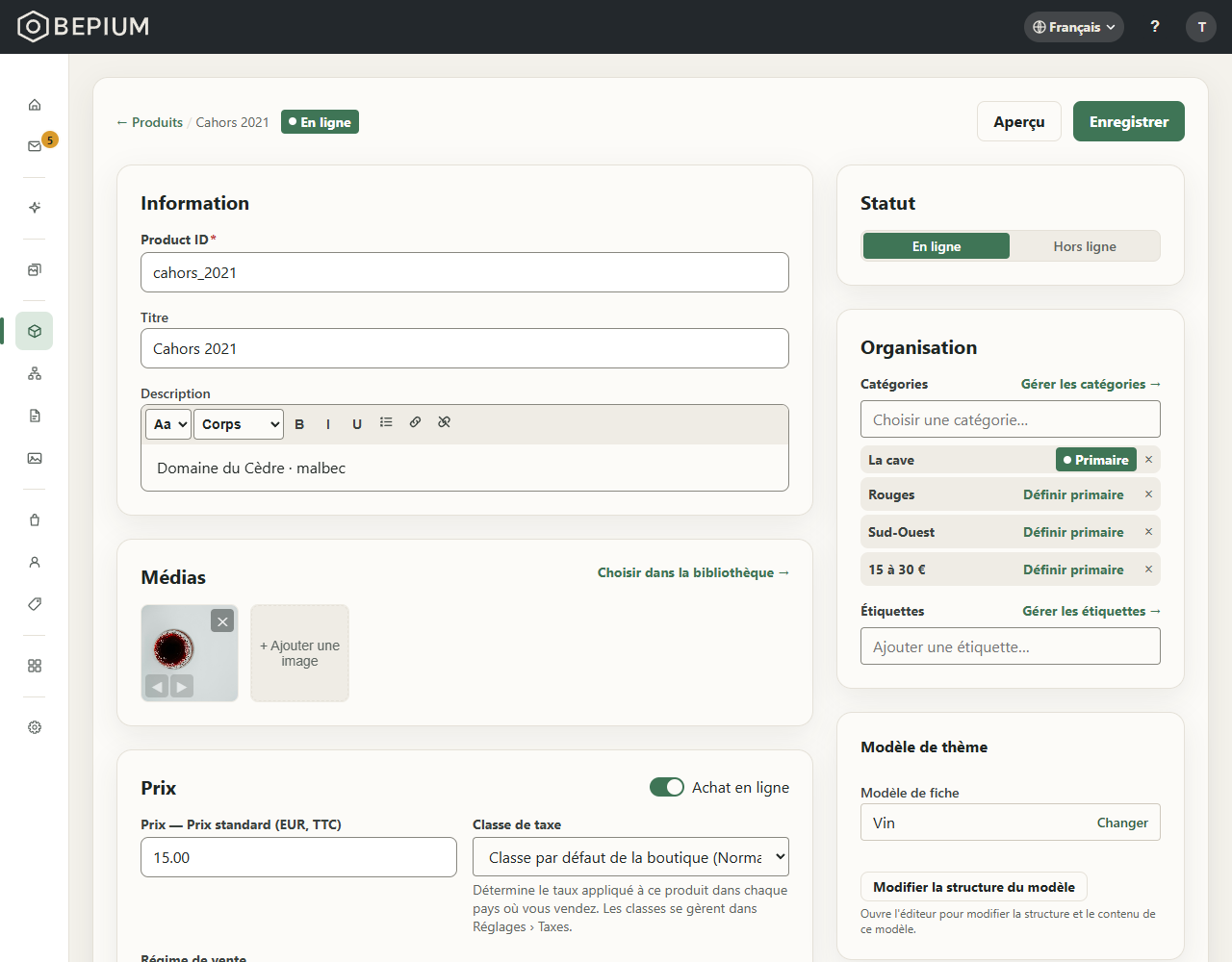
La page se lit en deux colonnes. À gauche : « Information », « Médias », « Prix », « Stock », « Expédition », « Variantes », « Attributs » et « Référencement ». À droite : « Statut », « Organisation » et « Modèle de thème ». En haut, « Aperçu » ouvre la page du produit sur votre site et « Enregistrer » écrit toute la fiche d'un coup.
Certaines cartes dépendent du type de votre site :
- « Stock » n'existe que sur un site marchand (numérique ou physique) ;
- « Expédition » n'existe que sur un site marchand physique ;
- « Rendez-vous » n'existe que si votre site prend des rendez-vous (l'agenda est activé) ;
- « Type de produit » n'est demandé qu'à la création, sur un site marchand.
Qui peut s'en servir
L'administrateur (ADMIN) et le membre (STAFF) créent, modifient et publient un produit. Pour un membre :
- la carte « Référencement » n'apparaît pas ;
- dans « Choisir un template », il choisit un modèle mais n'en crée ni n'en supprime ;
- il pose des images déjà présentes dans la médiathèque ; en importer de nouvelles est réservé à l'administrateur ;
- les liens « Gérer les catégories → », « Gérer les étiquettes → » et « Gérer les attributs → » mènent à des écrans dont la modification est réservée à l'administrateur.
Pas à pas
Créer un produit
- Catalogue › Produits, « Ajouter produit ».
- Si votre thème propose des exemples, « Partir d'un exemple du thème » les présente. « Utiliser cet exemple » remplit le titre, l'ID produit, la description, le modèle de fiche, les attributs et, pour un programme, ses séances ; le prix, le stock et les images ne sont pas repris. « Repartir d'une fiche vide » efface l'exemple.
- Sur un site marchand, choisissez le « Type de produit » : « Produit simple », « Product set » ou « Product bundle ». Il ne pourra plus changer une fois le produit créé.
- Remplissez le « Product ID », seul champ obligatoire : lettres, chiffres et les signes . _ / + -
- Pressez « Enregistrer ». « Enregistré » confirme, et la page devient la fiche du produit. Un nouveau produit est « Hors ligne » tant que vous ne choisissez pas « En ligne ».
Une erreur de saisie s'affiche sous son champ, et la page descend jusqu'à lui. Un enregistrement refusé dit pourquoi, par exemple « Cette référence produit est déjà utilisée par un autre produit. »
Écrire le titre et la description
- Carte « Information » : « Titre », puis « Description ».
- La barre de la description propose « Gras », « Italique », « Souligné », « Format », « Taille du texte », « Liste à puces » et « Lien ».
- Si votre boutique a plusieurs langues, chaque champ porte le bouton « Gérer les traductions » : la fenêtre « Traductions » s'ouvre, choisissez la « Langue à modifier », saisissez le texte, puis « Terminé ». Le nombre sur le bouton compte les langues déjà traduites.
- Pressez « Enregistrer ».
Ajouter des images
- Carte « Médias » : « Choisir dans la bibliothèque → ».
- Dans « Choisir un média », l'onglet « Bibliothèque » montre les images déjà importées ; l'onglet « Importer » en ajoute depuis votre ordinateur. Choisissez-en une ou plusieurs, puis « Sélectionner ».
- La première image est l'image principale : glissez les vignettes, ou utilisez « Déplacer avant » et « Déplacer après », pour changer l'ordre. « Retirer » enlève une image du produit ; elle reste dans la médiathèque.
- Pressez « Enregistrer ».
Fixer le prix
- Carte « Prix » : laissez « Achat en ligne » coché pour que votre client puisse acheter le produit.
- Saisissez le montant dans le champ « Prix — » suivi du nom de la grille, de sa devise et de « TTC » ou « HT ». C'est la grille de votre marché par défaut, celle des pages de votre site. Laissé vide, il affiche « Non vendu ».
- Si vous avez plusieurs grilles, la ligne « Autres grilles — » résume leurs prix. « Afficher toutes les grilles (N) » ouvre un champ par grille ; « Réduire » les replie.
- Choisissez la « Classe de taxe » : « Classe par défaut de la boutique (…) », ou une autre classe.
- Sur un produit déjà enregistré qui a plusieurs grilles, « Gérer par grille → » ouvre « Prix par grille » : les prix de ce produit dans chaque grille, variante par variante. Le lien reste dans la carte repliée d'un produit à options.
- Pressez « Enregistrer ».
Suivre le stock
- Carte « Stock » : cochez « Stock suivi » pour compter les quantités.
- Saisissez la « Quantité » disponible et le « SKU ».
- « Limite par commande » : le nombre maximum de ce produit dans un panier. Vide, il affiche « Aucune ».
- Décocher « Stock suivi » ouvre « Ne plus suivre le stock ? » : « Ne plus suivre » oublie les quantités saisies, et le produit reste vendable quoi qu'il arrive. « Annuler » garde le suivi.
- Pressez « Enregistrer ».
Indiquer le poids
- Carte « Expédition » : laissez « Produit physique » coché pour un article qui part en colis.
- Saisissez le « Poids » en grammes.
- Pressez « Enregistrer ».
Le poids sert aux tarifs de livraison au poids. Quand une zone de Réglages › Livraison est tarifée par « Grille au poids », le prix de la livraison dépend du poids total du panier : chaque article y compte pour son poids. Un article sans poids est compté avec le poids par défaut de la zone (« Variante sans poids renseigné »), ce qui peut fausser le tarif. Décoché, « Produit physique » retire le poids et les frais de port : rien n'est expédié pour cet article.
Classer le produit
- Carte « Organisation », « Catégories » : choisissez une catégorie dans « Choisir une catégorie… ». Un produit peut en avoir plusieurs.
- La première porte « Primaire ». Pour en changer, pressez « Définir primaire » sur une autre. La croix retire une catégorie.
- « Étiquettes » : choisissez dans « Ajouter une étiquette… » parmi les étiquettes existantes ; la croix d'une étiquette la retire.
- Pressez « Enregistrer ».
Remplir les attributs
- Carte « Attributs ». Les attributs de votre thème y sont déjà, sous « Attributs du thème (…) » ; ceux que vous avez ajoutés sont sous « Autres attributs ».
- Remplissez la « Valeur » de chaque ligne. Le champ suit le type de l'attribut : une saisie pour un texte, un sélecteur pour une liste, un éditeur pour un texte enrichi.
- Pour un attribut qui n'est pas listé, « + Ajouter un attribut », puis choisissez-le dans « Choisir un attribut… ». « Gérer les attributs → » ouvre le registre de la boutique, où un attribut se crée.
- L'œil barré, « Masquer de la fiche (efface la valeur) », retire une valeur de la fiche.
- Pressez « Enregistrer ».
Choisir le modèle de page
- Carte « Modèle de thème », « Modèle de fiche » : pressez « Changer ».
- La fenêtre « Choisir un template » liste les modèles de fiche produit ; « Modèle par défaut — Produit » porte « par défaut ». Choisissez-en un.
- « Modifier la structure du modèle » ouvre l'éditeur sur ce modèle. Ce que vous y changez vaut pour tous les produits qui l'utilisent.
- Sur un produit déjà enregistré, l'administrateur peut aussi créer un modèle depuis la fenêtre (« + Nouveau template », un « Nom du template » et le modèle dont il est « Copiée depuis »), ou en supprimer un : les produits qui l'utilisaient repassent au modèle par défaut.
- Pressez « Enregistrer ».
Régler le titre et la description pour les moteurs de recherche
Réservé à l'administrateur, sur un produit déjà enregistré.
- Carte « Référencement » : l'aperçu montre le titre, l'adresse et la description que les moteurs de recherche reçoivent, puis l'état de la page (« URL calculée » ou « URL non calculée », « Indexée » ou « Non indexée »).
- « Modifier → » ouvre Réglages › Référencement (SEO) sur ce produit, « pré-sélectionnée depuis la fiche ».
- Remplissez « Titre SEO » et « Description SEO ». Laissés vides, ils reprennent le titre et la description du produit.
- Pressez « Enregistrer » sur cet écran ; son bouton de retour ramène à la fiche.
Exclure un produit du droit de rétractation
- Carte « Prix » : le « Régime de vente » doit être une marchandise — « Marchandise expédiée », ou « Déduit de ce produit (Marchandise expédiée) » quand « Produit physique » est coché.
- Le champ « Droit de rétractation » apparaît en dessous. Choisissez « Exclu — denrée périssable » (des chocolats, un fromage frais, des fleurs coupées) ou « Exclu — fabriqué sur mesure ou personnalisé ».
- Pressez « Enregistrer ».
Montrer un prix sans vendre
- Carte « Prix » : saisissez le montant, puis décochez « Achat en ligne ».
- Pressez « Enregistrer ». La page du produit affiche le prix, sans bouton d'achat ni choix de quantité.
Sur un site vitrine, c'est le cas de tous les produits : la carte « Prix » reste sur la fiche, le prix que vous y saisissez s'affiche sur la page du produit, et aucun bouton d'achat n'apparaît, quel que soit « Achat en ligne ». Les cartes « Stock » et « Expédition » n'y figurent pas, la création ne demande pas de « Type de produit », et le régime de vente n'est pas annoncé à vos visiteurs.
Publier ou retirer le produit
- Carte « Statut » : choisissez « En ligne » ou « Hors ligne ».
- Pressez « Enregistrer ».
- « Aperçu », en haut de la fiche, ouvre la page du produit sur votre site dans un nouvel onglet. Grisé, il le dit : « Aucune page en ligne pour ce produit. »
Les options
- « Product ID » — la référence du produit, unique dans la boutique. Elle sert par défaut à former l'adresse de la page du produit, et c'est elle qu'un import reconnaît.
- « Titre » et « Description » — ce que la page du produit affiche, dans chaque langue de votre site.
- « Médias » — la première image est l'image principale du produit sur votre site. Une même image peut servir à plusieurs produits.
- « Achat en ligne » — coché, votre client peut acheter. Décoché, le prix reste affiché sur la page du produit, mais sans achat : ni quantité, ni choix de variante, ni bouton d'ajout au panier.
- Les prix et les grilles — chaque marché de votre boutique (un groupe de pays) vend avec une grille de prix, dans une devise ; une grille peut servir plusieurs marchés. Le prix d'une grille est donc celui de ses marchés, et c'est la grille qui dit s'il est saisi TTC ou HT. Sans prix dans une grille, le produit n'est pas vendu sur ses marchés. Grilles et marchés se créent dans Réglages › Langues et marchés.
- « Classe de taxe » — le taux appliqué à ce produit dans chaque pays où vous vendez ; les classes se gèrent dans Réglages › Taxes.
- « Régime de vente » — sous quel régime la vente est conclue, produit par produit. « Déduit de ce produit (…) » suit « Produit physique » : coché, « Marchandise expédiée » ; décoché, « Contenu numérique ». La note sous le champ dit ce que le régime impose ; pour « Contenu numérique » : « 14 jours de rétractation, auxquels le client peut renoncer expressément pour accéder tout de suite » ; pour « Marchandise expédiée », 14 jours comptés à partir de la réception du colis, sans renonciation possible. Votre client lit ce que le régime implique sur la page du produit et au moment de payer.
- « Droit de rétractation » — pour une marchandise seulement : « S'applique », « Exclu — denrée périssable » ou « Exclu — fabriqué sur mesure ou personnalisé ». Exclu, votre client en est informé avant d'acheter, sur la page du produit et au moment de payer : « Non soumis au droit de rétractation (denrée périssable). » Une commande composée uniquement d'articles exclus n'ouvre aucun délai de rétractation : pas de lien de rétractation sur la confirmation, dans le compte de votre client ni dans l'e-mail de commande. Dans une commande mixte, les autres articles gardent leur droit.
- « Stock suivi », « Quantité », « SKU » — suivi, le stock est compté : quand il est épuisé, votre client ne peut plus ajouter le produit à son panier. Non suivi, la quantité est illimitée (services, produits numériques…). Le « SKU » est la référence de l'article.
- « Limite par commande » — le panier de votre client ne peut pas dépasser ce nombre pour ce produit.
- « Produit physique » et « Poids » — voir « Indiquer le poids » plus haut. Pour un « Product set », le champ devient « Poids de la boîte » : le poids de la boîte remplie.
- « Catégories » — où votre client trouve le produit sur votre site. La catégorie « Primaire » est celle que la page du produit reprend dans son fil d'Ariane, et celle que la liste des produits affiche.
- « Étiquettes » — des mots-clés qui regroupent vos produits au-delà de leurs catégories ; voir Étiquettes.
- « Attributs » — les caractéristiques du produit (matière, origine, allergènes…) que la page affiche selon son modèle. Le thème appliqué ajoute les siens ; en changer les masque sans effacer les valeurs.
- « Modèle de fiche » — la mise en page de la page du produit sur votre site, et les attributs que la fiche vous demande.
- « Statut » — « En ligne » : la page du produit existe sur votre site. « Hors ligne » : vos visiteurs ne le voient nulle part.
Plusieurs cartes ont leur propre page d'aide :
- « Variantes » — « + Ajouter une option » (taille, coloris…) crée les variantes du produit. Dès qu'une option existe, « Prix », « Stock » et « Expédition » se replient en un résumé marqué « défini par variante ↓ » : prix, quantité, SKU et poids se saisissent ligne par ligne dans la carte « Variantes ». « Achat en ligne », « Produit physique », le régime de vente et la limite par commande restent sur leurs cartes ; la classe de taxe ne se choisit plus sur la carte repliée, choisissez-la avant d'ajouter des options. Voir Variantes.
- « Product set » et « Product bundle » — choisis à la création dans « Type de produit ». Un « Product set » a un contenu fixe et un prix pour le tout (« Contenu du product set ») ; un « Product bundle » se compose par votre client (« Tailles », « Sélection »). Ni l'un ni l'autre n'a de carte « Stock ». Voir Lots et coffrets.
- « Séances » et « Évaluation » — un modèle de fiche dont les variantes sont des séances, celui d'un programme de cours par exemple, remplace « Variantes » par « Séances » ; « Évaluation » apparaît une fois le produit enregistré. Voir Cours en ligne.
- « Rendez-vous » — quand l'agenda est activé, « Réservable en ligne » fait du produit une prestation : la fiche affiche « Prendre rendez-vous » et le produit apparaît sur la page de réservation. Voir Prestations réservables.
- L'import et l'export — tout le catalogue en fichier CSV, depuis « Importer / Exporter » sur la liste des produits. Voir Importer et exporter des produits.
Selon votre formule
Le nombre d'images stockées dépend de votre palier. Importer une image depuis la carte « Médias » (onglet « Importer ») l'ajoute à votre médiathèque et compte dans cette limite ; choisir une image déjà importée ne compte pas. Quand la limite est atteinte, l'onglet « Importer » le dit : retirez de la médiathèque les images qui ne servent plus, ou montez de palier. Le nombre de produits, lui, n'est limité sur aucun palier.
Questions fréquentes
Mon client ne voit pas de bouton d'achat sur la page du produit.
Vérifiez que le « Statut » est « En ligne », que « Achat en ligne » est coché, qu'un prix est saisi dans la
grille de votre marché par défaut (les pages de votre site sont tarifées sur celle-ci), et que la quantité
n'est pas épuisée si « Stock suivi » est coché. Sur un site vitrine, aucun produit n'a de bouton d'achat.
Le prix se saisit-il TTC ou HT ?
Comme la grille l'indique dans le libellé du champ, « TTC » ou « HT ». C'est un réglage de la grille, pas
du produit.
Pourquoi le champ « Droit de rétractation » n'apparaît-il pas ?
Il n'existe que pour une marchandise : régime « Marchandise expédiée », choisi ou déduit de « Produit
physique ». Un contenu numérique suit ses propres règles, rappelées dans la note sous « Régime de vente ».
J'exclus un produit de la rétractation : mes commandes passées changent-elles ?
Non. Chaque commande garde la règle en vigueur au moment de l'achat ; votre choix vaut pour les commandes
suivantes.
Puis-je changer le type d'un produit après sa création ?
Non : « Le type d'un produit ne change pas après sa création : recréez le produit. »