Livraison
Réglages › Livraison dit où vous expédiez et à quel prix — vos zones et leurs tarifs — et ce que votre client choisit en commandant : vos méthodes de livraison.
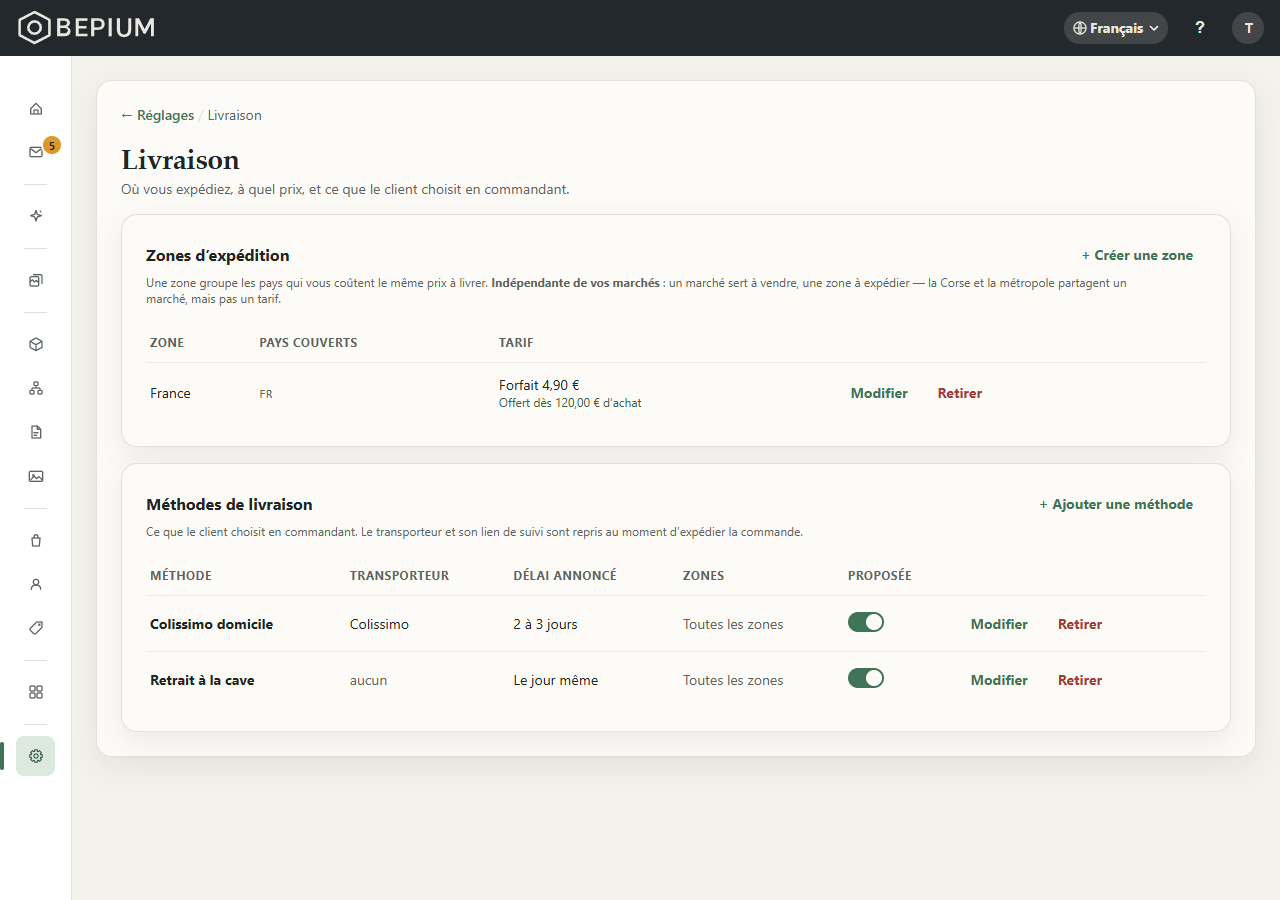
À quoi sert cette page
L'écran a deux cartes. « Zones d’expédition » groupe les pays qui vous coûtent le même prix à livrer, et donne à chaque zone son tarif. « Méthodes de livraison » liste ce que votre client coche en commandant (« Standard », « Express », « Retrait en boutique »…), avec le transporteur et le lien de suivi que vous retrouvez au moment d'expédier.
Les règles, en quelques lignes :
- Seulement sur un site marchand physique. Livraison n'apparaît dans Réglages que si votre site expédie des colis. Sur un site vitrine ou marchand numérique, l'adresse de l'écran ramène à Réglages › « Vitrine ou marchand ».
- Un pays, une zone. Un pays n'appartient qu'à une seule zone. Une zone peut aussi être la zone de repli, qui couvre tout pays absent des autres. Une zone est indépendante de vos marchés : un marché sert à vendre, une zone à expédier.
- Le prix est celui de la zone, pas celui de la méthode. Une méthode n'a pas de prix à elle : toutes les méthodes proposées dans une zone coûtent le tarif de cette zone. Pour qu'une méthode coûte moins, ou rien, une promotion « Réduire la livraison » choisit ses méthodes — voir Promotions.
- Il faut une zone et une méthode. Votre client ne choisit, pour son adresse de livraison, qu'un pays de vos zones (avec une zone de repli : un pays du marché où il achète). Sans méthode proposée dans la zone de son pays, il lit « Nous ne livrons pas encore à cette adresse. » ; sans aucune zone, « Cette boutique ne propose pas encore de livraison. »
- Seuls les produits physiques comptent. L'étape de livraison n'apparaît que si le panier contient un produit marqué « Produit physique » sur sa fiche, et seul leur poids compte dans une grille au poids.
- Une boutique démarre avec une zone. À sa création, votre boutique reçoit une zone pour la France, sans tarif. La liste la marque « Pas encore tarifée » et un bandeau le rappelle : « La zone France n’a pas encore de tarif », avec « Définir le tarif ». Tant qu'une zone n'a pas de tarif, aucune méthode n'y est proposée : votre client de ce pays lit « Nous ne livrons pas encore à cette adresse. »
Qui peut s'en servir
L'administrateur (ADMIN) crée, modifie et retire les zones, leurs tarifs et les méthodes.
Le membre (STAFF) voit les deux cartes, leurs pays, leurs tarifs et leurs méthodes, sans rien pouvoir changer : il n'a ni « + Créer une zone », ni « + Ajouter une méthode », ni « Modifier », ni « Retirer », les noms de zone ne s'ouvrent pas et les interrupteurs « PROPOSÉE » sont grisés. Une ligne le dit en bas de l'écran : « Seuls les ADMIN peuvent modifier la livraison. »
Pas à pas
Créer une zone
- Dans la carte « Zones d’expédition », pressez « + Créer une zone ». La fenêtre « Créer une zone d’expédition » s'ouvre.
- Remplissez le « Nom de la zone » (« Union européenne », « Corse »…).
- Sous « Pays couverts », cherchez un pays dans « Rechercher ou ajouter un pays… » et cochez-le. Un pays déjà placé dans une autre zone est grisé, avec « déjà dans « … » » à côté. Quand aucune zone ne le couvre encore, le pays de la langue de votre navigateur est proposé en tête, coché, marqué « suggéré » et « d’après la langue de votre navigateur », et son nom remplit déjà « Nom de la zone » : changez-les s'ils ne conviennent pas.
- Pour couvrir tous les pays qu'aucune autre zone ne nomme, activez « Zone de repli pour tout pays non couvert ».
- Saisissez le « Tarif forfaitaire » et, si vous le voulez, le montant « Offert à partir de ». Vide, ce champ affiche « Aucun seuil ».
- Pressez « Créer la zone » : « Zone enregistrée. » La zone apparaît dans la liste avec son « Forfait ».
Une zone se crée toujours au forfait ; la grille au poids se règle ensuite, par « Modifier ». Un tarif forfaitaire laissé à 0 rend la livraison gratuite : votre client lit « Offerte ».
Fixer le tarif d'une zone
- Sur la ligne de la zone, pressez « Modifier » (ou « Définir le tarif » dans le bandeau d'une zone qui n'en a pas). La fenêtre « Tarifs — … » s'ouvre.
- Sous « Mode de calcul », choisissez « Forfait » (« Un seul prix, quel que soit le panier. ») ou « Grille au poids » (« Prix par tranche de poids du panier. »).
- Au forfait, saisissez le « Tarif forfaitaire ».
- Remplissez « Offert à partir de » pour offrir la livraison au-delà d'un montant, ou laissez-le vide.
- Pressez « Enregistrer » : « Tarifs enregistrés. »
Construire une grille au poids
- Dans « Tarifs — … », choisissez « Grille au poids ».
- Sous « Tranches de poids », une première tranche va de 0 g (« À PARTIR DE ») « et au-delà » : saisissez son « TARIF ».
- Pressez « + Ajouter une tranche ». La tranche précédente reçoit un champ « JUSQU’À » : saisissez sa borne haute, en grammes. La nouvelle tranche part de cette borne et devient la dernière, « et au-delà » : saisissez son « TARIF ». Recommencez pour chaque tranche ; la croix en retire une, sauf la première.
- Les bornes doivent monter d'une tranche à l'autre : tant que ce n'est pas le cas, « Enregistrer » reste grisé.
- Sous « Variante sans poids renseigné », choisissez le poids compté pour un article sans poids : « Compter 500 g par défaut », par exemple, de 100 g à 2 kg. La ligne dessous compte les variantes concernées aujourd'hui.
- Remplissez « Offert à partir de » si vous voulez un seuil : « Le seuil prime sur la grille. »
- Pressez « Enregistrer ». La liste affiche « Grille au poids · 3 tranches » et la fourchette de prix (« de … à … »).
Repasser la zone en « Forfait » efface sa grille.
Modifier ou retirer une zone
- Pressez le nom de la zone, dans la colonne « ZONE » : la fenêtre « Modifier la zone » s'ouvre, avec son nom, ses pays et la zone de repli.
- Corrigez ce qu'il faut, puis « Enregistrer » : « Zone enregistrée. » Cette fenêtre ne touche pas au tarif de la zone : une zone « Pas encore tarifée » le reste, une grille au poids reste telle quelle. Le tarif se règle par « Modifier », sur la ligne de la zone.
- Pour retirer une zone, pressez « Retirer » sur sa ligne. Elle part tout de suite, sans confirmation : « Zone retirée. » Ses pays ne sont plus livrés, sauf si une zone de repli les couvre.
Une zone qui est la seule zone d'une méthode ne se retire pas : « Une méthode n’est proposée que dans cette zone. Changez ses zones, ou retirez-la, avant de retirer la zone. » Sans cela, la méthode serait proposée dans toutes les zones.
Ajouter une méthode de livraison
- Dans la carte « Méthodes de livraison », pressez « + Ajouter une méthode ». La fenêtre « Méthode de livraison » s'ouvre.
- Remplissez le « NOM DE LA MÉTHODE » : c'est ce que votre client lit en commandant.
- Remplissez le « DÉLAI ANNONCÉ », en texte libre (« 3 à 5 jours ouvrés ») : il s'affiche sous le nom de la méthode, tel quel.
- Remplissez le « TRANSPORTEUR » (« Optionnel ») : il est proposé par défaut quand vous expédiez une commande passée avec cette méthode.
- Si le transporteur suit ses colis, remplissez le « LIEN DE SUIVI » (voir la tâche suivante).
- Sous « ZONES OÙ ELLE EST PROPOSÉE », gardez « Toutes les zones » ou pressez les zones où la proposer.
- Gardez « Proposée aux clients » activé, puis pressez « Enregistrer » : « Méthode enregistrée. »
Le nom et le délai s'écrivent dans la langue de votre back-office ; leurs textes dans d'autres langues, s'il y en a, sont gardés quand vous enregistrez. Votre client qui visite dans une langue sans texte lit celui d'une autre langue.
Rendre le numéro de suivi cliquable
- Sur le site de votre transporteur, repérez l'adresse de la page qui suit un colis : elle contient le numéro de suivi.
- Ouvrez la méthode (« Modifier » sur sa ligne) et collez cette adresse dans « LIEN DE SUIVI », en écrivant {suivi} à la place du numéro.
- Pressez « Enregistrer ». Le bouton reste grisé, et le champ en rouge, tant que l'adresse ne contient pas {suivi} ou que le « TRANSPORTEUR » est vide.
- Quand vous marquez une commande expédiée avec un numéro de suivi, ce numéro remplace {suivi} : il devient un lien sur la page de la commande et dans l'e-mail d'expédition de votre client, derrière le bouton « Suivre mon colis ».
Proposer le retrait en boutique
Il n'y a pas de retrait sur place à part entière : une méthode sans transporteur reste une livraison, et l'écran le dit : « Sans transporteur, la méthode reste une livraison : le client donne son adresse et paie le tarif de la zone. » Vous pouvez quand même nommer une méthode « Retrait en boutique » :
- Pressez « + Ajouter une méthode » et nommez-la (« Retrait en boutique »).
- Laissez « TRANSPORTEUR » et « LIEN DE SUIVI » vides.
- Sous « ZONES OÙ ELLE EST PROPOSÉE », pressez la zone de votre boutique pour ne la proposer que là.
- Pressez « Enregistrer ». La liste affiche « aucun » comme transporteur et, comme zones, celles choisies à l'étape 3 (« Toutes les zones » si vous n'en avez pressé aucune).
Pour votre client, c'est une méthode comme les autres : il la voit dans les zones choisies à l'étape 3 (« Toutes les zones » si vous n'en avez pressé aucune), au tarif de la zone de son adresse, et il saisit quand même une adresse de livraison. Pour un retrait sans frais, créez une promotion « Réduire la livraison » qui coche cette méthode. Pour marquer une telle commande expédiée, remplissez vous-même le « Transporteur » de la fenêtre « Marquer comme expédiée » (« Retrait en boutique », par exemple) : il y est obligatoire.
Ne plus proposer une méthode
- Dans la colonne « PROPOSÉE », désactivez l'interrupteur de la méthode : c'est enregistré aussitôt (« Méthode enregistrée. »). Votre client ne la voit plus ; vous la réactivez quand vous voulez.
- Pour la supprimer, pressez « Retirer » sur sa ligne : elle part sans confirmation (« Méthode retirée. »). Les commandes déjà passées gardent son nom, mais plus son transporteur prérempli ni son lien de suivi.
Les options
- « Pays couverts » — les pays où cette zone livre. Votre client ne peut saisir une adresse de livraison que dans un pays de vos zones. « Les pays cochés ici rejoignent vos pays de vente. » : un pays coché s'ajoute à vos pays de vente de Réglages › Langues et marchés ; le décocher ne l'en retire pas.
- « Zone de repli pour tout pays non couvert » — la zone qui livre tout pays qu'aucune autre zone ne nomme ; sans pays à elle, la liste l'écrit « Tout pays non couvert par une autre zone ». « Une seule zone peut l’être. La désigner ici la retire de celle qui l’était. » Avec une zone de repli, votre client choisit son pays parmi ceux du marché où il achète.
- « Forfait » — un prix par commande, quel que soit le panier.
- « Grille au poids » — un prix selon le poids des produits physiques du panier. Une tranche va de sa borne « À PARTIR DE », incluse, à sa borne « JUSQU’À », exclue : un panier qui pèse exactement 2 kg tombe dans la tranche qui commence à 2 kg. La dernière tranche n'a pas de fin.
- « Variante sans poids renseigné » — dans une grille au poids, un article sans poids compte pour le poids choisi ici, multiplié par sa quantité. La commande n'est pas bloquée. Le poids se saisit sur la fiche du produit, carte « Expédition », ou par variante dans sa grille.
- « Offert à partir de » — la livraison devient gratuite (« Offerte ») quand le montant des articles du panier, remises déduites et hors livraison, atteint ce seuil. Il vaut pour toutes les méthodes de la zone et passe avant le forfait comme avant la grille.
- « NOM DE LA MÉTHODE » et « DÉLAI ANNONCÉ » — ce que votre client lit à l'étape « Méthode de livraison », avec le prix ou « Offerte ».
- « TRANSPORTEUR » — prérempli dans « Marquer comme expédiée » sur une commande passée avec cette méthode ; vous pouvez le corriger colis par colis.
- « LIEN DE SUIVI » — l'adresse de suivi du transporteur, avec {suivi} à la place du numéro. Sans « https:// » au début, il est ajouté. Le lien suit l'adresse que la méthode porte aujourd'hui : la modifier change aussi le lien des commandes déjà expédiées. Il n'est fait que si le transporteur saisi à l'expédition est celui de la méthode, ou laissé vide : un colis confié à un autre transporteur n'a pas de lien, et son numéro s'affiche en texte.
- « ZONES OÙ ELLE EST PROPOSÉE » — « Toutes les zones », y compris celles créées plus tard, ou seulement les zones pressées. Un client dont l'adresse sort de ces zones ne voit pas la méthode.
- « Proposée aux clients » (colonne « PROPOSÉE ») — désactivée, la méthode reste dans la liste mais votre client ne la voit plus.
Ce que voit votre client. À l'étape de livraison, après son adresse, il voit « Méthode de livraison » : une ligne par méthode proposée dans la zone de son pays, avec son nom, son délai annoncé et son prix (« Offerte » quand il est nul). La première est cochée d'office ; il en choisit une autre d'un clic et le total se met à jour. Tant qu'il n'a pas choisi de pays : « Choisissez un pays pour voir les modes de livraison. » Un panier sans produit physique passe cette étape.
Selon votre formule
Votre palier limite le nombre de pays de vente. Les pays cochés dans une zone rejoignent vos pays de vente tant que ce nombre le permet ; au-delà, la zone est enregistrée avec tous ses pays, mais ceux qui dépassent ne sont pas ajoutés à vos pays de vente. Réglages › Langues et marchés montre où vous en êtes.
Questions fréquentes
Mon client lit « Nous ne livrons pas encore à cette adresse. »
Aucune méthode n'est proposée dans la zone de son pays. Vérifiez que la zone a un tarif (pas « Pas
encore tarifée »), que la méthode est « Proposée aux clients » et que ses zones comprennent celle de ce
pays, ou « Toutes les zones ».
Express et Standard ont le même prix. Comment les différencier ?
Une méthode n'a pas de prix à elle : elle coûte le tarif de la zone. Pour que l'une coûte moins, ou rien,
créez une promotion « Réduire la livraison » qui ne coche qu'elle.
Un produit n'a pas de poids : que paie mon client ?
Au forfait, le poids ne compte pas. Dans une grille au poids, l'article compte pour le poids choisi sous
« Variante sans poids renseigné » ; la fenêtre « Tarifs — … » dit combien de variantes sont dans ce cas.
Renseignez leur poids sur leur fiche pour un prix juste.
Comment offrir la livraison ?
À partir d'un montant : « Offert à partir de », dans le tarif de la zone. Toujours : un « Tarif
forfaitaire » à 0. Pour une seule méthode, ou une partie de vos clients : une promotion « Réduire la
livraison ».
L'e-mail d'expédition n'a pas de bouton « Suivre mon colis ».
Le bouton n'y figure que si la méthode a un « LIEN DE SUIVI », que vous avez saisi un numéro de suivi en
marquant la commande expédiée, et que le transporteur saisi est celui de la méthode (ou vide) ; sinon,
l'e-mail donne le numéro seul. Ajoutez le lien, puis renvoyez l'avis d'expédition depuis la commande.
J'ai retiré un pays d'une zone : ne le vend-on plus ?
Si : retirer un pays d'une zone ne le retire pas de vos pays de vente. Il n'est plus livré, sauf si une
zone de repli le couvre.