Messages
Messages rassemble les demandes que vos visiteurs vous envoient par les formulaires de votre site, avec la page d'où chacune est partie, pour y répondre depuis votre messagerie et les marquer traitées.
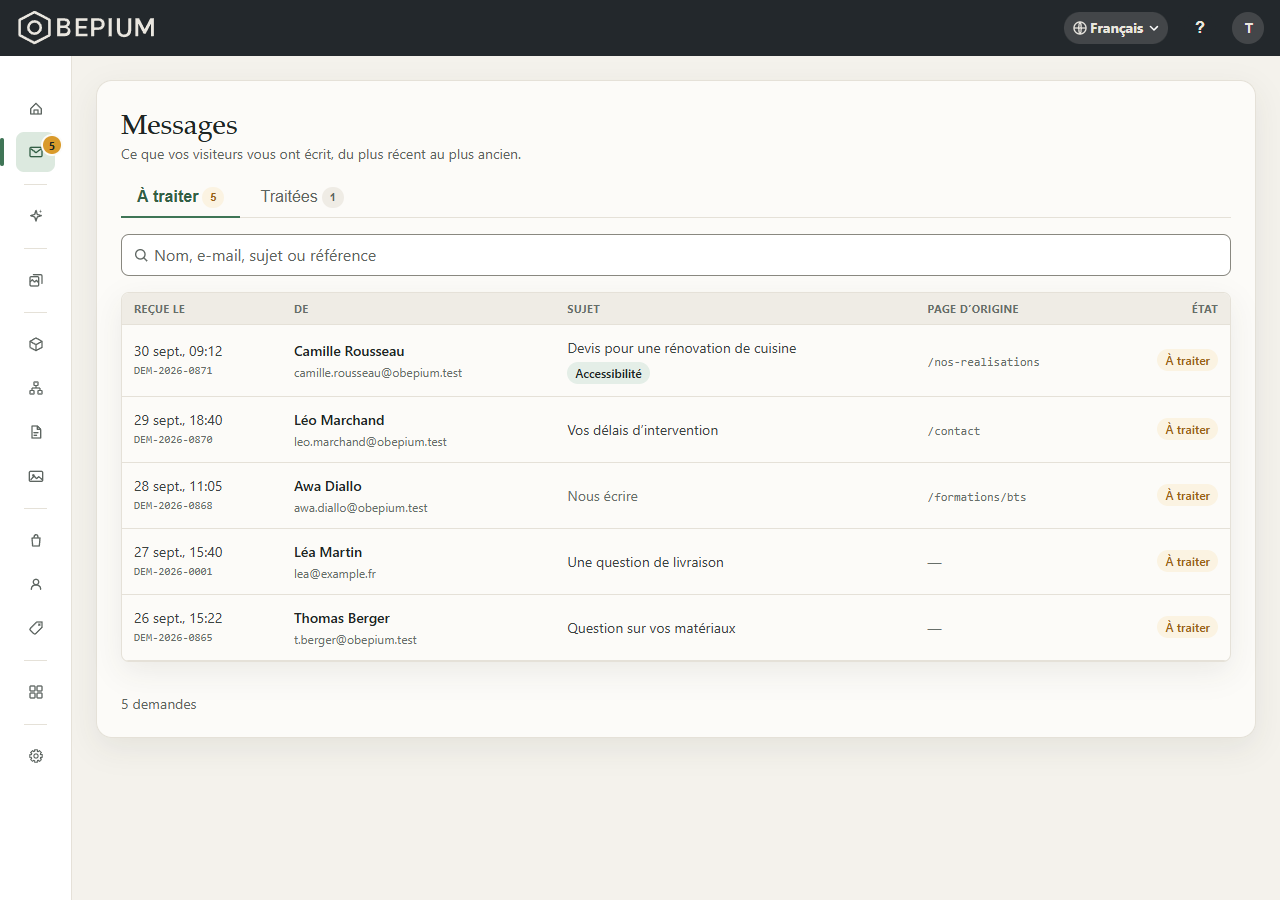
À quoi sert cette page
Ne laisser aucune demande sans réponse. Chaque site a ses Messages, site vitrine comme site marchand : l'entrée est dans la partie « Accueil » du menu, sous « Tableau de bord », et un chiffre posé sur son icône compte les demandes à traiter.
Une demande arrive ici quand un visiteur envoie l'un des formulaires de vos pages : la section « Nous écrire », ou la section « Formulaire » (« Contact » ou « Capture de lead »). À l'envoi :
- votre visiteur reçoit l'e-mail « Copie d'une demande », avec la référence de sa demande et son message ; cet e-mail part toujours ;
- votre équipe reçoit l'alerte « Nouvelle demande », active d'origine : le nom et l'adresse de l'expéditeur, son téléphone et l'objet quand le formulaire les demande, s'il a demandé un aménagement (« Oui » ou « Non »), son message, et un lien qui ouvre la demande ici. L'alerte et son lien sont dans la langue par défaut de votre boutique, en français ou en anglais.
Obepium ne répond pas à votre place : « Répondre par e-mail » ouvre votre propre messagerie, et la réponse part de votre adresse.
Chaque ligne du tableau montre :
- « Reçue le » — le jour et l'heure de l'envoi, et la référence de la demande (DEM-2026-0012, par exemple).
- « De » — le nom et l'adresse e-mail de l'expéditeur.
- « Sujet » — le sujet qu'il a écrit ; sans sujet, « Nous écrire » s'affiche en gris. La pastille « Accessibilité » signale un besoin d'aménagement.
- « Page d'origine » — l'adresse de la page où se trouvait le formulaire (« /nos-realisations ») ; « — » quand elle n'est pas connue.
- « État » — « À traiter » ou « Traitée ».
Les demandes les plus récentes viennent en premier, 25 par page.
Qui peut s'en servir
L'administrateur et le membre (STAFF) lisent les demandes, y répondent, les marquent traitées ou les remettent à traiter. Supprimer une demande est réservé à l'administrateur : un membre ne voit pas le bouton « Supprimer ».
Pas à pas
Trouver une demande
- Choisissez l'onglet : « À traiter », ouvert par défaut, ou « Traitées ». Chacun affiche son nombre quand il n'est pas vide.
- Pour chercher, tapez dans « Nom, e-mail, sujet ou référence », puis appuyez sur Entrée. La recherche porte aussi sur le texte des messages.
- Au-delà de 25 demandes, les flèches ‹ et › et les numéros, en bas, passent d'une page à l'autre (« 1–25 sur 40 ») ; en deçà, le bas de la liste les compte (« 12 demandes »).
- Pressez une ligne pour ouvrir la demande.
L'onglet, la recherche et la page sont dans l'adresse de la page : un lien partagé rouvre la même liste.
Lire une demande
La page d'une demande a pour titre son sujet, ou « Nous écrire » ; dessous, sa référence, le jour de réception et son état — avec, pour une demande traitée, le jour où elle l'a été. Puis :
- « Besoin d'aménagement signalé », en tête, quand l'expéditeur a coché la case d'aménagement : « Cette personne a indiqué une situation de handicap : transmettez sa demande à votre référent handicap. »
- « Message » — le texte, avec ses retours à la ligne ; ou « Pas de message : la demande tient dans les réponses au formulaire. »
- « Réponses au formulaire » — pour une demande venue de la section « Formulaire », la phrase de consentement que votre visiteur a cochée, avec « Oui ».
- « Expéditeur » — son « Nom », son « E-mail » et son « Téléphone » s'il l'a donné. Quand il a écrit connecté à son compte client, « Voir la fiche client » ouvre sa fiche.
- « Origine » — la « Page d'origine », quand elle est connue, et le « Genre de demande ».
« ← Messages », en haut, ramène à la liste.
Répondre à une demande
- Pressez « Répondre par e-mail », ou l'adresse e-mail de l'expéditeur. Votre messagerie s'ouvre, avec l'adresse et le sujet « Re : … » déjà remplis.
- Écrivez et envoyez votre réponse depuis votre messagerie.
- Revenez sur la demande et pressez « Marquer comme traitée » : « Demande marquée comme traitée. » Elle passe dans « Traitées », datée, et le badge du menu baisse d'un.
Sur un téléphone, presser le numéro de l'expéditeur l'appelle.
Remettre une demande à traiter
- Dans l'onglet « Traitées », ouvrez la demande.
- Pressez « Remettre à traiter » : « Demande remise à traiter. » Elle revient dans « À traiter ».
Supprimer une demande
- Ouvrez la demande et pressez « Supprimer ».
- La fenêtre « Supprimer cette demande ? » prévient : la demande « sera supprimée définitivement, avec les coordonnées qu'elle contient » ; « Ce n'est pas réversible : elle ne pourra pas être retrouvée. »
- « Supprimer définitivement » confirme (« Demande supprimée. ») et vous ramène à la liste ; « Annuler » renonce.
Ouvrir une demande depuis l'alerte e-mail
- Dans l'e-mail « Nouvelle demande », pressez « Ouvrir dans le back-office » : la demande s'ouvre.
- Si la page dit « Cette demande est introuvable. », vous êtes connecté à une autre boutique que celle qui l'a reçue, ou le lien est incomplet : connectez-vous à la bonne boutique et rouvrez le lien.
Les options
- « À traiter » et « Traitée » — l'état ne sert qu'à vous et à votre équipe : le changer n'envoie rien à l'expéditeur. Il fait le badge du menu, le nombre des onglets et, sur le tableau de bord, la tuile « Demandes de contact » (« … sans réponse »), une fois qu'une première demande est arrivée.
- La case d'aménagement — votre visiteur la voit dans la section « Nous écrire », variante « Page complète », quand vous y avez rempli l'« Adresse du référent handicap » : « J'ai besoin d'un aménagement et j'accepte d'être recontacté à ce sujet. » Cochée, la demande porte la pastille « Accessibilité » et arrive ici, comme les autres : rien ne l'envoie à cette adresse. L'adresse, elle, s'affiche dans la section, pour que votre visiteur puisse écrire directement à votre référent.
- L'alerte « Nouvelle demande » — active d'origine ; elle se coupe dans Réglages › Notifications, carte « Alertes internes », où le champ des destinataires choisit qui reçoit toutes les alertes internes (par défaut, le propriétaire de la boutique). Elle dit si un aménagement est demandé.
- La copie à l'expéditeur (« Copie d'une demande ») — elle part à chaque demande et ne se coupe pas.
Questions fréquentes
Le badge de « Messages » ne baisse pas.
Il compte les demandes « À traiter ». Répondre par e-mail ne change pas l'état : pressez « Marquer comme
traitée » sur la demande.
Mon visiteur reçoit-il ma réponse depuis Obepium ?
Non. « Répondre par e-mail » ouvre votre messagerie : la réponse part de votre adresse, dans votre propre
fil.
Je ne reçois pas d'e-mail quand une demande arrive.
Un administrateur vérifie, dans Réglages › Notifications, carte « Alertes internes », que « Nouvelle
demande » est active et que les destinataires sont les bons. Les demandes arrivent ici dans tous les cas.
Marquer une demande traitée prévient-il l'expéditeur ?
Non. L'état sert à votre équipe ; rien n'est envoyé.
« Cette demande est introuvable. »
La demande appartient à une autre boutique, le lien est incomplet, ou la demande a été supprimée.
Pourquoi « Nous écrire » en gris dans la colonne « Sujet » ?
L'expéditeur n'a pas écrit de sujet — certains formulaires n'en demandent pas : le genre de la demande
s'affiche à la place.