Product sets et product bundles
Deux produits faits d'autres produits : le product set, un coffret dont vous fixez le contenu, et le product bundle, un coffret que votre client remplit lui-même parmi votre sélection.
À quoi sert cette page
Vendre un assortiment comme un seul produit, avec son prix.
- Product set — vous fixez le contenu : les articles, leurs quantités, et un prix pour le tout. Une boîte de trois tablettes, un kit de démarrage.
- Product bundle — votre client choisit ses articles parmi votre sélection, dans la taille qu'il veut. Une boîte de 6 ou de 12, garnie à son goût.
Ni l'un ni l'autre n'a de stock propre : leur disponibilité suit celle de leurs articles, et c'est le stock des articles qui est décompté au paiement. Ils se créent comme tout produit, depuis Catalogue › Produits, « Ajouter produit » ; le type se choisit avant le premier enregistrement et ne change plus ensuite. Dans la liste des produits, le filtre « Type » les retrouve, et leur stock se lit « Selon les articles ».
Qui peut s'en servir
Les deux rôles : un administrateur (ADMIN) comme un membre (STAFF) crée et modifie un product set ou un product bundle. Supprimer un produit reste réservé à l'administrateur.
Le choix du type n'apparaît que sur un site qui vend (marchand numérique ou physique), et pas quand vous partez d'un exemple du thème.
Pas à pas
Créer un product set
- Catalogue › Produits, « Ajouter produit ».
- Dans « Type de produit », choisissez « Product set ».
- Remplissez « Information » (« Product ID », « Titre », « Description ») et ajoutez vos images dans « Médias », comme pour tout produit.
- Dans « Contenu du product set », cherchez un article dans « Ajouter un article » — par son nom, sa variante ou son SKU — et choisissez-le. Seuls les produits simples sont proposés ; un produit à variantes se choisit variante par variante.
- Réglez la quantité de chaque article avec « − » et « + », et son rang avec les flèches : c'est l'ordre dans lequel la fiche les liste. La croix retire un article.
- Dans la carte « Prix », saisissez le « Prix du product set ». La ligne « Valeur des articles » fait la comparaison : « Prix du product set 24,00 € · 15 % de moins que les articles séparément ».
- Sur un site marchand physique, saisissez le « Poids de la boîte » dans « Expédition » : le poids de la boîte remplie, pour les tarifs au poids.
- Pressez « Enregistrer », en haut de la fiche.
Créer un product bundle
- Catalogue › Produits, « Ajouter produit », puis « Product bundle » dans « Type de produit ».
- Remplissez « Information » et « Médias ».
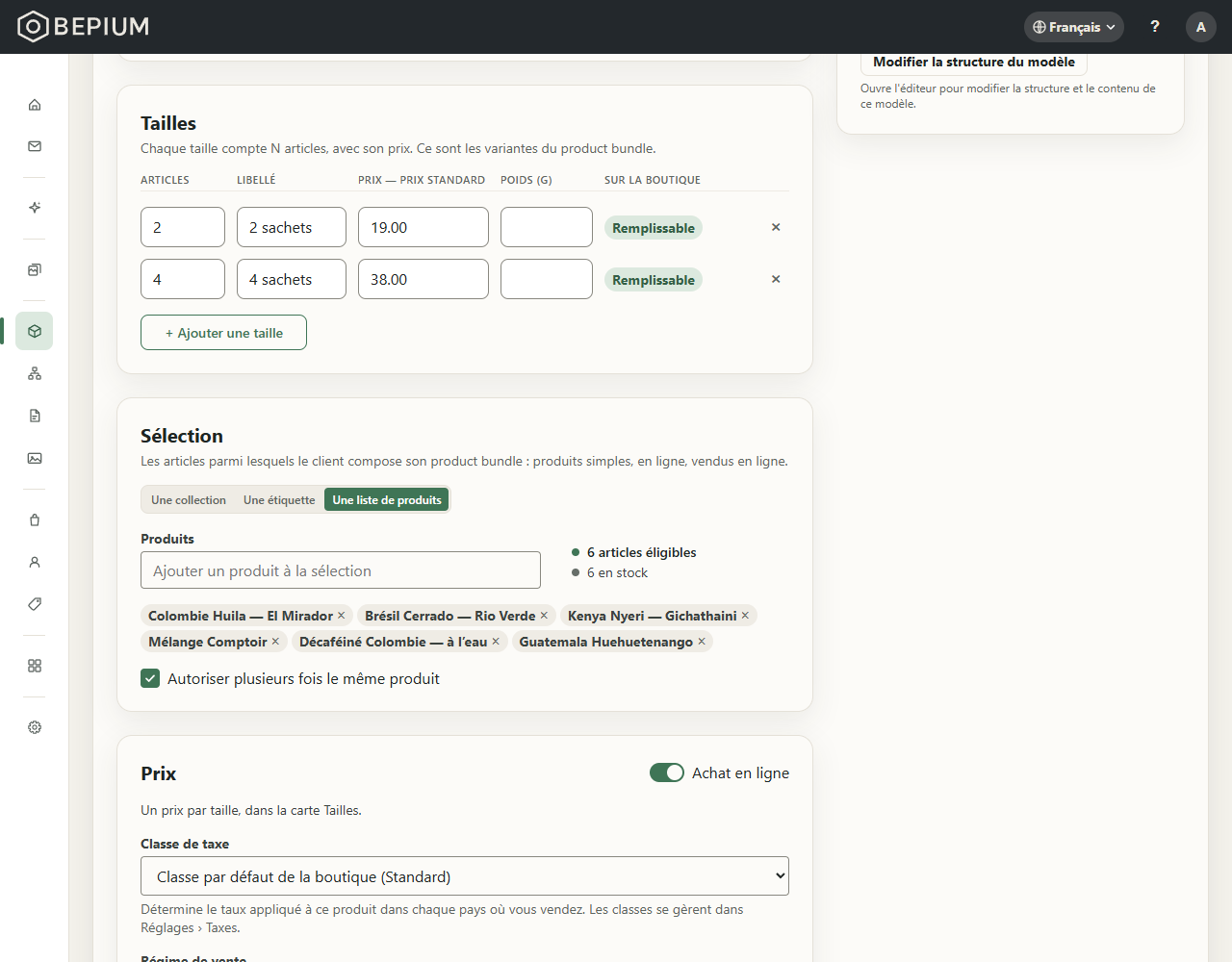
- Dans « Tailles », pressez « + Ajouter une taille » pour chaque boîte que vous vendez. Sur chaque ligne : le nombre d'« Articles » de la boîte (de 1 à 100), son « Libellé » (« 6 tablettes », ce que lit votre client), son prix dans la colonne « Prix — … », et son « Poids (g) » sur un site marchand physique.
- Dans « Sélection », choisissez la « Source » : « Une collection », « Une étiquette » ou « Une liste de produits ». Puis choisissez la collection ou l'étiquette, ou ajoutez les produits un à un avec « Ajouter un produit à la sélection ».
- La carte compte ce que la source donne : « 14 articles éligibles », « 11 en stock ». Dans « Tailles », la colonne « Sur la boutique » dit pour chaque taille si la sélection peut la remplir : « Remplissable » ou « Pas remplissable ».
- Laissez cochée ou décochez « Autoriser plusieurs fois le même produit ».
- Pressez « Enregistrer ».
La carte « Prix » d'un product bundle garde « Achat en ligne », la classe de taxe et le régime de vente ; les prix, eux, sont dans « Tailles » (« Un prix par taille, dans la carte Tailles. »).
Modifier un coffret
- Ouvrez-le depuis Catalogue › Produits. Son en-tête porte « Product set » ou « Product bundle ».
- Modifiez « Contenu du product set », ou « Tailles » et « Sélection », puis « Enregistrer ».
- La colonne « Prix — … » des tailles écrit dans la grille tarifaire que nomme son en-tête. Pour vos autres grilles, la carte l'indique (« Les prix des autres grilles se règlent par grille. ») : pressez « Gérer par grille → ».
Les options
- « Type de produit » — « Produit simple », « Product set » ou « Product bundle ». À choisir à la création : il ne change plus ensuite.
- Le contenu d'un product set — jusqu'à 50 articles différents, chacun de 1 à 999 exemplaires. Votre client voit sur la fiche la liste « Dans ce coffret » : l'image, le nom, la variante et la quantité de chaque article.
- Le stock de chaque article — la carte l'affiche sur sa ligne : « 12 en stock », « 2 en stock · 3 requis », « Épuisé » ou « Stock non suivi ». Le product set se vend tant que chaque article a le stock de sa quantité. Sinon la carte le dit (« Indisponible sur la boutique : … est épuisé. »), le bouton d'achat de la fiche s'éteint, et votre client lit quel article manque et que le coffret revient dès que chaque article est en stock.
- « Prix du product set » — un prix pour le tout, taxé à la classe de taxe du product set. Une promotion sur un article ne s'applique pas dans le product set. La « Valeur des articles » se calcule dans la même grille ; un article sans prix dans cette grille n'est pas compté, et la carte le signale.
- Les « Tailles » d'un product bundle — ce que votre client choisit en premier. Chaque taille est une variante du bundle, avec son prix et son poids ; dix tailles au plus, et deux tailles ne peuvent pas compter le même nombre d'articles. Sans « Libellé », la boutique affiche le nombre d'articles.
- La « Source » de la sélection — où votre client pioche. N'y entrent que les produits simples, en ligne et vendus en ligne (« Achat en ligne » coché), jamais le bundle lui-même ; un produit à variantes y entre avec chacune, et votre client choisit la version. Une collection ou une étiquette se relit à chaque visite : un produit que vous y rangez plus tard entre dans la sélection. Une liste compte 200 produits au plus.
- « Autoriser plusieurs fois le même produit » — coché (le réglage par défaut), votre client peut mettre plusieurs fois le même article dans sa boîte, dans la limite de son stock ; décoché, chaque article une fois au plus. Une taille que la sélection ne peut pas remplir n'est pas proposée, et la carte dit laquelle : « Sans répétition, les 8 articles en stock remplissent au plus 8 cases : la taille 9 n'est pas proposée. »
- Sur la boutique, la fiche d'un product bundle — un module de composition, intitulé par défaut « Composez votre coffret », en trois temps : « 1. La taille » (chaque taille avec son prix ; une taille impossible à remplir porte « Pas assez d'articles en stock »), « 2. Le contenu » (« Choisir », « + » et « − » sur chaque article, « Épuisé » quand il n'en reste plus), « 3. Votre coffret » (« Encore 3 à choisir », puis « Votre coffret est complet »). « Ajouter au panier » ne s'active que quand la boîte est pleine ; « Vider la boîte » recommence. Dans le panier, la ligne liste le contenu, et « Modifier » rouvre la boîte.
Questions fréquentes
Puis-je transformer un produit existant en product set ?
Non. Le type se choisit à la création et ne change plus : « Le type d'un produit ne change pas après sa
création : recréez le produit. »
Quand le stock des articles est-il décompté ?
Au paiement : chaque article sort de son stock, à sa quantité. Sur la commande et sa liste de préparation,
chaque coffret est détaillé avec son contenu.
Je ne peux pas supprimer un produit, ni retirer l'une de ses variantes.
Il fait partie d'un product set : « Cet article est dans un product set : retirez-le d'abord du product
set. » Retirez-le du contenu, enregistrez le product set, puis revenez au produit.
Un product set peut-il contenir un autre coffret ?
Non : seuls les produits simples entrent dans un product set ou dans la sélection d'un product bundle.
Une taille est marquée « Pas remplissable ».
La sélection n'a pas assez d'articles en stock pour la remplir, ou pas assez d'articles différents quand les
répétitions sont interdites. Sur la boutique, cette taille ne peut pas être choisie. Ajoutez des articles à
la sélection, du stock, ou autorisez les répétitions.
Puis-je vendre un coffret en abonnement ?
Oui : une formule d'abonnement peut livrer un product set ou bundle à chaque échéance (« Produit livré ») ;
chaque échéance devient une commande à préparer. Pour un product bundle, la fiche propose alors « Une fois »
ou « Tous les mois », et l'abonné compose sa boîte une fois, en souscrivant.