Fonctionnalités
« Fonctionnalités » rassemble ce que votre boutique peut ajouter à ses pages et à votre back-office — agenda, avis, abonnements, newsletter, questions fréquentes, filtres, cookies, comptes clients — et ouvre, pour chacune, sa page : son interrupteur, ses réglages et son travail de tous les jours.
À quoi sert cette page
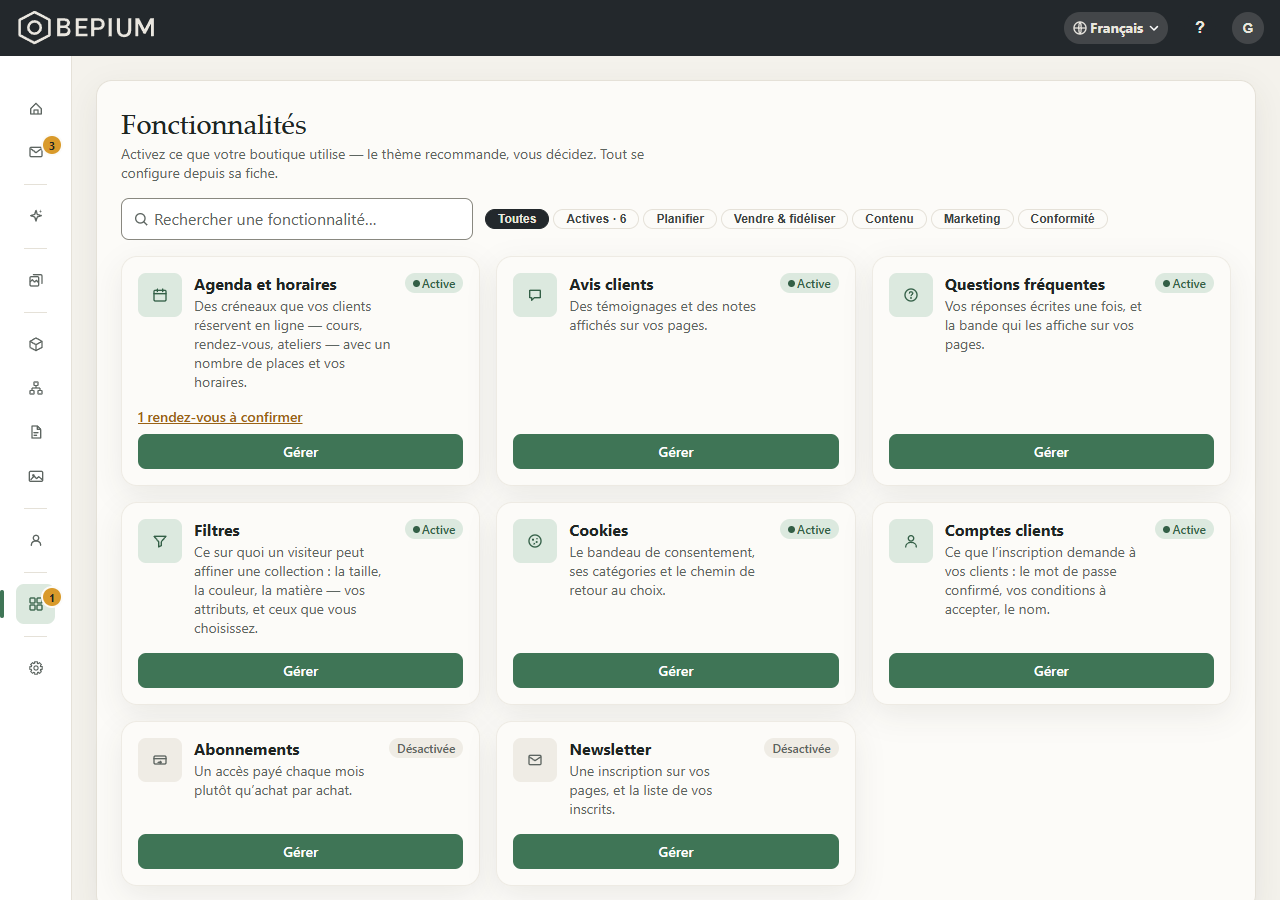
Choisir ce que votre boutique utilise, puis le retrouver. Chaque fonctionnalité a une carte dans la bibliothèque, et une page à elle que « Gérer » ouvre : la carte « Statut » et son interrupteur, ses réglages, et sous « Espace de travail » ses volets — le planning, la file des avis, vos formules, vos inscrits, vos questions. Aucun de ces écrans n'a d'entrée à lui dans le menu : tous s'ouvrent d'ici. Les anciennes adresses de l'agenda, des avis, des abonnements, de la newsletter et des questions mènent au même endroit.
Les règles, en quelques lignes :
- Tout est disponible, sur tous les paliers. Aucune fonctionnalité n'est réservée à une formule d'Obepium.
- Un thème active ce dont il a besoin. Appliquer un thème active les fonctionnalités qu'il prévoit pour ses pages, et n'en désactive aucune. La page de la fonctionnalité le dit : « Par le thème … — désactivable, rien n'est effacé ».
- Activer ajoute. Une fonctionnalité active offre ses composants dans l'éditeur de pages et ses services à vos visiteurs. Placer ses composants sur vos pages reste votre geste.
- Désactiver masque, sans rien effacer. L'éditeur de pages ne propose plus ses composants, mais ceux déjà placés restent sur vos pages : retirez-les dans l'éditeur si vous ne voulez plus les montrer. Vos avis, formules, inscrits, questions, scripts et rendez-vous sont gardés. Ce qui s'arrête vraiment sur la boutique dépend de la fonctionnalité : voir « Les options ».
- Préparer, puis activer. Tout se fait même fonctionnalité désactivée : écrire vos questions, préparer vos formules, tenir votre planning, et régler puis enregistrer ses réglages. Enregistrer ne l'active pas : seul l'interrupteur le fait.
Cette page est aussi celle qu'ouvre « ? » › « Aide sur cette page ↗ » depuis la page de n'importe quelle fonctionnalité. Chaque fonctionnalité, dans « Les options », dit où se trouve son aide détaillée.
Qui peut s'en servir
L'administrateur (ADMIN) active et désactive les fonctionnalités, et enregistre leurs réglages.
Le membre (STAFF) ouvre la bibliothèque et la page de chaque fonctionnalité, sans pouvoir les activer ni les régler. Sous la grille, la bibliothèque le lui dit : « Seul un administrateur peut activer ou désactiver une fonctionnalité. » Sur la page d'une fonctionnalité, l'interrupteur de la carte « Statut » ne répond pas, les réglages sont grisés et « Enregistrer » n'apparaît pas. Dans le volet « Attributs filtrables » de « Filtres », « Ajouter un filtre » est grisé lui aussi.
Ce qu'un membre peut faire dans les volets de travail — lire la file des avis, exporter les inscrits, consulter le planning — est décrit dans l'aide détaillée de chaque fonctionnalité.
Pas à pas
Trouver une fonctionnalité
- Dans le menu, ouvrez « Fonctionnalités ». Les cartes des fonctionnalités actives viennent en premier.
- Tapez un mot dans « Rechercher une fonctionnalité… » : la grille garde les cartes dont le nom ou la description le contient.
- Ou pressez un filtre : « Toutes », « Actives » (suivi du nombre de fonctionnalités actives), ou une catégorie — « Planifier », « Vendre & fidéliser », « Contenu », « Marketing », « Conformité ». Le filtre et la recherche se combinent ; pressez de nouveau le filtre choisi pour revenir à « Toutes ».
- « Aucune fonctionnalité ne correspond à cette recherche. » : videz la recherche ou revenez à « Toutes ».
- Pressez « Gérer » sur la carte : la page de la fonctionnalité s'ouvre.
Activer une fonctionnalité
- Pressez « Gérer » sur sa carte.
- Dans la carte « Statut », activez l'interrupteur. En haut de la page, l'état passe à « Active », suivi de qui l'a activée : « Activée par vous », ou « Par le thème … » pour une fonctionnalité qu'un thème avait activée avant vous.
- Si elle a des réglages, vérifiez-les : voir « Régler une fonctionnalité ».
- Dans l'éditeur de pages, placez ses composants sur vos pages : chaque fonctionnalité les nomme dans « Les options ».
Si le changement échoue, « La fonctionnalité n'a pas pu être modifiée. » s'affiche : réessayez.
Régler une fonctionnalité
- Active ou non, ses réglages s'enregistrent : vous pouvez les préparer avant de l'activer. Enregistrer ne change pas l'interrupteur.
- Ouvrez ses réglages. Selon la fonctionnalité, ils sont dans une carte « Configuration », sous la carte « Statut » (« Avis clients »), ou dans un volet de l'« Espace de travail » : « Horaires » et « Rendez-vous » (agenda), « Configuration » (newsletter), « Attributs filtrables » (filtres), « Bandeau cookies » et « Scripts » (cookies), « Inscription client » et « Commandes » (comptes clients). « Abonnements » et « Questions fréquentes » n'ont pas de réglages ici.
- Modifiez ce qui doit l'être. Si votre boutique parle plusieurs langues, « Gérer les traductions », à côté d'un texte, l'écrit dans chacune.
- Pressez « Enregistrer », en haut de la page : « Configuration enregistrée. » Certains refus disent leur raison — « La fermeture doit être plus tard que l'ouverture. », par exemple.
Désactiver une fonctionnalité
- Pressez « Gérer » sur sa carte.
- Dans la carte « Statut », désactivez l'interrupteur. L'état passe à « Désactivée ».
- Dans l'éditeur de pages, retirez de vos pages les composants de cette fonctionnalité si vous ne voulez plus les montrer : l'éditeur ne les propose plus, mais il ne retire pas ceux qui sont placés.
- Pour revenir en arrière, réactivez l'interrupteur : vous retrouvez vos réglages tels que vous les aviez laissés.
« Comptes clients » n'a pas d'interrupteur : elle est « Toujours active ».
Passer de l'éditeur de pages à une fonctionnalité
Dans l'éditeur de pages, sélectionnez un composant qui appartient à une fonctionnalité — « Agenda », « Newsletter », « FAQ »… En haut de ses réglages, « Configurer la fonctionnalité ↗ » ouvre la page de la fonctionnalité dans un nouvel onglet ; l'éditeur reste ouvert dans le premier.
Répondre aux rendez-vous à confirmer
Quand des demandes de rendez-vous attendent votre réponse, l'entrée « Fonctionnalités » du menu porte leur nombre, et la carte « Agenda et horaires » un lien « 1 rendez-vous à confirmer » (« 3 rendez-vous à confirmer »…). Ce lien ouvre le planning en vue « Liste », sur les demandes à confirmer : voir Agenda et horaires.
Les options
- Les cartes de la bibliothèque — l'icône, le nom, une ligne qui dit ce que fait la fonctionnalité, son état — « Active » ou « Désactivée » — et « Gérer ». « Comptes clients » se lit « Active » : elle l'est toujours. Rien ne s'active depuis une carte : l'interrupteur est sur la page de la fonctionnalité.
- L'en-tête de la page — « ← Fonctionnalités » ramène à la bibliothèque. À côté du nom, l'état (« Active », « Désactivée » ou « Toujours active ») et, pour une fonctionnalité active, qui l'a activée : « Activée par vous », ou « Par le thème … — désactivable, rien n'est effacé ».
- La carte « Statut » — l'interrupteur, et une ligne : « Active — votre boutique la propose à vos visiteurs. » (suivie, pour une fonctionnalité qui a des volets, de « son travail se fait dans l'espace de travail ») ou « Désactivée — votre boutique ne la propose plus, et l'éditeur de pages n'offre plus ses composants. Rien n'est effacé, et ses réglages restent modifiables. » Désactiver ne retire pas de vos pages les composants déjà placés : ce qu'ils montrent alors est détaillé ci-dessous.
- « Espace de travail » — les volets de la fonctionnalité, la plupart avec une ligne qui dit ce qu'il contient. Le volet choisi s'ouvre dans la partie large de la page ; sur un téléphone, la carte « Statut » et la liste des volets viennent d'abord, le volet choisi en dessous.
« Agenda et horaires »
Catégorie « Planifier ». Volets « Agenda », « Horaires » et « Rendez-vous ».
- Activée — l'éditeur de pages propose trois composants : « Agenda », vos séances et leurs places, que votre client réserve ; « Prise de rendez-vous », où il choisit une prestation et un créneau libre ; « Horaires d'ouverture », votre semaine. Dans le back-office, la fiche d'un produit gagne la carte « Rendez-vous », la liste des produits le filtre « Rendez-vous », et le tableau de bord la carte « Prochains rendez-vous » dès qu'une prestation est réservable.
- Désactivée — l'éditeur ne propose plus ces trois composants, et « Horaires d'ouverture » disparaît de vos pages. Un « Agenda » ou une « Prise de rendez-vous » déjà placé reste sur la page mais ne prend plus aucune réservation : il n'annonce plus de séance ni de prestation. Une réservation prise avant reste valable, et votre client peut encore l'annuler par le lien de son e-mail. La carte « Rendez-vous » ne reste que sur un produit déjà réservable, pour pouvoir le désactiver.
- Aide détaillée — Agenda et horaires ; pour rendre un produit réservable, Prestations réservables.
« Avis clients »
Catégorie « Vendre & fidéliser ». Volet « Avis clients », la file de modération ; carte « Configuration ».
- Activée — pas de composant à elle : vos avis paraissent dans le composant « Avis et témoignages » quand sa « Source » est « Les avis clients (fonctionnalité) », et dans le bloc « Note moyenne » de la fiche produit. Sur une fiche produit, ce composant invite aussi votre client connecté à laisser son avis ; un visiteur non connecté lit « Connectez-vous pour donner votre avis ».
- Désactivée — plus aucun avis ni note moyenne sur la boutique : un « Avis et témoignages » placé avec cette source n'affiche plus rien (avec la source « Des témoignages écrits ici », il reste affiché), et plus personne ne peut déposer d'avis. La file reste consultable, rien n'est effacé.
- « Modérer avant publication » — coché, un avis déposé attend votre décision dans la file ; décoché, il est publié dès qu'il est déposé. « Dépôt d'avis ouvert » — décoché, plus personne ne dépose d'avis, et ceux déjà publiés restent en ligne. Les deux sont cochés par défaut.
- Aide détaillée — Avis clients.
« Abonnements »
Catégorie « Vendre & fidéliser ». Volet « Abonnement » : vos formules, créées, publiées, retirées.
- Activée — l'éditeur propose « Abonnements », la grille de vos formules publiées, chacune avec « S'abonner » (« Composer » pour une box à composer) sur un site qui vend et dont les paiements sont connectés, et « Mon abonnement », où votre client abonné suit et gère son abonnement depuis son compte.
- Désactivée — vos formules disparaissent de la boutique : un composant « Abonnements » déjà placé n'affiche plus rien, l'éditeur ne propose plus ces deux composants, et une formule déjà dans un panier en sort : elle ne peut plus être payée. Les abonnements en cours continuent de se renouveler ; vos abonnés gardent leur abonnement dans leur compte et l'accès à ce que leur formule ouvre. Pour arrêter un abonnement, résiliez-le depuis la fiche du client.
- Aide détaillée — Abonnements.
« Newsletter »
Catégorie « Marketing ». Volets « Newsletter », vos inscrits et leur export, et « Configuration ».
- Activée — l'éditeur propose le composant « Newsletter » : votre visiteur y tape son adresse, coche la phrase de consentement, puis confirme son inscription par l'e-mail qu'il reçoit. Si vous l'activez dans « Configuration », une pop-in propose aussi l'inscription. Obepium recueille et exporte vos inscrits ; il n'envoie pas de campagne.
- Désactivée — l'éditeur ne propose plus « Newsletter », et la pop-in ne s'affiche plus. Un formulaire déjà placé reste affiché mais n'inscrit plus personne : votre visiteur lit « Merci — cette boutique n'a pas encore branché sa liste de diffusion. » Retirez-le de vos pages. La liste et son export restent disponibles.
- « Configuration » — « Champs demandés », « Pop-in d'inscription » (désactivée par défaut), « Déclenchement de la pop-in », « Image de la pop-in », « Titre de la pop-in », « Texte de la pop-in », « Phrase de consentement », « Page de confidentialité ».
- Aide détaillée — Newsletter.
« Questions fréquentes »
Catégorie « Contenu ». Volet « Questions fréquentes », la liste de vos questions et de leurs réponses.
- Activée — l'éditeur propose le composant « FAQ » : vos questions « En ligne », dans l'ordre de votre liste ; le visiteur presse une question pour lire sa réponse.
- Désactivée — vos questions ne paraissent plus sur la boutique : un composant « FAQ » placé n'affiche plus rien, sauf sur une fiche produit, où il garde les questions sur le droit de rétractation qui s'appliquent à ce produit. L'éditeur ne propose plus « FAQ ». Vos questions restent dans le volet, et vous pouvez continuer à les écrire.
- Aide détaillée — Questions fréquentes.
« Filtres »
Catégorie « Vendre & fidéliser ». Volet « Attributs filtrables ». Son aide détaillée est ici, avec le réglage « Filtrable » des Attributs.
- Activée — l'éditeur propose « Filtres & tri », à placer dans une « Grille de collection » : votre visiteur y affine la grille par les valeurs de vos attributs — seules celles présentes dans la grille lui sont proposées — et choisit l'ordre des produits avec « Trier ».
- Désactivée — plus aucun filtre sur la boutique, même pour vos attributs « Filtrables » : un « Filtres & tri » déjà placé garde le nombre de résultats et « Trier », sans filtres. L'éditeur ne le propose plus.
- Le volet « Attributs filtrables » — sous « Ce qui peut filtrer », vos filtres dans l'ordre de la barre ; chacun dit son nombre de choix, ou « Un seul choix — n'affine rien ». Seuls les attributs de type liste peuvent servir de filtre ; « Aucun filtre pour l'instant. Ajoutez-en un ci-dessous. » quand aucun ne sert encore.
- Ajouter ou retirer un filtre — « Ajouter un filtre » cherche parmi vos attributs (« Chercher un attribut… ») ; ✕ retire un filtre. Le changement s'enregistre aussitôt (« C'est enregistré. »), même fonctionnalité désactivée : c'est le même réglage que « Filtrable » sur la fiche de l'attribut. S'il échoue : « Le filtre n'a pas pu être enregistré. Réessayez. »
- L'ordre et l'« Affichage » — les flèches ↑ et ↓ déplacent un filtre dans la barre ; « Affichage » dessine ses valeurs en « Le texte » ou en « La couleur ». Ces deux réglages s'enregistrent avec « Enregistrer », que la fonctionnalité soit active ou non.
« Cookies »
Catégorie « Conformité ». Volets « Bandeau cookies » et « Scripts ». Son aide détaillée est ici.
- Activée — à sa première visite, votre visiteur voit le bandeau « Vos préférences de confidentialité » : « Tout accepter », « Tout refuser » ou « Personnaliser ». Ensuite, « Gérer mes cookies » rouvre ses choix. Vos scripts sont ajoutés à vos pages selon ce qu'il a accepté.
- Désactivée — pas de bandeau, et aucun de vos scripts n'est ajouté à vos pages, quelle que soit sa catégorie ; ils restent enregistrés et reviennent à la réactivation. « Gérer mes cookies » reste en bas de page : votre visiteur peut toujours y couper la « Mesure d'audience ».
- « Forme du bandeau » — « Barre (discrète, recommandée) », « Encart » ou « Fenêtre bloquante », qui bloque la première visite tant que le visiteur n'a pas répondu.
- « Retour au choix » — « Lien dans le pied de page » ou « Pastille flottante » : où « Gérer mes cookies » s'affiche une fois le choix fait. Un composant « Gestion des cookies », placé dans l'éditeur de pages, le remplace.
- « Message du bandeau » — votre phrase ; vide, la phrase standard s'affiche.
- « Catégories de cookies » — en lecture : « Fonctionnel (panier, connexion, langue) », « Toujours actif » ; « Mesure d'audience (anonyme, première partie) », « Activée par défaut, le visiteur peut la couper » ; « Publicité et réseaux sociaux », « Au choix du visiteur ». « Prévisualiser le bandeau sur ma boutique → » ouvre votre boutique dans un nouvel onglet, bandeau ouvert ; rien n'y est enregistré.
- « Scripts » — « Ajouter un script », puis son « Nom », son « Consentement requis », son « Emplacement » (« En haut de la page » ou « À la fin de la page »), « La balise », collée telle quelle, balises script incluses, et « Active ». Le « Consentement requis » décide quand elle s'exécute : « Publicité et réseaux sociaux » attend l'accord du visiteur ; « Mesure d'audience » s'exécute tant qu'il ne l'a pas coupée ; « Fonctionnement du site » s'exécute pour tout le monde. Une balise que le visiteur a refusée n'est pas du tout dans la page qu'il reçoit. « En haut de la page » sert la balise au tout début de la page, avant son contenu, et non dans son en-tête technique : une balise qui exige d'y figurer, comme certaines vérifications de propriété du site, n'y est pas reconnue.
« Comptes clients »
Catégorie « Vendre & fidéliser ». « Toujours active ». Volets « Inscription client » et, sur un site qui vend, « Commandes ». Son aide détaillée est ici ; la liste de vos clients est dans Clients.
- Toujours active — un compte est ce qu'un favori et un abonnement rattachent : la connexion et l'inscription existent sur toute boutique. Vous réglez ce que l'inscription demande.
- « Prénom et nom » — « Non demandés », « Facultatifs » ou « Obligatoires », le choix par défaut.
- « Confirmer le mot de passe » — votre client tape son mot de passe deux fois. Activé par défaut.
- « Acceptation des conditions » — une case à cocher pour s'inscrire ; son acceptation est datée sur le compte. Activée par défaut. « Phrase d'acceptation » — vide, votre client lit « J'accepte les conditions générales et la politique de confidentialité de cette boutique. » « Page des conditions » — « Choisir un lien » ; votre client l'ouvre par « Lire les conditions ».
- « Autoriser les commandes sans compte » (volet « Commandes ») — « Selon le site », « Oui » ou « Non ». « Selon le site » vaut oui pour un site marchand physique, non pour un site marchand numérique. Autorisé, votre client voit « Continuer sans compte » au moment de commander. Un panier qui contient un abonnement, une formation ou un contenu en ligne demande toujours un compte. Ce volet n'existe pas sur un site vitrine, qui ne prend pas de commande.
Questions fréquentes
Une fonctionnalité dépend-elle de mon palier ?
Non. Toutes sont proposées à toutes les boutiques, quel que soit votre palier.
J'ai désactivé une fonctionnalité, et son composant est toujours sur ma page.
C'est voulu : désactiver ne touche pas à vos pages. Le composant ne sert plus — une « Prise de
rendez-vous » ne prend plus de réservation, par exemple —, mais il reste visible : ouvrez la page dans
l'éditeur de pages et retirez-le.
« Enregistrer » répond « Impossible d'enregistrer cette configuration. »
L'enregistrement n'a pas abouti : réessayez, puis rechargez la page si le message revient. Une saisie
refusée dit sa raison, comme « La fermeture doit être plus tard que l'ouverture. »
Mes réglages ont disparu quand j'ai désactivé la fonctionnalité.
Ils sont gardés, et sa page les montre toujours : vous pouvez même les modifier fonctionnalité désactivée.
Réactivez-la, votre boutique s'en sert de nouveau.
Un thème a activé des fonctionnalités que je n'utilise pas.
Désactivez-les, rien n'est effacé. Sachez qu'appliquer de nouveau un thème réactive celles qu'il prévoit,
même si vous les aviez désactivées.
Où sont passés l'agenda, les avis et la newsletter du menu ?
Ils n'ont pas d'entrée à eux : ouvrez « Fonctionnalités », puis « Gérer » sur leur carte. Leurs anciennes
adresses mènent à la même page.