Mon profil
Votre compte personnel : votre nom, votre adresse e-mail, la langue du back-office, votre mot de passe et vos appareils connectés. Ce qui concerne la boutique se règle dans Réglages.
À quoi sert cette page
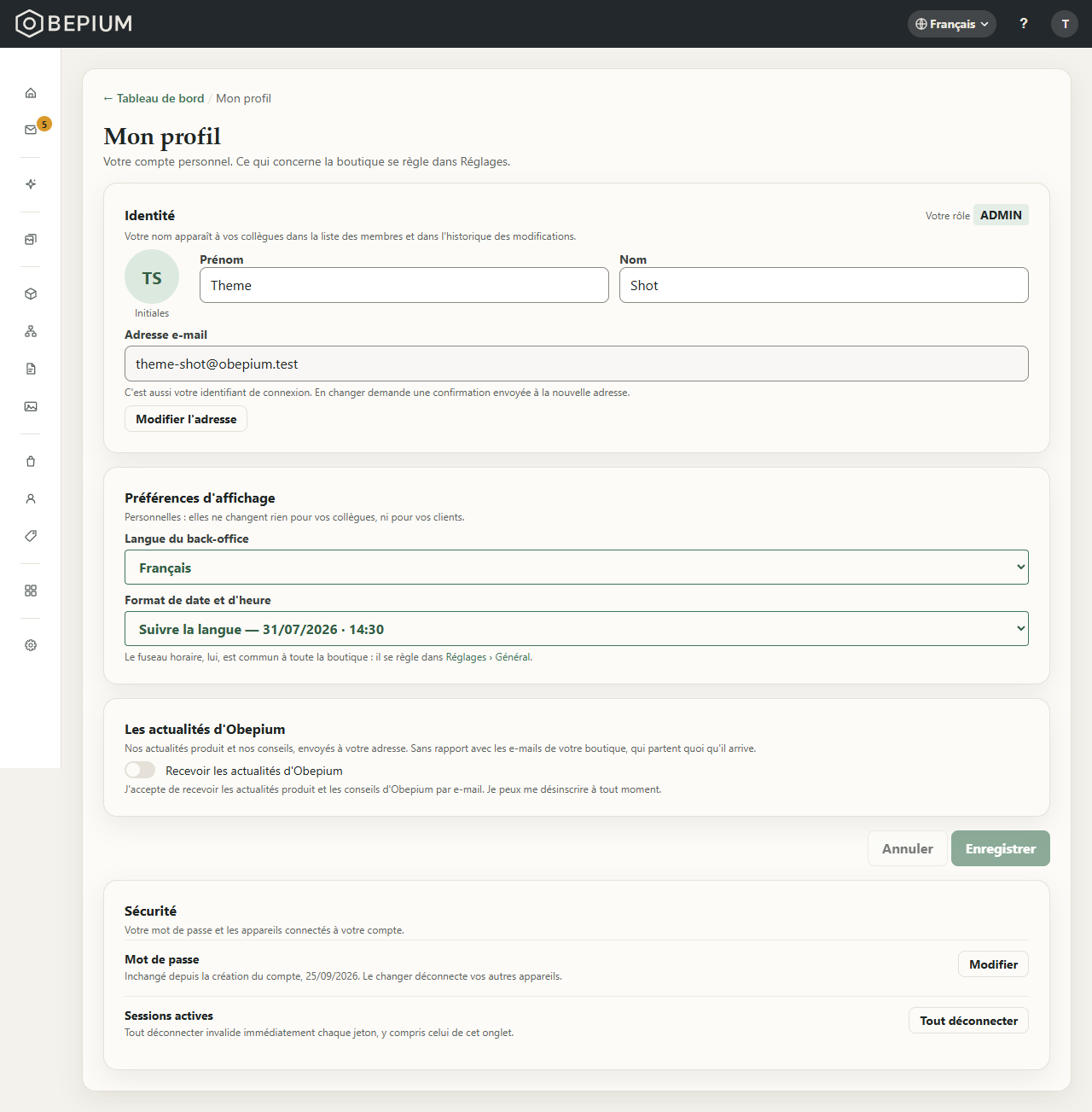
Tout ce qui est à vous et à personne d'autre dans la boutique. Vos collègues ont chacun le leur ; ce que vous y changez ne change rien pour eux ni pour vos clients. Elle s'ouvre depuis le menu de votre compte, en haut à droite › « Mon profil ».
Qui peut s'en servir
Chaque membre, administrateur ou non, pour son propre compte.
Pas à pas
Changer son nom
- Dans « Identité », modifiez « Prénom » et « Nom ». Votre nom apparaît à vos collègues dans la liste des membres et dans l'historique des modifications.
- Pressez « Enregistrer ». Le message « Profil enregistré. » confirme.
Changer son adresse e-mail
L'adresse est aussi votre identifiant de connexion ; en changer demande une confirmation envoyée à la nouvelle adresse.
- Dans « Identité », pressez « Modifier l'adresse ».
- Saisissez la « Nouvelle adresse », puis « Envoyer la confirmation ». Tant que vous n'avez pas confirmé, votre adresse actuelle reste votre identifiant ; le profil l'indique : « En attente de confirmation ». « Annuler la demande » y renonce.
- Ouvrez l'e-mail reçu à la nouvelle adresse et suivez son lien. La page « Adresse confirmée » dit avec quelle adresse vous vous connecterez désormais ; vos sessions en cours sont fermées, reconnectez-vous avec « Se connecter ».
- Lien expiré ou déjà utilisé ? « Ce lien n'est plus valable » : relancez la demande depuis votre profil.
Changer son mot de passe
- Dans « Sécurité », pressez « Modifier » en face de « Mot de passe ».
- Saisissez le « Mot de passe actuel » et le « Nouveau mot de passe » (12 caractères minimum), puis « Modifier ».
- Vos autres appareils sont déconnectés.
Déconnecter tous ses appareils
- Dans « Sécurité », « Sessions actives » › « Tout déconnecter ».
- Confirmez : chaque connexion est fermée immédiatement, y compris cet onglet. Vous vous reconnectez ensuite.
Les options
- « Langue du back-office » — la langue des écrans que vous voyez. Personnelle : vos collègues gardent la leur, et vos clients ne voient que la langue de la boutique.
- « Format de date et d'heure » — « Suivre la langue », « Jour/mois/année », « Mois/jour/année » ou « Année-mois-jour (ISO) ». Personnel. Le fuseau horaire, lui, est commun à toute la boutique et se règle dans Réglages › Général.
- « Recevoir les actualités d'Obepium » — nos nouveautés produit et nos conseils, à votre adresse. Sans rapport avec les e-mails que votre boutique envoie à vos clients, qui partent quoi qu'il arrive.
- « Votre rôle » — ADMIN ou STAFF, en lecture : il se change depuis Utilisateurs et permissions par un administrateur.
Questions fréquentes
Je n'ai pas reçu l'e-mail de confirmation de la nouvelle adresse.
Vérifiez l'adresse saisie et le dossier des indésirables. « Annuler la demande » puis « Modifier l'adresse »
en renvoie un.
Puis-je changer le nom de la boutique ici ?
Non : c'est un réglage de la boutique, dans Réglages › Général.
Changer mon mot de passe déconnecte-t-il mes collègues ?
Non, seulement vos propres appareils.
« Cette adresse est déjà utilisée par un compte Obepium » ?
Une autre personne — ou vous, dans une autre boutique — se connecte déjà avec cette adresse. Chaque adresse
ne sert qu'à un compte.