Assistant
IA › « Assistant » prépare, à partir de ce que vous lui écrivez avec vos mots, des changements de votre boutique que vous relisez et voyez en aperçu, puis que vous mettez en ligne d'un geste ou que vous refusez.
À quoi sert cette page
Décrire un changement plutôt que le faire écran par écran : « Crée la fiche produit de … », « Ajoute la catégorie … au menu », « Traduis ma boutique en anglais ». L'assistant lit votre boutique, puis prépare une proposition : la liste numérotée de ses changements, chacun avec l'ancienne et la nouvelle valeur, et un aperçu de votre site tel qu'il sera. Rien ne change tant que vous n'avez pas pressé « Valider et mettre en ligne ».
Les règles, en quelques lignes :
- Rien ne change sans vous. Écrire, attendre, relire, refuser : votre site reste tel qu'il est. Seul « Valider et mettre en ligne » écrit dans votre boutique.
- Tout ou rien. Un seul bouton pour toute la proposition : ses changements passent en ligne ensemble, en une fois, et si l'un d'eux ne peut pas s'écrire, aucun ne l'est. On ne coche pas un changement plutôt qu'un autre : pour en retirer ou en modifier un, dites-le dans la conversation, l'assistant prépare une nouvelle proposition.
- Pas de retour arrière. Une proposition validée n'a ni historique ni bouton pour l'annuler. Pour revenir en arrière, demandez le changement inverse ou faites-le à la main ; une suppression est définitive.
- Jamais vos modifications en cours. L'assistant ne publie jamais ce que vous avez laissé en attente dans l'éditeur. Une page, l'en-tête ou le pied de page, l'apparence, ou les textes d'un produit, d'une catégorie ou d'une page de contenu qui ont une modification pas encore publiée bloquent le changement qui les vise, jusqu'à ce que vous la publiiez ou l'abandonniez.
- Une case à cocher pour les suppressions et les changements sensibles — pays de vente, langues, marchés, taxes, livraison — avant de valider.
- Images et vidéos : celles de vos Médias. L'écran le dit : « Je ne crée ni image ni vidéo et ne prends pas celles du thème : je place celles de vos Médias. »
- Une demande à la fois pour la boutique, et une conversation par administrateur. La conversation est effacée, avec ses propositions, quand vous pressez « Nouvelle conversation », ou sept jours après son dernier message : la nuit qui suit, ou dès qu'un administrateur ouvre l'assistant si c'est plus tôt.
Ce qui est envoyé, et à qui. Pour comprendre votre demande et la préparer, l'assistant passe aujourd'hui par Mistral AI. Lui sont envoyés :
- ce que vous tapez, et la conversation en cours : vos demandes précédentes, ses réponses, et ce que sont devenues ses propositions ;
- les données de votre boutique qu'il lit pour répondre : vos produits (titres, descriptions, références, prix, stock, catégories, étiquettes, noms des photos, référencement), vos catégories, vos pages et leurs textes, vos menus, la mise en page et l'apparence de votre site, la FAQ, les horaires, les fonctionnalités activées, vos pays, langues, marchés et grilles de prix, vos taxes, vos zones, tarifs et modes de livraison, les textes à traduire, et le nom et le texte alternatif des images de vos Médias.
Ne lui sont pas envoyés : vos clients, vos commandes, vos messages, les avis de vos clients, les paniers, les listes d'envies, les rendez-vous, les inscrits à votre newsletter. Seul ce que vous tapez pourrait en contenir : n'y écrivez pas les données personnelles d'un client. Le site d'Obepium le précise : vos données ne servent pas à entraîner de modèle. Une fois la conversation effacée, Obepium ne garde de chaque demande que sa trace de consommation — qui l'a faite, quand, les crédits utilisés, ce qu'est devenue la proposition et son nombre de changements —, sans aucun texte. La liste des sous-traitants d'Obepium est dans sa « Politique de confidentialité », sur obepium.com.
Qui peut s'en servir
L'administrateur (ADMIN), seul. Le membre (STAFF) n'a pas l'assistant : la partie « IA » n'apparaît pas dans son menu, l'adresse de l'écran tapée à la main le ramène au « Tableau de bord », et toute demande venant de son compte est refusée.
Chaque administrateur a sa propre conversation et ses propres propositions ; il ne voit pas celles d'un autre. La boutique traite une demande à la fois : quand une demande est déjà en cours — celle d'un autre administrateur, ou la vôtre dans un autre onglet —, l'écran l'indique, « L'assistant travaille déjà sur une demande : attendez qu'il ait fini. »
Pas à pas
Ouvrir l'assistant
- Dans le menu, sous « IA », juste après « Accueil », pressez « Assistant ». Sur un téléphone, il n'est pas dans la barre du bas : ouvrez « Plus », il est sous « IA ».
- Sur une conversation vide, l'assistant vous accueille : « Dites-moi ce que vous voulez changer dans votre boutique, avec vos mots. Je vous montre le résultat avant de le mettre en ligne : rien ne change sans votre accord. » Dessous, « Pour commencer » propose des débuts de demande, et « Bon à savoir » rappelle ce qu'il change et ce qu'il ne touche jamais.
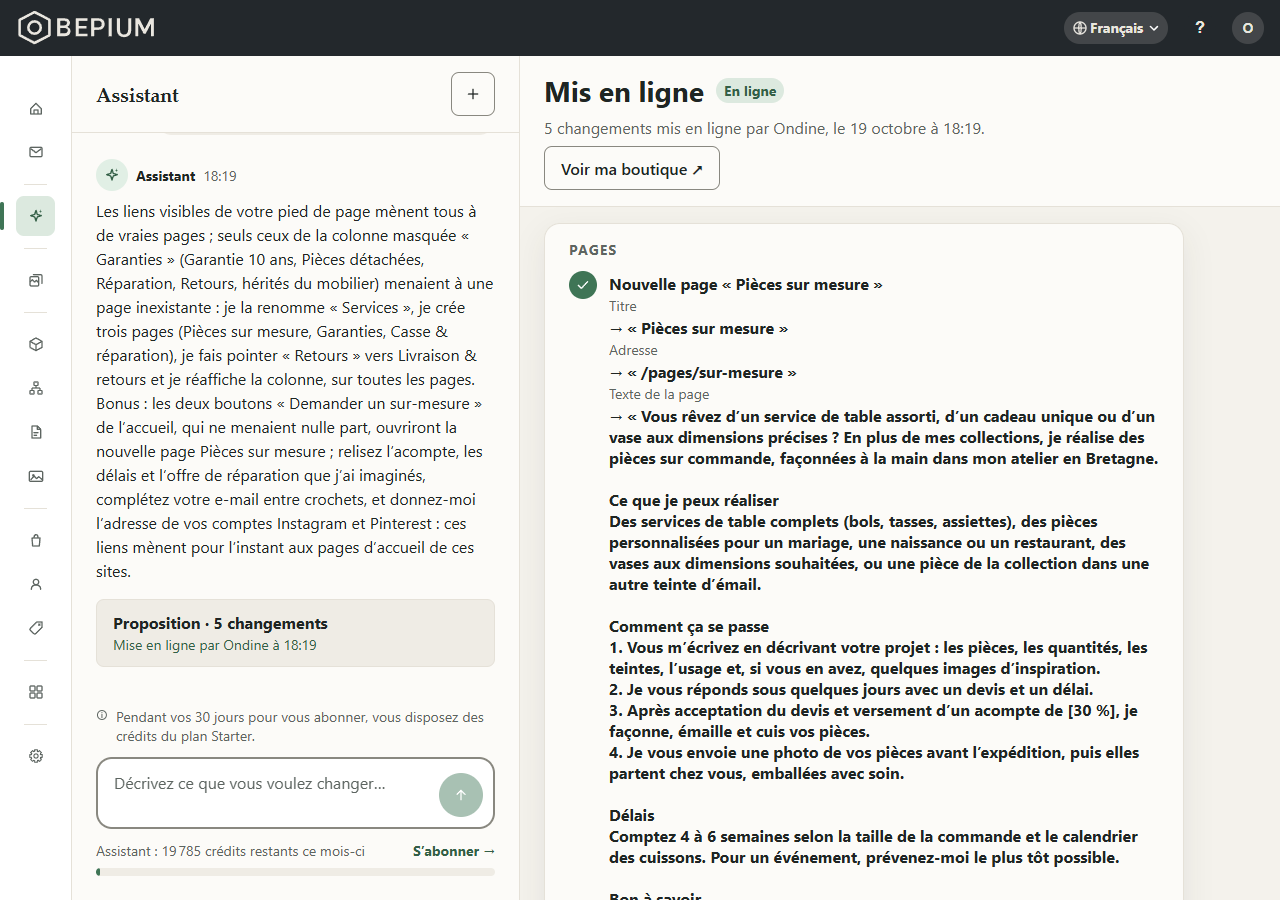
- Sur un ordinateur, la colonne de droite, « Votre boutique » (« En ligne »), montre votre site tel qu'il est aujourd'hui ; « Voir ma boutique ↗ » l'ouvre dans un nouvel onglet.
Faire une demande
- Écrivez dans le champ « Décrivez ce que vous voulez changer… », jusqu'à 4 000 caractères. Une suggestion de « Pour commencer » — « Crée la fiche produit de … », « Ajoute la catégorie … », « Crée une page … », « Change les couleurs de ma boutique : … », « Ajoute au menu … » — remplit le champ sans l'envoyer : complétez-la. Quand votre boutique a une deuxième langue, « Traduis ma boutique en … » s'y ajoute.
- Appuyez sur Entrée ou pressez le bouton d'envoi ; Maj + Entrée passe à la ligne.
- L'assistant dit où il en est : « Je lis votre demande… », « J'ai lu le contenu de vos pages », « J'ai cherché des photos dans Médias », « J'ai vérifié votre boutique », « Je prépare la proposition… ». Vous pouvez quitter l'écran : la demande continue, et vous retrouvez sa réponse en revenant.
- « Arrêter » l'interrompt. Rien n'est écrit dans votre boutique ; les crédits déjà utilisés restent décomptés. La conversation le dit : « Vous avez arrêté cette demande : rien n'a été écrit. Les crédits déjà utilisés restent décomptés. »
- Il termine par une proposition, ou par une réponse écrite : une question pour préciser (le marché d'un prix quand vous en avez plusieurs, par exemple), une explication, ou ce qu'il ne peut pas faire et ce que vous pouvez faire à la place.
Une demande trop vaste, ou plus grande que les crédits qui vous restent, s'arrête avant la fin (« Cette demande est trop grande pour une seule fois : je me suis arrêté. Rien n'a été écrit. Découpez-la en étapes. »). Pour traduire toute une boutique ou refaire plusieurs pages, avancez en plusieurs demandes, zone par zone.
Relire la proposition
- Dans la conversation, la pastille « Proposition · 3 changements » annonce « Pas encore en ligne — à relire à droite ». Sur un téléphone, pressez-la : la proposition s'ouvre sur son propre écran.
- Le panneau « Proposition », marqué « Pas encore en ligne », résume : « 3 changements — catalogue et pages ».
- Les changements sont rangés sous « Apparence », « Pages », « Catalogue », « Boutique : FAQ, horaires et fonctionnalités », « Traductions » et « Pays de vente, taxes et marchés ». Chacun porte son numéro et son titre (« Nouvelle catégorie « … » », « Modifier « … » »), puis, valeur par valeur, l'ancienne barrée et la nouvelle après « → ». Une couleur s'affiche avec son échantillon.
- Un numéro rouge est une suppression ; un numéro orange, un changement sensible. Sous une suppression, ce qui part avec elle : « Ses 12 avis clients sont supprimés aussi. », « 1 client perd l'accès qu'il avait acheté. », « Le lien de menu vers elle est retiré aussi. »
- Sous un changement de section dans l'en-tête, le pied de page ou un modèle de page, ce qu'il touche ailleurs : « Partagé : change sur toutes les pages des 3 modèles qui l'affichent. », « Modèle : change sur les 12 fiches produit dessinées avec lui. »
- « sans photo » signale un produit créé sans photo : ajoutez l'image dans Catalogue › « Médias » et redemandez.
Voir la proposition dans l'aperçu
- Sur un ordinateur, l'aperçu est à côté de la liste : votre site tel que la proposition le laisserait, « Aperçu, pas encore en ligne. Cliquez un changement pour le situer. »
- Pressez le titre d'un changement : l'aperçu ouvre sa page et met son numéro en avant. Dans l'aperçu, pressez une section numérotée : la liste vous amène à son changement. Une suppression n'a rien à montrer.
- Le sélecteur au-dessus de l'aperçu liste vos types de page ; ceux que la proposition touche portent « 2 changements ». Pour un produit, une catégorie ou une page de contenu, choisissez lequel. À côté du sélecteur, « Changements 1 à 3 » ou « Aucun changement sur cette page ».
- « Ordinateur » et « Téléphone » changent la largeur de l'aperçu.
- Sur un téléphone, deux onglets : « Changements · 3 » et « Aperçu », ouvert à la largeur d'un téléphone. « ← Conversation » revient à la conversation.
Valider et mettre en ligne
- Si la proposition compte des suppressions ou des changements sensibles, cochez la case sous la liste : « Je confirme 2 suppressions et 1 changement sensible ». Tant qu'elle n'est pas cochée, le bouton ne fait rien et la raison est écrite au-dessus : « Cochez la confirmation des suppressions pour valider. »
- Pressez « Valider et mettre en ligne ». « Tout est mis en ligne en une fois. »
- Le panneau devient « Mis en ligne » (« En ligne ») : « 3 changements mis en ligne par Claire, aujourd'hui à 14:32. » « Voir ma boutique ↗ » ouvre votre site. Dans la conversation, la pastille indique « Mise en ligne par Claire à 14:32 ».
- Si l'écriture échoue à ce moment-là : « Rien n'a été mis en ligne : l'écriture n'a pas abouti. Réessayez dans un instant : « Valider et mettre en ligne » reprend les mêmes changements, sans consommer de crédit. » Votre site n'a pas changé. La proposition reste à droite, avec sa case et ses deux boutons : pressez de nouveau « Valider et mettre en ligne », ou « Refuser ». Si votre boutique a changé entre-temps, voyez « Refaire une proposition qui ne s'applique plus ».
Refuser, ou demander autre chose
- « Refuser » : rien n'est écrit. La pastille indique « Refusée — rien n'a été mis en ligne », et la colonne de droite montre de nouveau votre site.
- Pour ajuster, écrivez la suite dans le champ, qui affiche alors « Plutôt… ? Dites-moi ce qu'il faut changer. » L'assistant prépare une nouvelle proposition, qui remplace la précédente à droite : seule la dernière se valide. Dans la conversation, la pastille de la précédente indique « Remplacée par une proposition plus récente — rien n'a été mis en ligne ».
Débloquer un changement retenu par une modification en cours
Au moment de valider, si l'un des changements vise un élément qui a une modification pas encore publiée, rien n'est mis en ligne. Sur ce changement : « Cette page a des changements en cours dans l'éditeur, pas encore publiés : valider les publierait aussi. Publiez-les ou abandonnez-les, puis demandez-moi de refaire la proposition. » Au-dessus du bouton : « Un changement est bloqué : voir le n° 2. »
- « Ouvrir l'éditeur ↗ » ouvre dans un nouvel onglet ce qui porte la modification : la fiche du produit, de la catégorie ou de la page de contenu, ou l'éditeur de pages sur le modèle concerné — sur la page d'accueil pour l'en-tête, le pied de page ou l'apparence. Le message et le lien restent là si vous rechargez l'écran.
- Publiez cette modification, ou abandonnez-la.
- Revenez ici et pressez « Refaire la proposition » : les mêmes changements sont vérifiés sur votre boutique telle qu'elle est maintenant, sans consommer de crédit. Validez ensuite.
Quand la modification en cours existe déjà au moment où l'assistant prépare, il ne peut pas proposer le changement qu'elle bloque : publiez-la ou abandonnez-la, puis redemandez.
Refaire une proposition qui ne s'applique plus
Entre la proposition et votre validation, votre boutique a pu changer : un produit modifié à la main, une page supprimée. La validation n'écrit alors rien : « Rien n'a été mis en ligne. », « Le n° 2 (…) ne s'applique plus : la boutique a changé depuis cette proposition. » La pastille indique « Pas mise en ligne — la boutique a changé entre-temps ».
- Pressez « Refaire la proposition » : « Je reprends les mêmes changements sur la boutique actuelle, sans consommer de crédit. »
- La liste revient, « Pas encore en ligne » : relisez-la, puis validez.
- Si les changements ne tiennent plus : « Ces changements ne s'appliquent plus à la boutique telle qu'elle est : dites-moi ce que vous voulez. » Redemandez dans la conversation.
Repartir d'une conversation vide
- Pressez « + », en haut de la conversation (« Nouvelle conversation »). Le bouton est inactif tant que l'assistant travaille.
- La conversation est effacée tout de suite, sans confirmation, avec ses propositions — celle qui attend votre validation comprise. Votre site ne change pas.
Les options
Ce que l'assistant peut changer
Chaque domaine porte le titre sous lequel ses changements sont rangés dans la proposition.
- « Catalogue »
- Créer un produit : titre, description, prix (dans un marché, quand vous en avez plusieurs), photos prises dans vos Médias, catégories, étiquettes existantes, stock de départ. Il est « En ligne » sauf si vous demandez le contraire.
- Modifier un produit : titre, description, « En ligne » ou « Hors ligne », prix (le même pour toutes ses variantes), photos, catégories et étiquettes ajoutées ou retirées ; le reste ne bouge pas.
- Faire varier le stock d'un nombre (« +3 », « -2 ») : jamais en dessous de ce que les commandes en cours réservent, et pas sur un produit au stock illimité.
- Créer, renommer, décrire, déplacer sous une autre catégorie, mettre en ligne ou hors ligne une catégorie.
- Supprimer un produit ou une catégorie, comme vous le feriez à la main. Une catégorie part avec ses sous-catégories ; ses produits restent, sans elle.
- Écrire le titre et la description de référencement d'un produit, d'une catégorie ou d'une page de contenu, dans une langue ; les autres langues sont gardées.
- « Pages »
- Créer une page de contenu (titre, adresse, texte, en ligne), la modifier — si son adresse change, les liens de menu vers elle suivent —, ou la supprimer avec les liens de menu qui y mènent.
- Écrire les textes, les liens et les images des pages de votre site ; refaire un menu ou une colonne de liens du pied de page.
- Ajouter, modifier, déplacer, masquer ou retirer une section ; ajouter, modifier, déplacer ou retirer les blocs d'une section, comme dans l'éditeur de pages. Un changement de l'en-tête, du pied de page ou d'un modèle de page vaut partout où il s'affiche.
- « Apparence » — les couleurs de votre boutique, refusées si un texte devient illisible (la ligne « Lisible sur toute la boutique » le vérifie) ; les polices ; les coins (« Droits », « Adoucis », « Arrondis ») et la densité (« Compacte », « Normale », « Aérée »), avec les mots de l'éditeur de pages. Tout votre site suit.
- « Boutique : FAQ, horaires et fonctionnalités »
- Ajouter, reformuler, mettre en ligne ou hors ligne, supprimer et réordonner les questions de la FAQ. Une question ajoutée alors que la FAQ est désactivée s'affichera quand vous l'activerez.
- Changer les horaires d'ouverture, jour par jour ; les autres jours et les réglages de l'agenda sont gardés, les rendez-vous pris ne bougent pas. Il faut l'agenda : l'assistant peut l'activer dans la même proposition.
- Activer une fonctionnalité : l'agenda, les avis clients, les formules, la newsletter, la FAQ, les filtres, le bandeau cookies. La ligne dit ce qui s'allume ; activer les formules n'en crée aucune et ne prélève personne.
- « Pays de vente, taxes et marchés » — toujours avec la case à cocher.
- Ouvrir ou fermer la vente dans un pays. Un pays ouvert reçoit, dans la même proposition, un taux de taxe et une zone de livraison, sauf si vous êtes en franchise de TVA ou n'avez aucune classe de taxe, si une zone « Reste du monde » le dessert déjà ou si votre boutique n'expédie rien.
- Ajouter ou retirer une langue, changer la langue principale. Une langue ajoutée montre vos textes dans la langue principale tant qu'ils ne sont pas traduits.
- Ouvrir ou modifier un marché : ses pays, ses langues, sa grille de prix — une grille existante ou une nouvelle dans une devise, vide tant que vous n'y avez pas fixé de prix.
- Fixer les taux de taxe d'un pays, créer ou renommer une classe de taxe. Un nouveau taux vaut tout de suite, paniers en cours compris. Sur une grille TTC, il change la TVA comptée, pas le prix payé par votre client. Sur une grille hors taxes, la taxe s'ajoute aux prix : le prix payé change, ce que la ligne du changement rappelle. Les commandes passées gardent leur taxe.
- Créer ou modifier une zone de livraison (ses pays, « Reste du monde », son tarif) et un mode de livraison (libellé, transporteur, lien de suivi, zones desservies).
- « Traductions » — écrire vos textes dans une autre langue de la boutique, active et servie par un marché : pages, menus, produits et variantes, catégories, étiquettes, textes alternatifs des images, FAQ, référencement, textes de la newsletter, du bandeau cookies et des comptes clients, modes de livraison, formules, attributs, badges de promotion, textes de rétractation, quiz. Seuls les textes pas encore traduits, sauf si vous demandez de refaire les traductions existantes.
Ce qu'il ne fait pas
- Créer une image ou une vidéo, ou prendre une photo du thème : il ne place que celles de vos Médias.
- Toucher aux commandes, aux clients, aux paiements ou à votre abonnement.
- Ouvrir un lien ou lire un autre site : dites-lui ce qu'il faut en reprendre (couleurs, polices, textes).
- Mettre dans vos pages, vos menus, une réponse de la FAQ, le lien de suivi d'un mode de livraison ou une traduction un lien vers un autre site dont vous n'avez pas écrit l'adresse dans votre demande. Pour un lien de suivi, écrire l'adresse de la page du transporteur suffit.
- Désactiver une fonctionnalité.
- Créer ou modifier les variantes et les options d'un produit (il en traduit seulement les textes), ses caractéristiques, sa classe de taxe, les lots et coffrets ; créer une étiquette ; fixer un stock à un chiffre précis.
- Ajouter une section que l'éditeur de pages ne propose pas.
- Les événements et les rendez-vous de l'agenda.
- Supprimer un marché, une zone ou un mode de livraison, une classe de taxe ; vendre aux États-Unis ou au Canada ; retirer la langue principale.
À l'écran
- « Nouvelle conversation » (« + ») — efface la conversation et ses propositions.
- « Arrêter » — interrompt la demande en cours ; rien n'est écrit, et la conversation le dit.
- La case de confirmation — une seule pour toute la proposition, quand elle compte des suppressions ou des changements sensibles.
- Le sélecteur de page, « Ordinateur » et « Téléphone » — ce que montre l'aperçu ; rien de ce que vous y choisissez n'est mis en ligne.
- « Voir ma boutique ↗ » — votre site, tel que vos clients le voient.
- La ligne des crédits, sous le champ : « Assistant : … crédits restants ce mois-ci », une jauge de ce que vous avez utilisé ce mois-ci, et « Augmenter → » ou « S'abonner → » (pas de lien sur le palier Pro).
Quand l'assistant ne peut pas travailler
- « L'assistant est indisponible pour le moment. » — le champ est remplacé par ce message : « Votre proposition en cours reste à valider ou à refuser. Rien de ce que vous avez écrit n'est perdu. » Si cela dure, contactez le support.
- « Je n'ai pas pu terminer : le service d'IA ne répond pas. Rien n'a été écrit, et aucun crédit n'est décompté. Réessayez dans un instant. » — dans la conversation, après une demande.
- « Cette demande s'est interrompue de notre côté : rien n'a été écrit, et aucun crédit n'est décompté. Réessayez. » — dans la conversation, quand une panne a interrompu la demande.
- « Cette demande m'a pris trop de temps : je me suis arrêté. Rien n'a été écrit. Essayez de la découper en étapes. »
- « Je tourne en rond sur cette demande : je me suis arrêté. Rien n'a été écrit. Reformulez-la, ou découpez-la en étapes. »
- « Beaucoup de demandes d'un coup : réessayez dans une minute. » — le champ revient de lui-même, votre texte gardé.
- « Un import ou une restauration est en cours sur la boutique : réessayez quand il sera terminé. »
- « L'assistant ne peut pas travailler pour le moment : réessayez dans un instant. »
- Plus de crédits, ou une boutique sans abonnement : voir ci-dessous.
Selon votre formule
L'assistant consomme des crédits IA, attribués chaque mois selon votre palier. Le nombre de crédits de chaque palier est sur Compte › « Facturation », « Changer de palier », ligne « Assistant IA » (« … crédits par mois ») ; ce que vous avez utilisé, sur « Facturation », jauge « Crédits IA ce mois-ci », et sous le champ de l'assistant.
- Une demande n'a pas de prix fixe. Elle utilise plus ou moins de crédits selon le travail qu'elle demande : une question à laquelle il répond tout de suite en prend peu, une proposition qui lit beaucoup de pages ou traduit beaucoup de textes en prend davantage. Le nombre de demandes par mois n'est donc pas fixé.
- Ce qui consomme : chaque demande traitée, qu'elle se termine par une proposition, par une réponse écrite ou par l'explication de ce qu'il ne peut pas faire. Une demande interrompue par « Arrêter », ou arrêtée parce qu'elle était trop grande ou tournait en rond : les crédits déjà utilisés restent décomptés.
- Ce qui ne consomme rien : « Valider et mettre en ligne », « Refuser » et « Refaire la proposition » ; une demande à laquelle le service d'IA n'a pas répondu, qui a pris trop de temps, ou qu'une panne a interrompue.
- Pendant vos 30 jours pour vous abonner, l'écran le rappelle : « Pendant vos 30 jours pour vous abonner, vous disposez des crédits du plan Starter. »
- Quand les crédits sont épuisés — dès qu'il n'en reste plus assez pour une demande courante — le champ laisse la place à « Vous avez utilisé tous vos crédits IA de mars. » et « Ils reviennent le 1er avril. » ; « Augmenter la limite → » mène à « Changer de palier » (le lien n'est pas proposé sur le palier Pro). Pendant vos 30 jours, le message dit « Abonnez-vous pour continuer. », avec « S'abonner → ». La dernière demande peut dépasser un peu ce qui restait.
- Une boutique dont l'abonnement a pris fin n'a plus de crédits : « Votre boutique n'a plus de crédits IA. », puis « Abonnez-vous pour continuer. » et « S'abonner → ».
- Dans tous ces cas, la proposition en cours reste à valider : valider ne consomme rien.
- Les pays, les langues et les marchés que l'assistant ajoute comptent dans « Marchés, pays et langues » de votre palier : il n'en ajoute pas au-delà.
Questions fréquentes
Je ne vois pas « IA » dans le menu.
L'assistant est réservé aux administrateurs : un membre (STAFF) ne l'a pas. Si vous êtes administrateur,
l'assistant n'est pas proposé en ce moment.
Puis-je ne valider qu'une partie de la proposition ?
Non : tout ou rien. Dites dans la conversation ce qu'il faut retirer ou changer ; l'assistant prépare une
nouvelle proposition, qui remplace la précédente.
Comment annuler un changement mis en ligne ?
Il n'y a pas de bouton pour cela. Demandez le changement inverse à l'assistant, ou faites-le à la main sur
l'écran concerné. Ce qui a été supprimé ne revient pas.
L'assistant peut-il créer mes photos ?
Non, ni image ni vidéo. Il place celles de vos Médias, qu'il retrouve par leur nom et leur texte
alternatif : importez vos photos dans Catalogue › « Médias », nommez-les clairement, puis demandez.
Mes données clients sont-elles envoyées à Mistral ?
Non. L'assistant ne lit ni vos clients, ni vos commandes, ni vos messages, ni les avis. Sont envoyés votre
demande, la conversation et les données de votre boutique qu'il lit pour préparer sa proposition. N'écrivez
pas les données personnelles d'un client dans votre demande.
Pourquoi « Valider et mettre en ligne » ne fait rien ?
La proposition compte une suppression ou un changement sensible : cochez la case de confirmation sous la
liste. Ou un changement est bloqué par une modification en cours dans l'éditeur : la raison est écrite
au-dessus du bouton.