Médiathèque
Catalogue › « Médias » : les images et les vidéos de votre boutique, rangées en dossiers et réutilisées sur vos produits, vos catégories et vos pages.
À quoi sert cette page
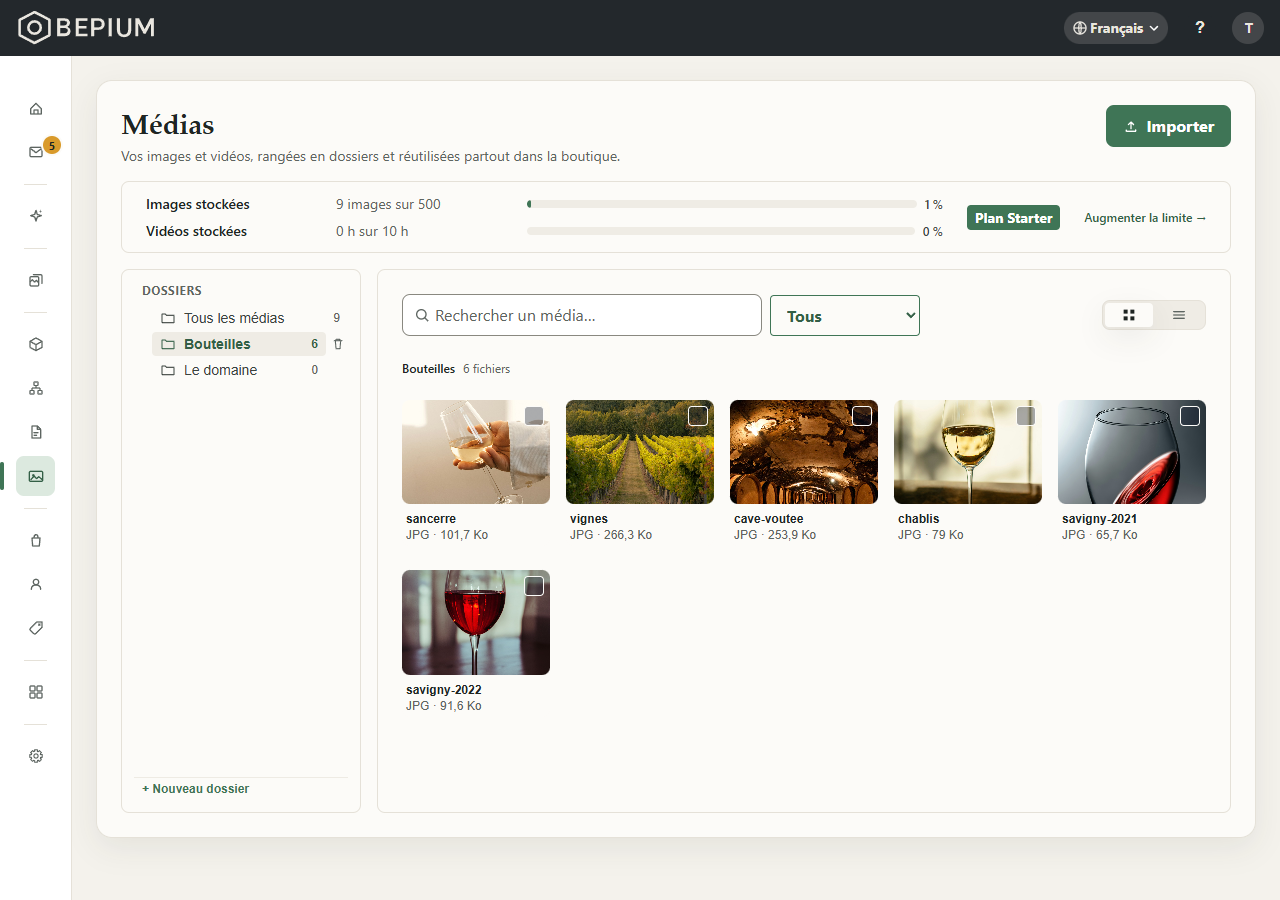
Importer vos images et vos vidéos une fois, puis les choisir partout où la boutique en demande : fiche produit, catégorie, page de contenu, éditeur de pages. Ces écrans ouvrent cette même médiathèque (« Choisir un média », « Choisir dans la bibliothèque »). Ici, vous rangez vos fichiers, vous décrivez chaque image, vous voyez où chaque média sert, et vous supprimez ce qui ne sert plus.
Ce que la médiathèque accepte :
- Images : JPEG, PNG, WebP, GIF et AVIF, 10 Mo au plus par fichier. Le SVG n'est pas accepté.
- Vidéos : MP4, MOV et WebM. Pas de taille maximale par fichier : une vidéo se compte en heures, pas en mégaoctets.
- Polices : WOFF2, 10 Mo au plus — pour une police à vous, que vous ajoutez ensuite dans la personnalisation du site (« Ajouter ma police »).
La vidéo est comprise. L'hébergement et la lecture de vos vidéos font partie de votre abonnement, sans service à ouvrir à côté. Après l'import, la vidéo est encodée, puis devient lisible. Sur la boutique, elle se lit de deux façons :
- dans un cours en ligne, le composant « Lecteur vidéo » la réserve à ceux qui y ont accès : votre client qui a acheté le cours, ou l'abonné dont la formule l'ouvre. Une séance marquée « Accès libre » se regarde sans achat ;
- dans le composant « Vidéo », placé sur une page, elle est visible par tous les visiteurs.
Votre palier compte la vidéo en heures, de deux façons : les heures stockées (« Vidéos stockées », en haut de cet écran) et les heures regardées chaque mois par vos visiteurs (Compte › Facturation, « Visionnage vidéo ce mois »). Toute lecture compte, séances en accès libre et composant « Vidéo » compris.
Qui peut s'en servir
L'administrateur : il importe, crée et supprime les dossiers, renomme, décrit, déplace et supprime les médias. Un membre (STAFF) consulte la médiathèque, ouvre le détail d'un média et le télécharge ; « Importer » est grisé pour lui, « Augmenter la limite → » ne lui est pas proposé, et ses autres modifications sont refusées.
Pas à pas
Importer des images ou des vidéos
- À gauche, ouvrez le dossier où ranger les fichiers, ou restez sur « Tous les médias » pour les laisser hors dossier.
- Pressez « Importer ». La fenêtre « Importer des médias » rappelle la destination (« Vers le dossier : … ») et ce qu'il vous reste d'images sur votre palier.
- Glissez vos fichiers dans la zone « Glissez vos fichiers ici ou parcourez », ou pressez « Parcourir les fichiers ». Vous pouvez en envoyer plusieurs à la fois.
- Chaque fichier affiche sa progression, puis « Importé ». Un fichier refusé dit pourquoi : « Format non pris en charge », taille maximale par fichier dépassée, « Cette vidéo dépasse les heures de vidéo qu'il vous reste sur votre palier. », ou « Durée de la vidéo introuvable » quand le navigateur ne parvient pas à lire la vidéo.
- Pressez « Terminer ». « Annuler » interrompt les envois en cours ; les fichiers déjà importés restent.
Tant qu'une vidéo n'est pas lisible, son détail indique « Encodage en cours » ; « Rafraîchir » met le statut à jour. Si l'encodage échoue, le détail le dit : supprimez la vidéo et envoyez le fichier à nouveau.
Créer un dossier
- Sous la liste « DOSSIERS », pressez « + Nouveau dossier ».
- Saisissez le « Nom du dossier » et choisissez le « Dossier parent » : par défaut le dossier ouvert, « Aucun (à la racine) » pour un dossier de premier niveau.
- « Créer le dossier ». Trois niveaux de dossiers au plus, et deux dossiers au même endroit ne peuvent pas porter le même nom.
Déplacer ou supprimer plusieurs médias
- Cochez la case dans le coin de chaque vignette. Presser la vignette elle-même ouvre son détail ; en affichage « Liste », presser le nom d'un média le sélectionne.
- Une barre apparaît (« 3 sélectionnés »). « Déplacer » ouvre « Déplacer les médias » : choisissez le « Dossier de destination » — « Racine (aucun dossier) » pour aucun —, puis « Déplacer ».
- Ou « Supprimer », puis « Supprimer » dans la fenêtre. Un média utilisé sur une fiche n'est pas supprimé ; le message final dit combien ont été traités et combien ont échoué.
Décrire, renommer ou télécharger un média
- Pressez la vignette : « Détails du média » s'ouvre, avec son « Type », son « Format », ses « Dimensions », sa « Taille », son « Dossier » et sa date d'import (« Importé le »).
- « Renommer », saisissez le « Nom du média », puis « Enregistrer ».
- Dans « Texte alternatif », décrivez l'image dans la langue affichée ; « Voir toutes les langues » ouvre les autres langues de votre boutique. Le texte s'enregistre quand vous quittez le champ (« Texte alternatif enregistré. »).
- « Télécharger » enregistre le fichier sur votre ordinateur. « Déplacer » le range dans un autre dossier.
Ajouter des sous-titres à une vidéo
- Ouvrez le détail de la vidéo, une fois son encodage terminé.
- Dans « Sous-titres », choisissez la « Langue », le « Nom affiché » et le « Fichier » : .vtt ou .srt, 1 Mo au plus.
- Pressez « Ajouter les sous-titres ». Un fichier par langue ; renvoyer une langue remplace ses sous-titres, et « × » la retire.
Voir où un média est utilisé, et le supprimer
- Ouvrez son détail. « Utilisé dans » compte ses emplacements et les nomme, chacun avec sa nature : « Produit », « Catégorie », « Page » ou « Modèle ».
- Pressez « Supprimer », puis « Supprimer définitivement » : le fichier est effacé et sa place libérée. C'est irréversible.
- Tant que le média est utilisé, la suppression est refusée : « Ce média est utilisé dans 2 emplacements. Retirez-le depuis chaque fiche avant de le supprimer. » Retirez-le du produit, de la catégorie ou de la page concernés, puis revenez.
« Utilisé dans » couvre vos produits, catégories, pages et modèles. Une image choisie ailleurs — le logo de vos e-mails, l'image d'une formule d'abonnement ou d'une fonctionnalité — n'y figure pas : vérifiez-la avant de supprimer.
Supprimer un dossier
- Pressez l'icône de corbeille à côté du dossier (« Supprimer le dossier « … » »).
- La fenêtre « Supprimer le dossier » compte les médias qu'il contient, sous-dossiers compris. Pressez « Supprimer définitivement ».
- Le dossier, ses sous-dossiers et tous leurs médias sont effacés, y compris ceux qui sont utilisés : ils disparaissent alors des produits et des pages qui les montraient. Pour garder des fichiers, déplacez-les d'abord dans un autre dossier.
Les options
- Les dossiers — « Tous les médias » montre toute la médiathèque ; un dossier montre les médias rangés directement dedans. Rien de visible pour vos clients.
- « Type » — « Tous », « Images » ou « Vidéos ».
- « Affichage » — « Grille » (vignettes) ou « Liste » (nom, type, taille).
- « Rechercher un média… » — cherche dans les noms, dans le dossier ouvert ou dans toute la médiathèque depuis « Tous les médias ».
- « Nom du média » — le nom sous lequel vous retrouvez et cherchez le média dans le back-office.
- « Texte alternatif » — la description de l'image, par langue de votre boutique. Elle décrit le média partout où il est utilisé : les lecteurs d'écran la lisent à vos visiteurs qui ne voient pas l'image, et les moteurs de recherche s'en servent.
- « Sous-titres » — proposés à votre client dans le lecteur vidéo de la boutique, une langue par fichier.
Selon votre formule
Votre palier limite trois choses ici : le nombre d'images stockées, les heures de vidéo stockées, et les heures de vidéo regardées par mois. Le bandeau en haut de l'écran montre les deux premières (« Images stockées », « Vidéos stockées ») et le palier en cours (« Plan Starter », « Plan Essentiel »…) ; les heures regardées sont sur Compte › Facturation. Les volumes de chaque palier sont sur « Changer de palier », que « Augmenter la limite → » ouvre.
- Les images — à l'approche de la limite, le bandeau dit combien il en reste. À la limite, les nouvelles images sont refusées ; dans un import de plusieurs images, seules les premières qui tiennent sont importées. Les vidéos et les polices restent acceptées.
- La vidéo stockée — une vidéo plus longue que les heures qui vous restent est refusée à l'import.
- La vidéo regardée — les heures de vidéo regardées par vos visiteurs dans le mois, lisibles sur Compte › Facturation ; le compteur repart chaque mois.
Au-dessus d'une limite, rien n'est supprimé : vous ne pouvez plus en ajouter tant que vous n'êtes pas repassé dessous. Supprimez ce qui ne sert plus, ou montez de palier.
Questions fréquentes
Pourquoi mon fichier SVG est-il refusé ?
Le SVG n'est pas accepté. Exportez votre logo ou votre illustration en PNG ou en WebP.
Ma vidéo pèse plus de 10 Mo. Sera-t-elle refusée ?
Non. Les 10 Mo par fichier valent pour les images et les polices ; une vidéo se compte en heures, selon votre
palier.
Pourquoi ne puis-je pas supprimer cette image ?
Elle est utilisée : « Utilisé dans » dit où. Retirez-la de chaque produit, catégorie ou page, puis
supprimez-la. Si l'écran n'a pas pu vérifier où elle sert, la suppression est bloquée par précaution :
réessayez un peu plus tard.
Je passe à un palier plus petit : mes images seront-elles supprimées ?
Non. Au-dessus de la limite, vos images restent en ligne ; vous ne pouvez plus en ajouter tant que vous
n'êtes pas repassé dessous.
Un visiteur qui n'a pas acheté mon cours peut-il en voir les vidéos ?
Non, sauf les séances marquées « Accès libre ». Une vidéo placée dans le composant « Vidéo » d'une page, elle,
est visible par tous.