Commandes
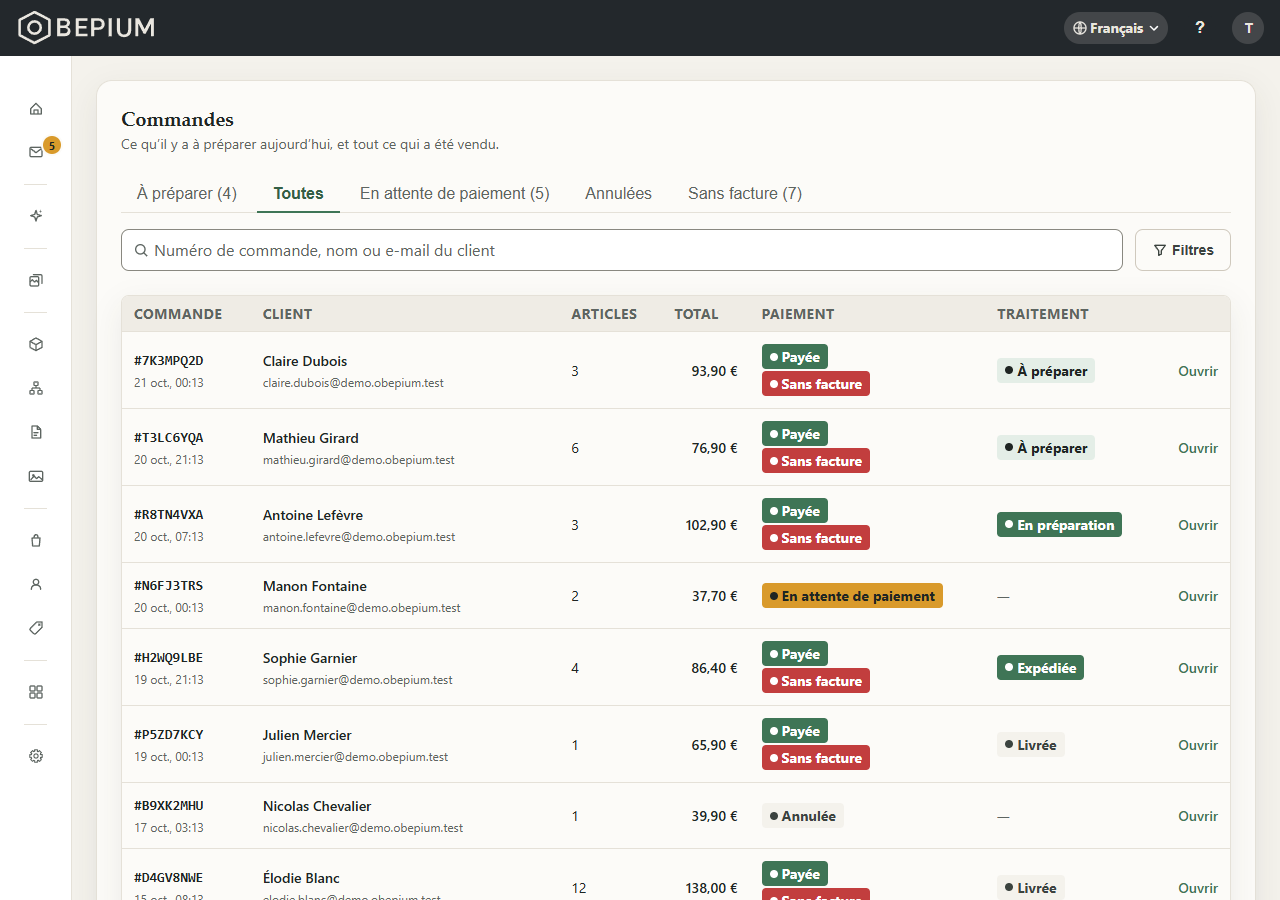
Vendre › Commandes liste les commandes passées sur votre site, et s'ouvre sur celles qui sont payées et restent à préparer.
À quoi sert cette page
Savoir ce qu'il y a à préparer aujourd'hui, retrouver la commande dont un client vous parle, et voir ce qui attend encore un paiement, un remboursement ou une facture. Chaque ligne ouvre la page de la commande, où se font les gestes — préparer, expédier, rembourser : voir Une commande. Les commandes viennent de votre site : aucune ne se crée depuis le back-office.
Chaque ligne du tableau montre :
- « COMMANDE » — le numéro (« #… »), une pastille « Numérique » ou « Abonnement » quand la commande n'est pas physique, puis le jour et l'heure de la commande.
- « CLIENT » — le nom porté par l'adresse de la commande, à défaut celui du compte de votre client, ou « Commande invitée » quand elle n'a ni l'un ni l'autre (une commande numérique passée sans compte), et l'e-mail de votre client.
- « ARTICLES » — le nombre d'articles, quantités comprises.
- « TOTAL » — le total de la commande, dans sa devise.
- « PAIEMENT » et « TRAITEMENT » — où en est l'argent, et où en est la commande ; leurs pastilles sont décrites dans « Les options ».
- « Ouvrir » — ouvre la commande, comme un clic n'importe où sur la ligne.
Les commandes sont rangées de la plus récente à la plus ancienne, 25 par page. « Précédent » et « Suivant », en bas, passent d'une page à l'autre ; la légende dit lesquelles vous voyez (« Affichage de 1-25 sur 140 commandes »).
Qui peut s'en servir
L'administrateur (ADMIN) et le membre (STAFF) voient la même liste, avec les mêmes onglets, la même recherche et les mêmes filtres, et ouvrent n'importe quelle commande. Rien sur cette liste n'est réservé à l'un des deux rôles. Ce qui change une commande — l'expédier, la rembourser, renvoyer un e-mail — se fait sur sa page, et c'est réservé à l'administrateur.
Sur un site vitrine, Commandes n'apparaît pas dans le menu, et son adresse ramène à Réglages › « Vitrine ou marchand ».
Pas à pas
Voir ce qu'il reste à préparer
- Ouvrez Vendre › Commandes. L'écran s'ouvre sur l'onglet « À préparer » : les commandes physiques payées qui ne sont pas encore expédiées. Le nombre entre parenthèses, « À préparer (4) », les compte.
- La colonne « TRAITEMENT » dit où en est chacune : « À préparer » ou « En préparation ». Les commandes numériques et les abonnements n'y figurent pas : ils n'ont pas de colis, ni d'étape à faire avancer. Retrouvez-les dans « Toutes ».
- Pressez une ligne pour ouvrir la commande, imprimer sa liste de préparation et la faire avancer.
- Quand l'onglet est vide, il le dit : « Rien à préparer. Tout est parti. »
Passer d'un onglet à l'autre
Pressez un onglet ; la liste revient à sa première page.
- « À préparer » — physiques, payées, pas encore expédiées. Compté entre parenthèses.
- « Toutes » — toutes les commandes, quel que soit leur état.
- « En attente de paiement » — passées, mais dont le paiement n'est pas confirmé. Compté entre parenthèses.
- « Annulées » — annulées avant tout paiement : par vous, ou d'elles-mêmes quand votre client a quitté la page de paiement sans payer, ou quand son prélèvement SEPA a été refusé.
- « Rétractations à rembourser » — payées, dont votre client s'est rétracté, et dont ce que couvre la rétractation n'est pas encore remboursé. Une commande y reste tant que ce montant n'est pas rendu, et la quitte dès qu'il l'est, même si elle garde des articles « Sans rétractation » payés. L'onglet n'apparaît que lorsqu'il y en a une.
- « Sans facture » — payées, mais sans facture. L'onglet n'apparaît que lorsqu'il y en a une.
Les compteurs portent sur toute la boutique : une recherche ou un filtre ne les change pas.
Chercher une commande
- Tapez dans « Numéro de commande, nom ou e-mail du client », puis appuyez sur Entrée.
- La liste garde les commandes dont le numéro ou l'e-mail contient ce que vous avez tapé, ou dont une adresse porte ce prénom ou ce nom. Les majuscules ne comptent pas.
- La recherche porte sur l'onglet ouvert. Pour chercher dans toutes les commandes, passez sur « Toutes ». Rien de trouvé : « Aucune commande ne correspond à cette recherche. »
- Pour revoir toute la liste, videz le champ et appuyez de nouveau sur Entrée.
Filtrer par période ou par type
- Pressez « Filtres ». Le panneau s'ouvre sous la recherche.
- « Période » : « Toutes périodes », « 30 derniers jours », « 90 derniers jours » ou « Cette année ». « Cette année » garde les 365 derniers jours, comptés depuis aujourd'hui, et non l'année civile.
- « Type » : « Tous les types », « Physique », « Numérique » ou « Abonnement ».
- La liste se met à jour à chaque choix ; les filtres se combinent avec l'onglet et la recherche. Le bouton « Filtres » affiche le nombre de filtres actifs.
- Pour retirer un filtre, revenez à « Toutes périodes » ou à « Tous les types ».
L'onglet, la recherche et les filtres sont dans l'adresse de la page : un favori, ou un lien envoyé à votre équipe, rouvre la même liste.
Suivre les commandes sur un téléphone
- Chaque commande devient une carte : le numéro et son type, la date, le client et son e-mail, le total et les deux pastilles. Touchez la carte pour ouvrir la commande.
- La rangée d'onglets défile de côté.
- Le bouton « Filtres » ne montre que son icône et le nombre de filtres actifs. Chaque filtre actif devient une pastille sous la recherche (« Période : 30 derniers jours », « Type : Physique ») : touchez sa croix pour le retirer.
Les options
L'écran n'a pas de réglage : ce sont ses pastilles qui disent où en est chaque commande.
Colonne « PAIEMENT »
- « Payée » — l'argent est arrivé.
- « En attente de paiement » — la commande est passée, le paiement n'est pas confirmé. Il n'y a rien à préparer tant qu'il ne l'est pas.
- « Annulée » — annulée avant paiement. Votre client n'a rien payé.
- « Remboursée » — rendue en entier, avec sa date (« le 12/10/2026 »). Dans son compte, sur votre site, votre client lit aussi « Remboursée ».
- « Remboursée en partie · 15,00 € » — sous « Payée » : une partie a été rendue, la vente tient pour le reste.
- « Rétractée » — votre client s'est rétracté ; la commande n'est pas encore remboursée en entier.
- « Sans facture » — la commande est payée et n'a pas de facture : sa page dit pourquoi et permet de l'émettre.
Colonne « TRAITEMENT »
- « — » — la commande n'est pas payée, ou ne l'est plus : en attente, annulée ou remboursée en entier.
- « À préparer », « En préparation », « Expédiée », « Livrée » — les étapes d'une commande physique, que vous faites avancer sur sa page. Votre client voit les trois dernières sur le détail de sa commande, dans son compte sur votre site.
- « Accès accordé » — une commande numérique payée : il n'y a pas de colis.
- « Abonnement ouvert » — une commande qui a ouvert un abonnement.
Questions fréquentes
Une commande vient d'arriver, mais « À préparer » est vide.
Son paiement n'est pas encore confirmé : elle est dans « En attente de paiement ». « À préparer » ne montre
que les commandes physiques payées : une commande numérique ou un abonnement, sans colis, est dans
« Toutes ». Sans compte Stripe « Prêt » (Réglages › Paiements), votre boutique ne prend aucune commande :
votre client est prévenu au moment de commander, et rien n'est enregistré.
Je n'ai annulé aucune commande, pourquoi certaines sont « Annulées » ?
Votre client a quitté la page de paiement sans payer, elle a expiré, ou son prélèvement SEPA a été refusé :
la commande est annulée d'elle-même, sans e-mail à votre client.
Où sont mes commandes remboursées ?
Dans « Toutes », avec la pastille « Remboursée » et sa date. « Annulées » ne contient que des commandes
annulées avant paiement.
Je ne trouve pas une commande en la cherchant.
La recherche porte sur l'onglet ouvert : passez sur « Toutes ». Elle lit le numéro, l'e-mail, et le prénom et
le nom des adresses de la commande — pas le nom des produits.
Que veut dire « Sans facture » ?
La commande est payée et n'a pas de facture. Ouvrez-la : la carte « Facture » dit ce qui manque, et un
administrateur l'émet avec « Émettre la facture » — voir Une commande.
Je ne vois pas Commandes dans le menu.
Votre site est une vitrine : il ne vend pas en ligne. Le type de site se change dans Réglages › « Vitrine ou
marchand » — voir Les trois types de site.