Paiement
Réglages › « Paiements » ouvre l'écran « Paiement », qui relie votre boutique à votre compte Stripe : vos clients paient en ligne, et l'argent arrive sur votre compte.
À quoi sert cette page
Permettre à votre boutique d'encaisser. Stripe est le prestataire de paiement d'Obepium : la page où votre client paie est celle de Stripe, et l'argent arrive sur votre propre compte Stripe. L'écran vous fait créer ce compte, dit où en est son inscription, et permet de le déconnecter.
Les règles, en quelques lignes :
- Le compte est le vôtre. « Le compte reste le vôtre, avec votre tableau de bord Stripe. » Les paiements de vos clients arrivent sur votre solde Stripe, sans passer par Obepium. Stripe y prélève ses propres frais, comme sur tout compte Stripe. Les virements vers votre banque se suivent dans votre tableau de bord Stripe ; vos litiges et vos remboursements restent gérés par vous.
- La commission d'Obepium est retenue au moment du paiement. Sur chaque paiement — une commande, une échéance d'abonnement — Stripe retient la commission d'Obepium avant que l'argent n'arrive sur votre solde ; rien ne vous est prélevé ensuite. Quand vous remboursez une commande, elle vous est rendue en proportion. Son calcul et son relevé sont décrits dans Abonnement et formules.
- Rien à copier. Pas de clé à saisir : un bouton vous envoie chez Stripe, où vous remplissez l'inscription, puis Stripe vous ramène ici.
- Il faut d'abord vos coordonnées de facturation. Le compte Stripe est ouvert dans le pays de votre entreprise, et chaque vente donne une facture qui vous nomme comme vendeur.
Qui peut s'en servir
L'administrateur seulement. Le membre (STAFF) ne voit pas la ligne « Paiements » dans Réglages ; s'il ouvre l'adresse de l'écran, il revient sur Réglages.
Sur un site vitrine, la ligne n'existe pas et l'adresse ouvre l'écran « Type de site » : une vitrine ne vend rien — voir Les trois types de site.
Pas à pas
Vérifier vos coordonnées de facturation
- Ouvrez Réglages › « Paiements », ou, sur le tableau de bord, pressez « Connecter » sur l'étape « Connecter un moyen de paiement » de la liste « Pour commencer ».
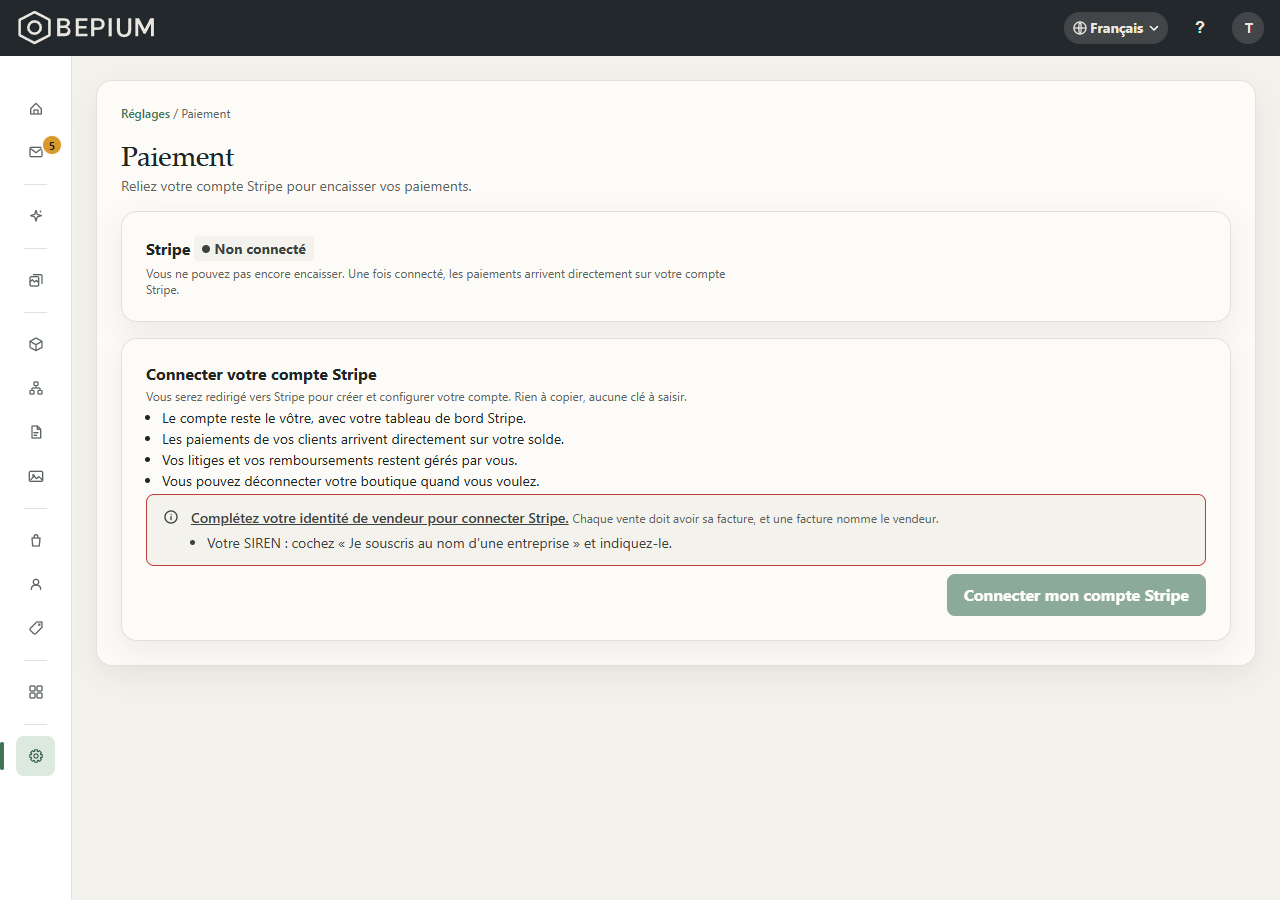
- Si un bandeau s'affiche au-dessus du bouton, « Connecter mon compte Stripe » est grisé. Le bandeau dit
pourquoi :
- « Renseignez vos coordonnées de facturation pour connecter Stripe. » — vous n'en avez pas encore. « C'est le pays de votre entreprise qui détermine les justificatifs demandés par Stripe. Nous ne le devinons pas. »
- « Complétez votre identité de vendeur pour connecter Stripe. » — « Chaque vente doit avoir sa facture, et une facture nomme le vendeur. » Le bandeau liste ce qui manque : « Votre raison sociale. », « Votre adresse complète. », ou, pour une entreprise établie en France, « Votre SIREN : cochez « Je souscris au nom d'une entreprise » et indiquez-le. »
- Pressez la phrase du bandeau : elle ouvre Coordonnées de facturation. Complétez, enregistrez, puis revenez sur Réglages › « Paiements » : le bandeau a disparu et le bouton est actif.
Connecter votre compte Stripe
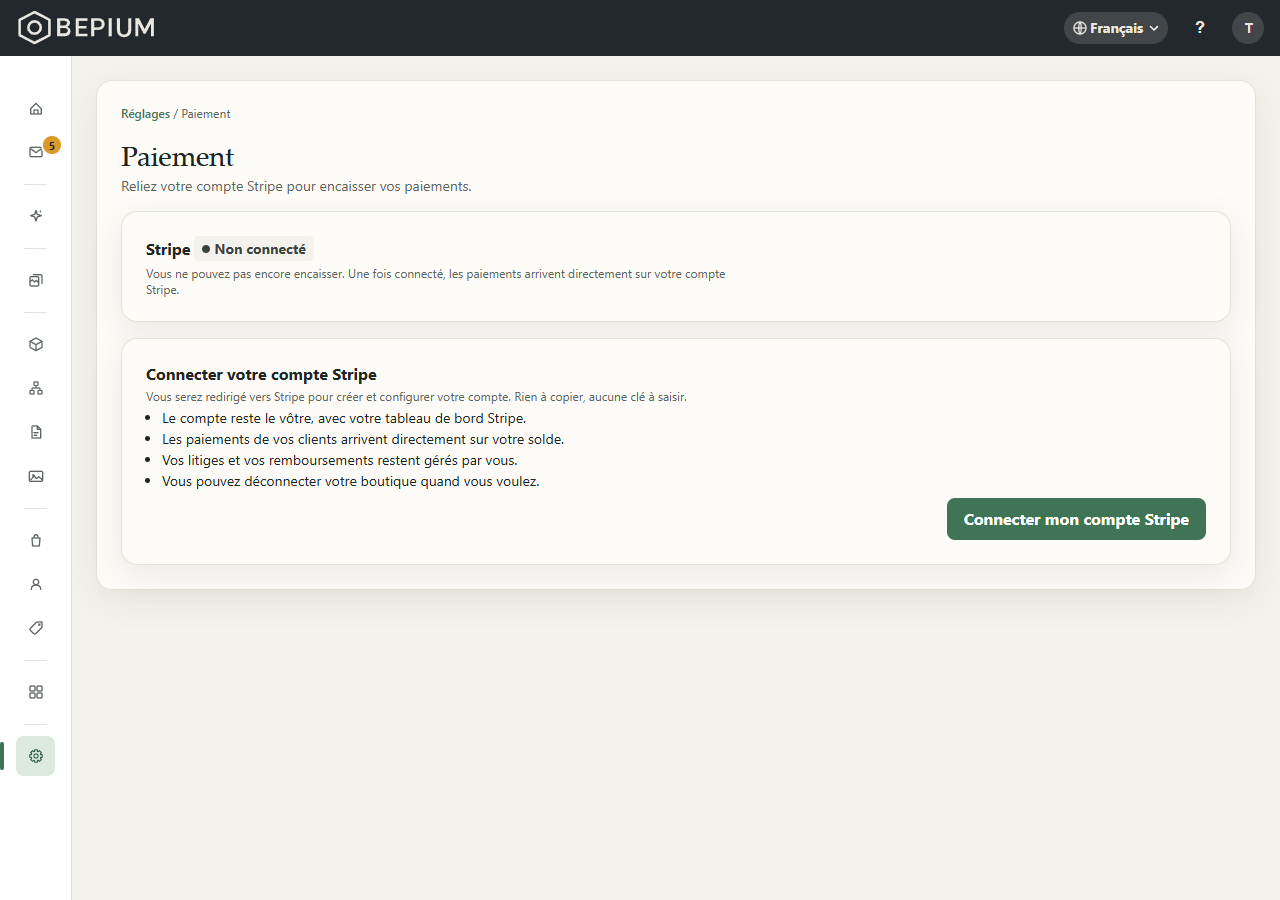
- La carte « Stripe » porte « Non connecté » : « Vous ne pouvez pas encore encaisser. »
- Dessous, la carte « Connecter votre compte Stripe » dit ce que vous gardez : le compte reste le vôtre, les paiements arrivent sur votre solde, vos litiges et vos remboursements restent gérés par vous, et vous pouvez déconnecter votre boutique quand vous voulez.
- Pressez « Connecter mon compte Stripe ». Le bouton affiche « Redirection vers Stripe… », puis la page de Stripe s'ouvre dans le même onglet.
- Un compte Stripe est créé pour votre boutique, dans le pays de vos coordonnées de facturation. Il reste relié à votre boutique même si vous quittez l'inscription en cours de route.
Remplir l'inscription chez Stripe
Les pages qui suivent sont celles de Stripe, hors du back-office.
- Stripe vous demande une adresse e-mail : elle devient votre identifiant pour vous connecter à Stripe, et Stripe vous y écrit pour la vérifier. Saisissez-la avec soin.
- Stripe vérifie qui vous êtes et ce qu'est votre entreprise, et vous demande le compte bancaire où verser votre argent : ce qu'un prestataire de paiement doit savoir avant d'encaisser pour vous. Les justificatifs demandés dépendent du pays de votre entreprise.
- À la fin, Stripe vous ramène dans le back-office. Si la page de Stripe est restée ouverte trop longtemps, une nouvelle page d'inscription s'ouvre, sur le même compte.
Revenir dans le back-office
- Stripe vous ramène sur l'écran « Paiement ». Si une page affiche « Continuer vers votre back-office », pressez-le.
- Un message dit où vous en êtes :
- « Compte Stripe relié. » — la carte porte « Prêt » : votre boutique encaisse ;
- « Presque terminé — poursuivez pour activer les paiements. » — la carte porte « En cours » : voir ci-dessous ;
- « La connexion n'a pas abouti. » — votre compte Stripe reste relié à votre boutique : rouvrez Réglages › « Paiements », la carte montre où il en est.
Terminer une inscription « En cours »
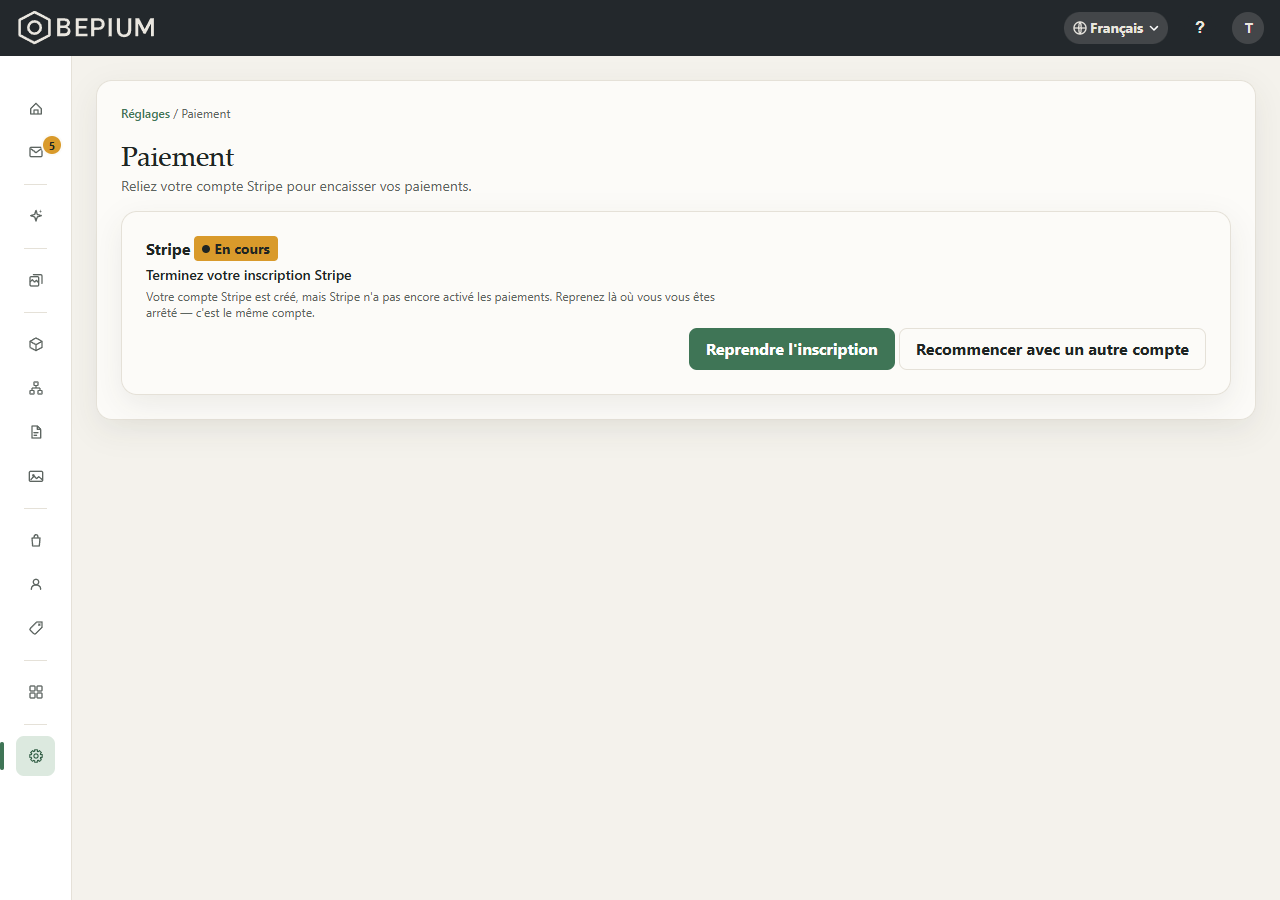
- La carte « Stripe » porte « En cours » : « Terminez votre inscription Stripe ». « Votre compte Stripe est créé, mais Stripe n'a pas encore activé les paiements. Reprenez là où vous vous êtes arrêté — c'est le même compte. »
- Pressez « Reprendre l'inscription » : l'inscription de ce compte se rouvre chez Stripe.
- Complétez ce que Stripe demande, puis revenez.
- Stripe peut activer les paiements plus tard, une fois ses vérifications faites : la carte passe alors « Prêt » d'elle-même, sans que vous ayez à revenir sur l'écran.
Recommencer avec un autre compte
Pour une inscription qui ne peut pas aboutir — l'adresse e-mail saisie chez Stripe est erronée, et son e-mail de vérification n'arrive jamais. « Reprendre l'inscription » reprendrait la même adresse.
Sur un compte qui a déjà été « Prêt » puis est revenu « En cours », « Recommencer » a les effets de « Déconnecter » : vos abonnements en cours s'arrêtent et chaque abonné est prévenu (voir plus bas, « Déconnecter votre compte Stripe »). La fenêtre le rappelle.
- Sur la carte « En cours », pressez « Recommencer avec un autre compte ».
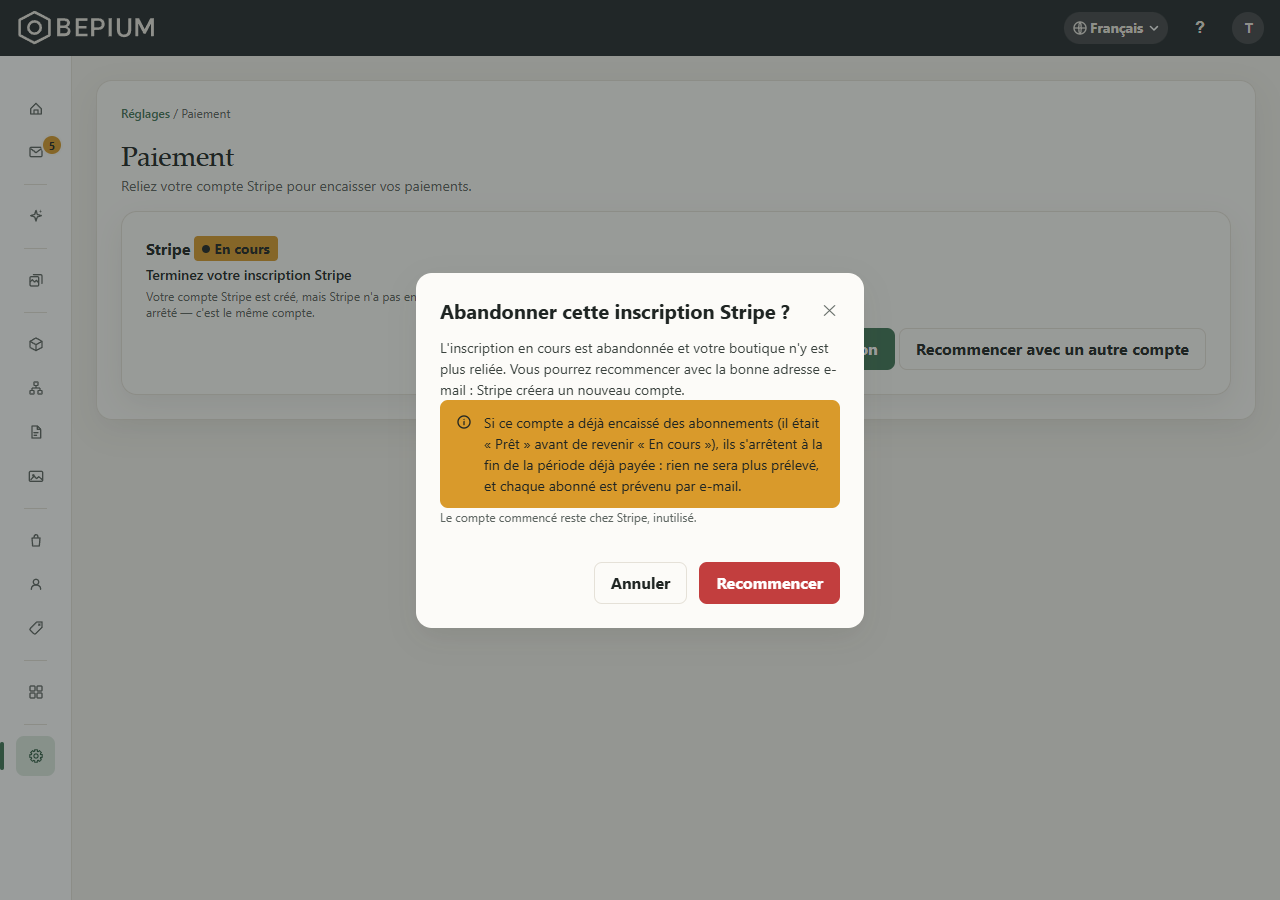
- La fenêtre « Abandonner cette inscription Stripe ? » prévient : « L'inscription en cours est abandonnée et votre boutique n'y est plus reliée. Vous pourrez recommencer avec la bonne adresse e-mail : Stripe créera un nouveau compte. » Un bandeau ajoute : « Si ce compte a déjà encaissé des abonnements (il était « Prêt » avant de revenir « En cours »), ils s'arrêtent à la fin de la période déjà payée : rien ne sera plus prélevé, et chaque abonné est prévenu par e-mail. » Puis : « Le compte commencé reste chez Stripe, inutilisé. »
- « Recommencer » confirme : « Inscription abandonnée. Connectez Stripe pour recommencer. » La carte revient à « Non connecté ». « Annuler » renonce.
- Pressez « Connecter mon compte Stripe » : une inscription neuve commence, sur un nouveau compte. Vos coordonnées de facturation doivent de nouveau être complètes.
Vérifier que votre boutique encaisse
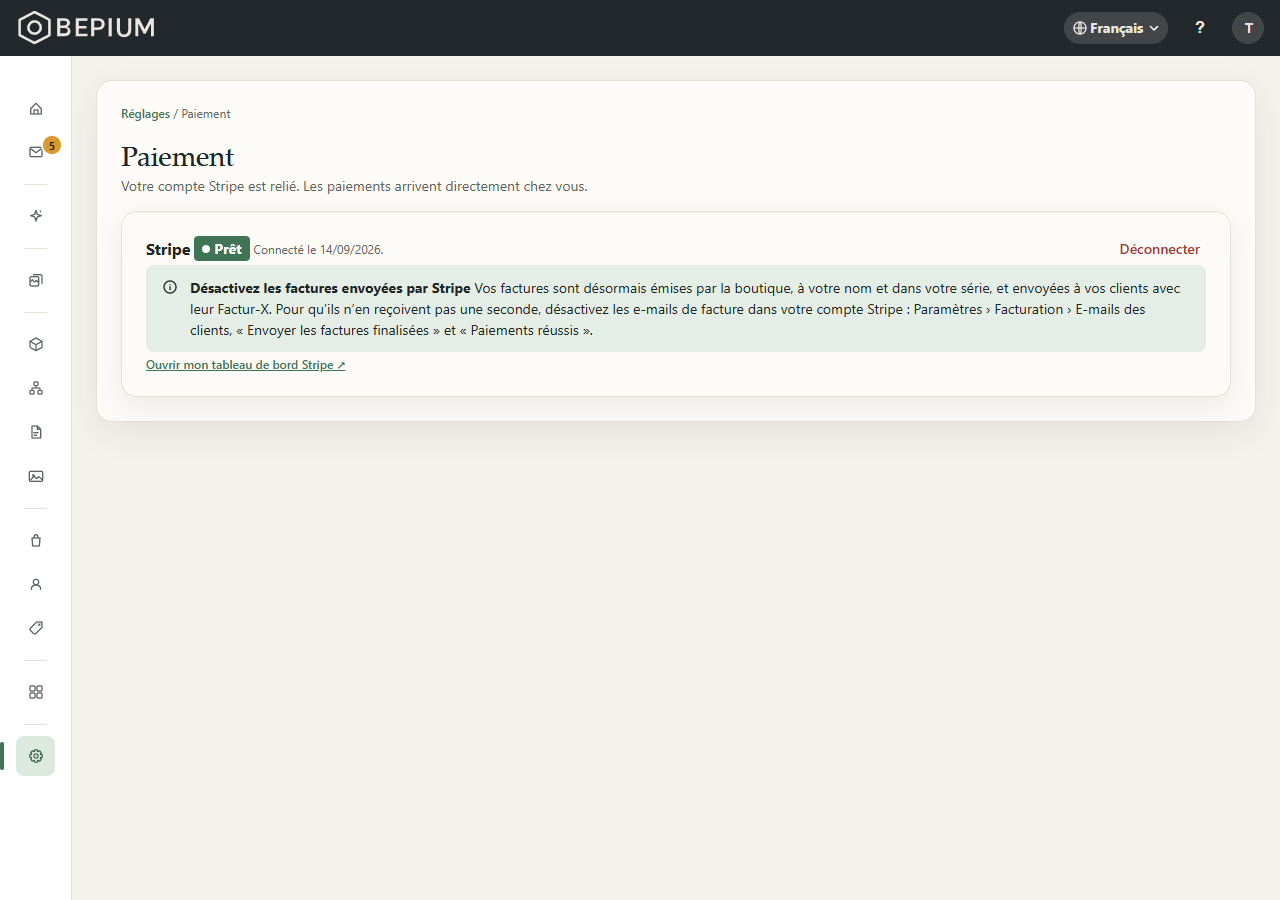
- La carte « Stripe » porte « Prêt », avec « Connecté le … », comme sur la capture en haut de cette page : le jour où Stripe a activé les paiements de ce compte, ou les a réactivés après une suspension. Sous le titre de l'écran : « Votre compte Stripe est relié. Les paiements arrivent directement chez vous. »
- « Ouvrir mon tableau de bord Stripe ↗ » ouvre votre compte Stripe dans un nouvel onglet.
- Désormais, à la fin de sa commande, votre client est envoyé sur la page de paiement de Stripe. Quand il a payé, la commande passe « Payée » dans Vendre › Commandes. Le bouton « S'abonner » de vos formules publiées apparaît.
Désactiver les e-mails envoyés par Stripe
Au paiement, votre boutique envoie elle-même à votre client « Confirmation de commande » et « Paiement reçu », avec le détail de sa commande, puis « Facture », la facture de votre boutique en pièce jointe. Ces e-mails se règlent dans Réglages › Notifications — voir E-mails.
Stripe peut envoyer en plus ses propres reçus et factures. Sur la carte « Prêt », le bandeau « Désactivez les factures envoyées par Stripe » le rappelle.
- Pressez « Ouvrir mon tableau de bord Stripe ↗ ».
- Dans votre compte Stripe, allez où le bandeau l'indique : Paramètres › Facturation › E-mails des clients.
- Désactivez « Envoyer les factures finalisées » et « Paiements réussis ». Votre client ne reçoit plus que les e-mails de votre boutique.
Rembourser et suivre votre argent
- Rembourser une commande — depuis sa page, dans Vendre › Commandes, ou depuis votre tableau de bord Stripe : dans les deux cas, le remboursement apparaît sur la commande. Voir Une commande.
- Les virements vers votre banque et les frais de Stripe — dans votre tableau de bord Stripe. Le back-office ne les montre pas.
- Un litige (votre client conteste un paiement auprès de sa banque) — se traite dans votre tableau de bord Stripe. La commande, dans le back-office, ne change pas.
Déconnecter votre compte Stripe
- Sur la carte « Prêt », pressez « Déconnecter », à droite.
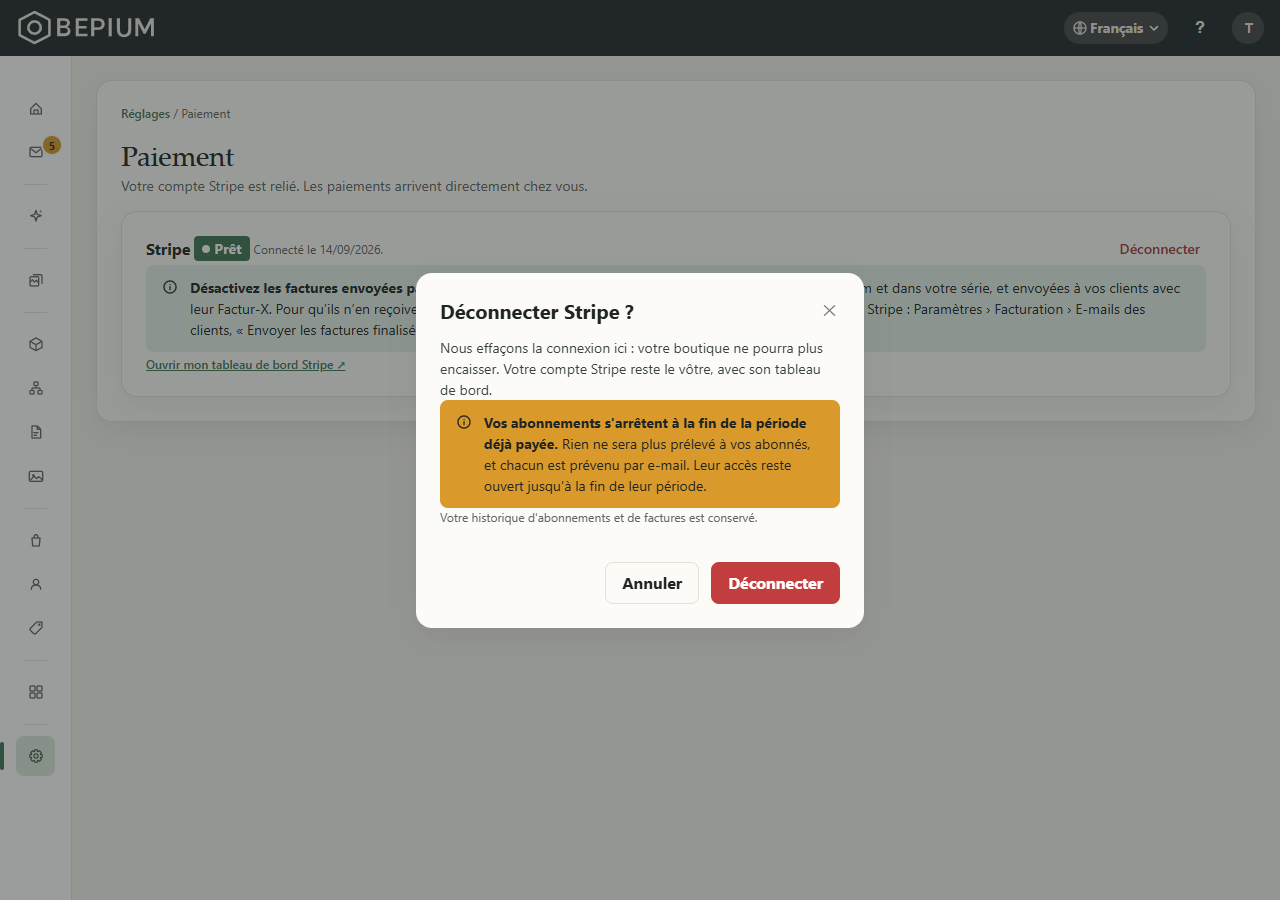
- La fenêtre « Déconnecter Stripe ? » prévient : « Nous effaçons la connexion ici : votre boutique ne pourra plus encaisser. Votre compte Stripe reste le vôtre, avec son tableau de bord. » Un bandeau ajoute : « Vos abonnements s'arrêtent à la fin de la période déjà payée. Rien ne sera plus prélevé à vos abonnés, et chacun est prévenu par e-mail. Leur accès reste ouvert jusqu'à la fin de leur période. » Puis : « Votre historique d'abonnements et de factures est conservé. »
- « Déconnecter » confirme : « Compte Stripe déconnecté. » La carte revient à « Non connecté ». « Annuler » renonce.
Ce que la déconnexion change :
- Votre boutique ne prend plus de commande. Au moment de commander, votre client lit « Cette boutique ne peut pas encore encaisser de paiement en ligne : votre commande n'a pas été enregistrée et rien n'a été débité. Réessayez plus tard ou contactez-la. » Pour qu'il ne remplisse pas son panier en vain, passez votre site en vitrine : Réglages › « Vitrine ou marchand ».
- Vos formules publiées s'affichent sans « S'abonner ».
- Les abonnements en cours s'arrêtent à la fin de leur période payée ; chaque abonné reçoit l'e-mail « Fin d'abonnement ». Un abonnement « Paiement en échec » s'arrête tout de suite.
- Les remboursements ne passent plus par le back-office : faites-les depuis votre tableau de bord Stripe.
- Reconnecter plus tard crée un nouveau compte Stripe. L'ancien reste le vôtre, chez Stripe, avec son historique.
Les options
L'écran n'a pas de réglage à remplir : il montre l'état de votre connexion et les gestes qui vont avec.
- Le statut de la carte « Stripe »
- « Non connecté » — aucun compte relié : votre boutique n'encaisse pas et refuse les commandes, et vos formules s'affichent sans « S'abonner ». À faire : « Connecter mon compte Stripe ».
- « En cours » — le compte existe, mais Stripe n'a pas encore activé les paiements : votre boutique n'encaisse pas encore et refuse les commandes, et vos formules s'affichent sans « S'abonner ». À faire : « Reprendre l'inscription ». Ce statut revient aussi sur un compte « Prêt » quand Stripe y suspend les paiements, le temps d'obtenir un complément.
- « Prêt » — votre boutique encaisse : votre client paie sur la page de Stripe, et vos formules affichent « S'abonner ». Rien à faire.
- « Indisponible » — « Les paiements ne sont pas disponibles ici ». Il s'affiche après « Connecter mon compte Stripe » ou « Reprendre l'inscription » quand votre installation n'a pas de prestataire de paiement configuré : « Ce n'est pas quelque chose que vous pouvez régler — contactez-nous. » À faire : « ? » › « Contacter le support » — voir Obtenir de l'aide. Quand c'est Stripe qui ne répond pas, la carte ne change pas et un message le dit : « Stripe n'a pas pu ouvrir l'inscription pour le moment. Réessayez dans quelques minutes ; si cela se répète, contactez-nous. »
- « Ouvrir mon tableau de bord Stripe ↗ » — sur « Prêt » : votre compte Stripe, dans un nouvel onglet.
- Le bandeau « Désactivez les factures envoyées par Stripe » — sur « Prêt » : les e-mails de Stripe à couper pour que votre client ne reçoive qu'une facture, celle de votre boutique.
- « Déconnecter » — sur « Prêt » : votre boutique cesse d'encaisser ; voir plus haut ce que cela change.
Les moyens de paiement proposés à votre client ne se choisissent pas sur cet écran : la page de paiement est celle de Stripe, sur votre compte, et propose ceux qui y sont activés.
Selon votre formule
Le taux de la commission qu'Obepium retient sur chaque paiement dépend de votre palier. Les taux sont sur « Changer de palier », dans Compte › Facturation. Connecter votre compte Stripe est possible sur tous les paliers.
Questions fréquentes
J'ai déjà un compte Stripe : puis-je le relier à ma boutique ?
Non. « Connecter mon compte Stripe » crée un nouveau compte Stripe pour votre boutique ; l'écran n'a pas de
bouton pour relier un compte déjà ouvert. Ce nouveau compte vous appartient, avec son tableau de bord.
La carte reste « En cours ».
Stripe n'a pas encore activé les paiements : l'inscription n'est pas terminée, ou Stripe attend un
justificatif ou finit ses vérifications. Pressez « Reprendre l'inscription » pour voir ce que Stripe
attend. Dès que Stripe active les paiements, la carte passe « Prêt » d'elle-même.
L'e-mail de vérification de Stripe n'arrive pas.
L'adresse saisie chez Stripe est sans doute erronée, et « Reprendre l'inscription » la reprendrait. Pressez
« Recommencer avec un autre compte », confirmez, puis « Connecter mon compte Stripe », et saisissez la bonne
adresse.
Comment proposer le prélèvement SEPA ou un autre moyen de paiement ?
Dans votre tableau de bord Stripe, pas sur cet écran : la page de paiement propose les moyens activés sur
votre compte Stripe. Une commande payée par prélèvement SEPA reste « En attente de paiement » jusqu'à ce que
le prélèvement soit confirmé, et elle est annulée s'il est refusé. Sa page de confirmation le dit à votre
client : « Commande enregistrée », « en attente de paiement. Un e-mail de confirmation partira dès que le
paiement sera reçu. »
Mes clients reçoivent deux reçus, ou deux factures.
Stripe envoie aussi les siens. Désactivez « Envoyer les factures finalisées » et « Paiements réussis » dans
votre compte Stripe, comme l'indique le bandeau de la carte « Prêt ».
Puis-je faire des essais sans encaisser de vrais paiements ?
Non : l'écran n'a pas de mode test. Une fois la carte « Prêt », chaque paiement sur votre boutique est
encaissé sur votre compte Stripe.