Agenda et horaires
Fonctionnalités › « Agenda et horaires » réunit votre planning — séances, rendez-vous, créneaux bloqués —, vos jours d'ouverture et la façon dont vos clients prennent rendez-vous en ligne.
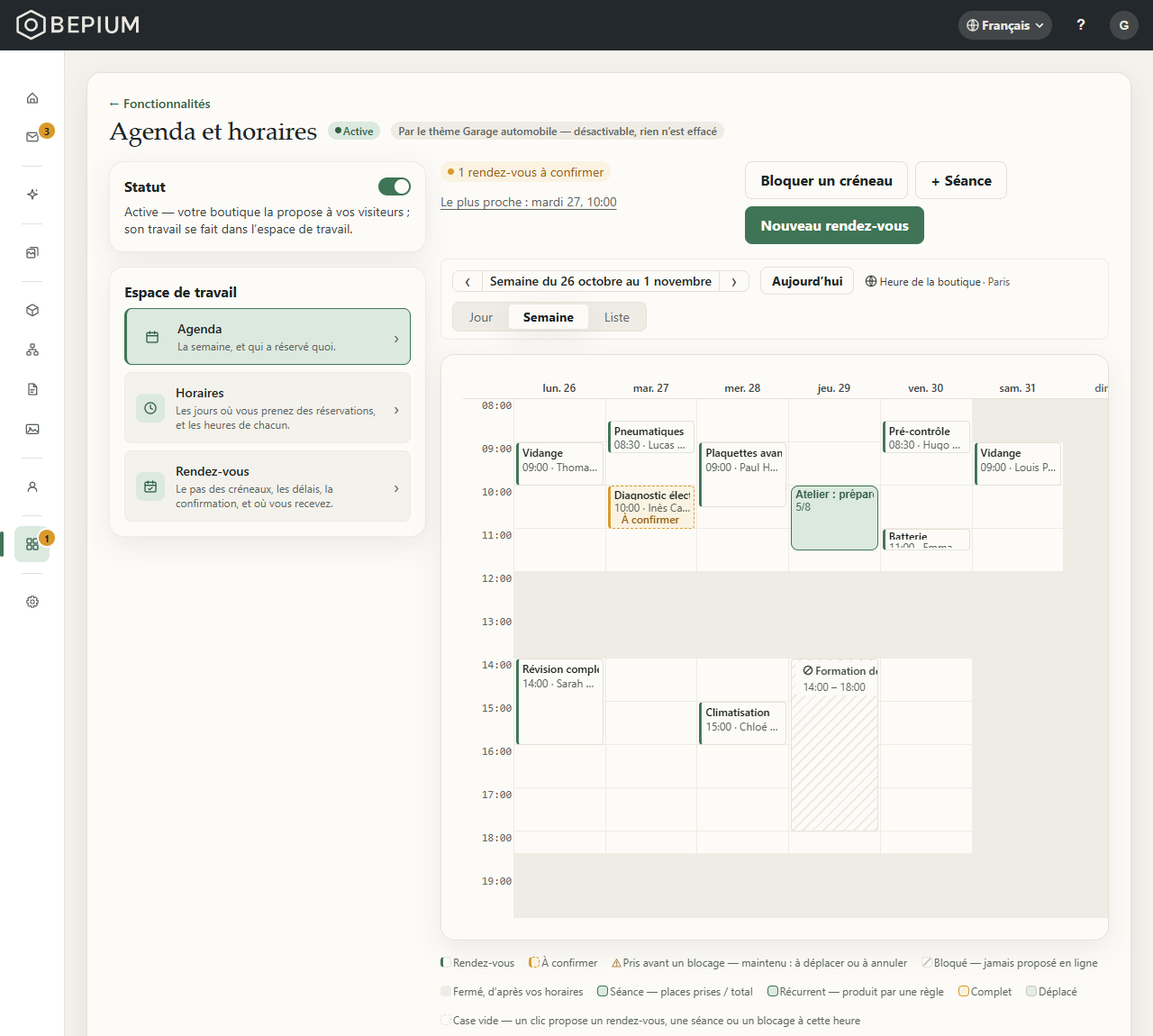
À quoi sert cette page
Tenir votre semaine à jour et voir qui vient : les séances que vous proposez à plusieurs (un cours, un atelier, une dégustation), les rendez-vous qu'un client prend seul pour une prestation, et les heures que vous gardez pour vous. L'agenda n'a pas d'entrée à lui dans le menu : ouvrez « Fonctionnalités », puis « Gérer » sur la carte « Agenda et horaires ». L'ancienne adresse de l'agenda mène au même endroit.
La page a trois volets, sous « Espace de travail » :
- « Agenda » — « La semaine, et qui a réservé quoi. » Le planning, en vue « Jour », « Semaine » ou « Liste ».
- « Horaires » — « Les jours où vous prenez des réservations, et les heures de chacun. »
- « Rendez-vous » — « Le pas des créneaux, les délais, la confirmation, et où vous recevez. »
Les règles, en quelques lignes :
- Une séance a des places, un rendez-vous a une personne. Une séance se crée ici, une fois ou en série (chaque jeudi à 19 h, par exemple), avec un nombre de places. Un rendez-vous se prend sur une prestation : un produit « Réservable en ligne » du catalogue, dont la durée fait la longueur du créneau.
- Les rendez-vous suivent vos horaires, pas les séances. Un créneau de rendez-vous n'est proposé que dans une plage d'ouverture du volet « Horaires », sans chevaucher un autre rendez-vous, une pause ou un blocage. Une séance se place où vous voulez, même un jour fermé, et elle ne retire aucun créneau de rendez-vous : si vous ne pouvez pas recevoir pendant une séance, bloquez ce créneau.
- Tout se lit à l'heure de la boutique. La barre au-dessus de la grille le rappelle (« Heure de la boutique · Paris »), d'où que vous ouvriez l'agenda.
- Ce qui attend votre réponse se voit partout. Les demandes de rendez-vous à confirmer sont comptées en haut du volet « Agenda » (« 2 rendez-vous à confirmer », puis « Le plus proche : … », qui ouvre la plus proche), par un chiffre sur l'entrée « Fonctionnalités » du menu, et sur la carte « Agenda et horaires ».
Qui peut s'en servir
L'administrateur fait tout : activer l'agenda, régler les volets « Horaires » et « Rendez-vous », créer et modifier les séances, prendre, confirmer, déplacer et annuler les rendez-vous, bloquer des créneaux.
Le membre (STAFF) consulte. Il voit le planning dans ses trois vues et le nombre de demandes à confirmer ; il ouvre un rendez-vous ou une séance pour lire les coordonnées, les réponses et la liste des inscrits. Il n'a ni « Bloquer un créneau », ni « + Séance », ni « Nouveau rendez-vous », et une case vide de la grille ne réagit pas. Dans un rendez-vous, il n'a pas « Confirmer le rendez-vous », « Déplacer » ni « Annuler le rendez-vous » ; dans une séance, ni « Libérer la place », ni « Annuler cette date », ni « Modifier la règle ». Les volets « Horaires » et « Rendez-vous » s'affichent grisés, sans « Enregistrer », et l'interrupteur de la carte « Statut » ne répond pas.
Pas à pas
Activer l'agenda
- Dans le menu, ouvrez « Fonctionnalités », puis pressez « Gérer » sur la carte « Agenda et horaires ».
- Dans la carte « Statut », activez l'interrupteur. La ligne dessous devient « Active — votre boutique la propose à vos visiteurs ; son travail se fait dans l'espace de travail. »
- Dans l'éditeur de pages, placez sur vos pages les sections qui montrent l'agenda à vos clients : « Agenda » pour les séances, « Prise de rendez-vous » pour les rendez-vous, « Horaires d'ouverture » pour votre semaine.
Agenda désactivé, vous pouvez déjà tout préparer : créer des séances, prendre des rendez-vous, bloquer des créneaux, et régler puis enregistrer les volets « Horaires » et « Rendez-vous », qui gardent vos valeurs. Vos clients, eux, ne réservent qu'une fois l'agenda activé.
Déclarer vos jours et vos heures
- Sous « Espace de travail », ouvrez « Horaires ».
- Pour chaque jour où vous recevez, activez son interrupteur et remplissez « Ouvre » et « Ferme ». Un jour désactivé se lit « Fermé » et garde ses heures pour sa réouverture.
- Pour une coupure à midi, pressez « Ajouter un second service » et donnez ses heures ; « Retirer le second service » l'enlève.
- Sous la liste, le résumé se relit : « Ouvert 5 jours par semaine : … ».
- Pressez « Enregistrer », en haut de la page : « Configuration enregistrée. »
Deux erreurs refusent l'enregistrement : « La fermeture doit être plus tard que l'ouverture. » et « Le second service doit commencer après la fin du premier. »
Régler la prise de rendez-vous
- Ouvrez le volet « Rendez-vous ». Le pas, la pause, les délais et la confirmation donnent leur valeur « Par défaut : » ; changez seulement ce qui ne vous va pas.
- « Horaires proposés » : la « Semaine d'ouverture » se relit (« Modifier les horaires » ouvre le volet « Horaires »), puis viennent le « Pas des créneaux » et la « Pause entre deux rendez-vous ».
- « Délais » : le « Délai minimum avant un rendez-vous », « Réservable jusqu'à » et « Déplacement ou annulation en ligne jusqu'à ».
- « Confirmation » : « Confirmer chaque demande à la main ».
- « Formulaire de réservation » : le « Téléphone des visiteurs » et les « Questions ».
- « Ce que le client lit » : le « Téléphone affiché » et l'« Adresse du rendez-vous ».
- « Réservation externe » : l'« Adresse de réservation », si vos clients réservent dans un autre outil.
- Pressez « Enregistrer ».
Chaque réglage est expliqué dans « Les options », plus bas.
Lire la semaine
- Ouvrez le volet « Agenda » : il s'ouvre sur la semaine en cours (« Semaine du … au … »).
- Les flèches ‹ et › passent à la semaine précédente ou suivante ; « Aujourd'hui » y revient. Changez de vue avec « Jour », « Semaine » ou « Liste ».
- La légende, sous la grille, nomme chaque bloc : « Rendez-vous », « À confirmer », « Pris avant un blocage — maintenu : à déplacer ou à annuler », « Bloqué — jamais proposé en ligne », « Fermé, d'après vos horaires », « Séance — places prises / total », « Récurrent — produit par une règle », « Complet », « Déplacé ». Elle rappelle aussi qu'une case vide, pressée, propose un rendez-vous, une séance ou un blocage à cette heure.
- La vue « Jour » donne la place pour le téléphone et les réponses de chacun ; une ligne résume la journée (« 3 rendez-vous · 1 à confirmer · 1 séance · bloqué 14:00 – 16:00 · ouvert 09:00 – 18:00 »).
- La vue « Liste » montre le mois : vos « SÉRIES » en haut, puis les séances jour par jour, avec leurs places.
L'adresse de la page garde la vue et la semaine : un lien envoyé à un collègue ouvre la même semaine.
Créer une séance
- Pressez « + Séance », ou une case vide de la grille puis « Nouvelle séance ». Depuis une case, la date et l'heure sont déjà remplies : « Prérempli par la case cliquée. » « + Séance » ouvre sur aujourd'hui, à 18:00.
- Remplissez le « Nom de la séance » et, si besoin, la « Précision affichée en boutique ».
- Donnez la « Date », le « Début », la « Durée (min) » et le nombre de « Places » : « 0 place = illimité (un direct, par exemple). »
- Choisissez l'« Accès » : « Abonnés uniquement », le choix par défaut, ou « Ouvert à tous ».
- Choisissez la « Répétition » : « Une seule fois », « Tous les jours », « Chaque semaine, les jours cochés : » (le jour de la date reste coché) ou « Chaque mois » (« le 12 de chaque mois » ; un mois trop court pour ce jour est sauté). Pour une série, « Jusqu'au » fixe la dernière date ; vide, la série continue sans fin.
- Sous « Inscription », choisissez ce que la séance demande en plus du nom, de l'e-mail et de l'accord de contact : le « Téléphone des visiteurs » pour une séance « Ouvert à tous » (« Obligatoire », « Facultatif » ou « Non demandé »), et jusqu'à cinq « Questions », posées aussi aux clients connectés.
- Le bouton dit ce que vous créez — « Créer · 12 dates », ou « Créer · 52 dates sur un an » pour une série sans fin. Pressez-le.
Voir les inscrits d'une séance
- Pressez la séance dans la grille, ou, en vue « Liste », son bouton « 3 inscrits ».
- La fenêtre porte le nom, le jour et l'heure de la séance. Chaque inscrit y figure avec son e-mail, son téléphone s'il l'a donné et ses réponses ; « invité » marque une personne inscrite sans compte.
- « Libérer la place » rend tout de suite la place d'un inscrit, pour un client qui vous a appelé : il reçoit un e-mail d'annulation, et la place redevient réservable.
Annuler une date de séance
- Ouvrez la séance, puis pressez « Annuler cette date ». L'annulation est immédiate.
- La date disparaît du planning et de votre site ; les autres dates de la série restent.
- Les inscrits ne reçoivent rien. Sur la période affichée, un encadré en haut du planning les liste, avec le téléphone de ceux qui se sont inscrits sans compte et l'ont donné : « 2 personnes ont réservé une séance qui n'a plus lieu — à prévenir. » Prévenez-les vous-même.
Modifier ou arrêter une série
- Ouvrez l'une de ses dates et pressez « Modifier la règle », ou, en vue « Liste », « Modifier » sur la série.
- Changez ce qu'il faut, puis pressez « Enregistrer la règle ». Sous le formulaire, la fenêtre le rappelle : « Une réservation suit la règle : changer ses jours ou son heure déplace aussi les dates déjà réservées, et supprimer la règle efface toutes ses réservations. »
- Le changement vaut pour toutes les dates de la règle, y compris celles où des places sont prises. Si votre changement touche des places réservées à venir — une nouvelle heure, un jour retiré, une fin plus tôt —, la fenêtre « Des réservations vont bouger » les nomme avant d'enregistrer : la date, la personne et son téléphone ou son e-mail. « Revenir » rouvre la règle telle que vous l'aviez remplie ; « Enregistrer quand même » applique le changement.
- Aucun e-mail ne part : prévenez ces personnes vous-même. Un jour retiré fait aussi apparaître ses inscrits dans l'encadré « … à prévenir ».
- Pour arrêter une série, donnez-lui une date dans « Jusqu'au ».
« Supprimer » (vue « Liste ») et « Supprimer la règle » (fenêtre d'une date) ouvrent d'abord une fenêtre de confirmation, « Supprimer « … » ? » : la règle, toutes ses dates et toutes ses réservations, passées et à venir, seront effacées, et personne n'est prévenu. La fenêtre liste les réservations à venir à prévenir (« 2 réservations à venir seront effacées — à prévenir : »), ou dit « Aucune réservation à venir sur cette série. » « Revenir » renonce ; « Supprimer la règle » efface. Pour arrêter la série en gardant son historique, donnez-lui plutôt une date dans « Jusqu'au ».
Prendre un rendez-vous pour un client
Pour un rendez-vous pris au téléphone ou au comptoir : « il tient l'horaire comme une réservation en ligne ».
- Pressez « Nouveau rendez-vous », ou une case vide puis « Nouveau rendez-vous ».
- Sous « Quand », choisissez la « Prestation » et la « Date », puis l'un des « Créneaux libres ». « Choisir une autre heure » permet un horaire hors des créneaux proposés ; s'il chevauche un autre rendez-vous, un blocage ou une fermeture, la fenêtre le dit et vous pouvez l'enregistrer quand même.
- Sous « Qui », choisissez « Client existant » et cherchez-le (« Rechercher par nom, e-mail ou téléphone »), ou « Nouvelle personne » : « Nom et prénom » et « Téléphone » sont demandés, l'« E-mail » est facultatif. Aucun compte n'est créé.
- Ajoutez si besoin une « Note » et les réponses aux questions de la prestation, toutes facultatives ici.
- Pressez « Enregistrer le rendez-vous ». Le rendez-vous est confirmé aussitôt et l'horaire n'est plus proposé sur la boutique. Avec une adresse e-mail, la personne reçoit sa confirmation ; sans, donnez-lui l'heure au téléphone.
Si aucune prestation n'est proposée, la fenêtre le dit : « Aucune prestation réservable : marquez un produit « Réservable en ligne » et donnez une durée à ses variantes. » Voir Prestations réservables.
Confirmer, déplacer ou annuler un rendez-vous
- Pressez le rendez-vous dans la grille. Une demande se retrouve aussi par « Le plus proche : … », en haut du volet, ou en vue « Liste » › « À confirmer (2) » › « Ouvrir ».
- La fenêtre montre l'état (« Confirmé », « À confirmer » ou « Annulé »), le jour, l'heure et la durée, le rappel (« Rappel prévu le … »), puis le « Client », les « Réponses au formulaire » et le « Mot du client ».
- Pour une demande, « En attente de votre confirmation » : pressez « Confirmer le rendez-vous ». « Rendez-vous confirmé — le client est prévenu. »
- Pour changer l'horaire, pressez « Déplacer », choisissez la « Nouvelle date » et un créneau libre (ou « Choisir une autre heure »), puis « Déplacer au … ».
- Pour l'annuler, pressez « Annuler le rendez-vous », puis « Oui, annuler » ; « Non, garder ce rendez-vous » renonce. C'est définitif : le rendez-vous reste lisible, en « Annulé », et l'horaire redevient réservable en ligne tout de suite.
Votre client est prévenu par e-mail de chacun de ces gestes quand il a donné une adresse ; sinon, la fenêtre le rappelle : « Pas d'e-mail pour ce rendez-vous : prévenez le client par téléphone. » Une demande que vous ne confirmez pas reste « À confirmer », son horaire retenu.
Bloquer un créneau
- Pressez « Bloquer un créneau », ou une case vide puis « Bloquer à partir de 14:00 ».
- Donnez la « Date ». Gardez « Journée entière » (de l'ouverture à la fermeture) — « Jusqu'au (inclus) » étend alors le blocage sur plusieurs jours — ou retirez-la et donnez les heures « De » et « À ».
- Écrivez un « Motif » si vous le souhaitez (« Congé, formation, fermeture… ») : « Lu dans votre agenda seulement — jamais sur la boutique. »
- La fenêtre dit les rendez-vous déjà pris sur cette période : « Ils ne sont pas annulés : prévenez ces clients, puis déplacez ou annulez chacun. » « Ouvrir » ouvre chacun d'eux.
- Pressez « Bloquer la journée », « Bloquer 3 jours » ou « Bloquer 14:00 – 16:00 » : « Créneau bloqué. »
Pour rouvrir, pressez le blocage dans la grille, puis « Débloquer ». Un blocage ne concerne que les rendez-vous : une séance qui tombe dessus reste proposée ; annulez sa date à part.
Les options
Le « Statut » de l'agenda — Active : les sections « Agenda », « Prise de rendez-vous » et « Horaires d'ouverture » se proposent pour vos pages. Désactivée : l'éditeur ne les propose plus et la section « Horaires d'ouverture » disparaît de vos pages. Une section « Agenda » ou « Prise de rendez-vous » déjà placée reste sur la page, mais ne prend plus aucune réservation : « Agenda » lit « Aucun créneau annoncé. », « Prise de rendez-vous » lit « Aucune prestation n'est ouverte à la réservation pour le moment. » Retirez-la de vos pages si vous ne voulez plus la montrer. Une place ou un rendez-vous pris avant reste valable : votre client peut encore l'annuler par le lien de son e-mail, mais plus déplacer un rendez-vous. Rien n'est supprimé.
Le volet « Horaires » — les jours ouverts et leurs heures, avec un second service possible. La section « Horaires d'ouverture » affiche cette semaine à vos visiteurs, et les rendez-vous ne sont proposés que dans ces plages.
Le volet « Rendez-vous » :
- « Pas des créneaux » — 15 min, 30 min ou 1 h ; par défaut 30 min. Un rendez-vous commence à chaque pas, à partir de l'ouverture et de la reprise de l'après-midi : ce sont les heures que votre client voit.
- « Pause entre deux rendez-vous » — en minutes, gardée libre après chaque rendez-vous, pour ranger ou préparer le suivant ; par défaut, aucune.
- « Délai minimum avant un rendez-vous » — en heures ; par défaut 2 h. Rien ne se réserve moins tôt.
- « Réservable jusqu'à » — en jours ; par défaut 60 jours. Au-delà, le calendrier de la boutique ne propose rien.
- « Déplacement ou annulation en ligne jusqu'à » — en heures ; par défaut 24 h. Jusque-là, le lien de son e-mail permet à votre client de déplacer ou d'annuler ; ensuite, il vous appelle.
- « Confirmer chaque demande à la main » — désactivée par défaut : un rendez-vous pris est confirmé aussitôt. Activée : chaque nouvelle demande arrive « À confirmer », l'horaire est retenu, et votre client reçoit sa confirmation quand vous l'acceptez. Sur la boutique, il valide alors par « Envoyer la demande ».
- « Téléphone des visiteurs » — « Obligatoire », « Facultatif » ou « Non demandé ». Seul un visiteur sans compte le saisit, avec son nom, son e-mail et l'accord de contact, toujours demandés ; un client connecté n'a rien de cela à saisir.
- « Questions » — jusqu'à cinq, posées à chaque réservation en ligne et quand vous prenez un rendez-vous par téléphone. Une prestation peut avoir les siennes, sur sa fiche.
- « Téléphone affiché » — montré à votre client quand il est trop tard pour annuler en ligne ; vide, une phrase sans numéro.
- « Adresse du rendez-vous » — imprimée sur la confirmation, les e-mails et le fichier d'agenda ; vide, aucune adresse.
- « Adresse de réservation » — une adresse qui commence par https:// : chaque bouton « Prendre rendez-vous » de la boutique ouvre cette page, dans un nouvel onglet, et les réglages du volet ne valent plus que pour les rendez-vous que vous prenez vous-même. « Nom de l'outil » sert à vous repérer et n'est jamais montré à vos clients.
Une séance :
- « Places » — le nombre d'inscrits possibles ; 0, sans limite. Une séance pleine se lit « Complet ».
- « Accès » — « Abonnés uniquement » : « réservé aux clients qui ont un abonnement actif » ; un visiteur sans abonnement ne peut pas réserver. « Ouvert à tous » : « tout le monde peut réserver, sans compte : nom et e-mail, et le téléphone si vous le demandez ».
- « Précision affichée en boutique » — une ligne que vos visiteurs lisent avec la séance.
Les e-mails de l'agenda :
- Une place réservée : votre client reçoit sa confirmation, avec un fichier pour son agenda et un lien pour annuler jusqu'au jour de la séance ; votre équipe reçoit « Nouvelle réservation », avec les places restantes. S'il annule par ce lien, il reçoit la confirmation de son annulation et votre équipe reçoit « Réservation annulée ».
- Un rendez-vous pris en ligne : votre client reçoit sa confirmation, avec le fichier d'agenda et le lien pour déplacer ou annuler — ou, si vous confirmez à la main, un e-mail de demande, puis sa confirmation quand vous l'acceptez. Votre équipe reçoit « Nouveau rendez-vous », qui dit s'il reste à confirmer.
- Un rendez-vous déplacé ou annulé par votre client, avec son lien : il reçoit le nouvel horaire ou l'annulation ; votre équipe reçoit « Rendez-vous déplacé » ou « Rendez-vous annulé ».
- Ce que vous faites dans l'agenda — prendre, confirmer, déplacer ou annuler un rendez-vous, « Libérer la place » — prévient votre client s'il a une adresse e-mail, pas votre équipe.
- Le rappel : environ 24 heures avant, votre client reçoit un rappel de son rendez-vous confirmé, s'il a une adresse e-mail et l'a pris plus de douze heures à l'avance. Les séances n'ont pas de rappel.
- Rien ne part pour une date de séance annulée, une règle modifiée ou supprimée, ni pour un blocage.
Les alertes de votre équipe sont actives d'origine ; un administrateur les coupe, et choisit leurs destinataires, dans Réglages › Notifications, carte « Alertes internes ». Le « Rappel de rendez-vous » s'y coupe aussi, carte « E-mails clients ». Les confirmations et les annulations envoyées à vos clients partent toujours.
Questions fréquentes
Je ne trouve pas l'agenda dans le menu.
Il n'a pas d'entrée à lui : ouvrez « Fonctionnalités », puis « Gérer » sur la carte « Agenda et horaires ».
Le chiffre posé sur « Fonctionnalités » compte les rendez-vous à confirmer.
Pourquoi aucun rendez-vous n'est proposé tel jour ?
Vérifiez que ce jour est ouvert dans le volet « Horaires », qu'aucun blocage ne le couvre, qu'il tombe entre
le « Délai minimum avant un rendez-vous » et la limite de « Réservable jusqu'à », et que la durée de la
prestation, pause comprise, tient dans une plage d'ouverture.
Un rendez-vous était pris avant que je bloque ce créneau.
Il n'est pas annulé : la grille le marque « Maintenu ». Prévenez le client, puis déplacez-le ou annulez-le.
J'ai annulé une date de séance : les inscrits sont-ils prévenus ?
Non. Leur nom — et le téléphone d'un inscrit sans compte qui l'a donné — s'affiche dans l'encadré « … à
prévenir », en haut du planning : appelez-les ou écrivez-leur.
Mon client n'a pas reçu de rappel.
Le rappel part environ 24 heures avant, pour un rendez-vous confirmé, avec une adresse e-mail, pris plus de
douze heures à l'avance ; une demande encore « À confirmer » et une séance n'en reçoivent pas. La fenêtre du
rendez-vous dit où en est le sien : « Rappel prévu le … », « Rappel envoyé le … » ou « Pas de rappel :
désactivé pour la boutique » ; sans aucune de ces lignes, aucun rappel n'est prévu.
Comment sais-je qu'un client a annulé ?
Son rendez-vous passe « Annulé » et l'horaire redevient libre ; votre équipe reçoit « Rendez-vous annulé »
(« Réservation annulée » pour une séance), sauf si l'alerte est coupée dans Réglages › Notifications.