Comptabilité
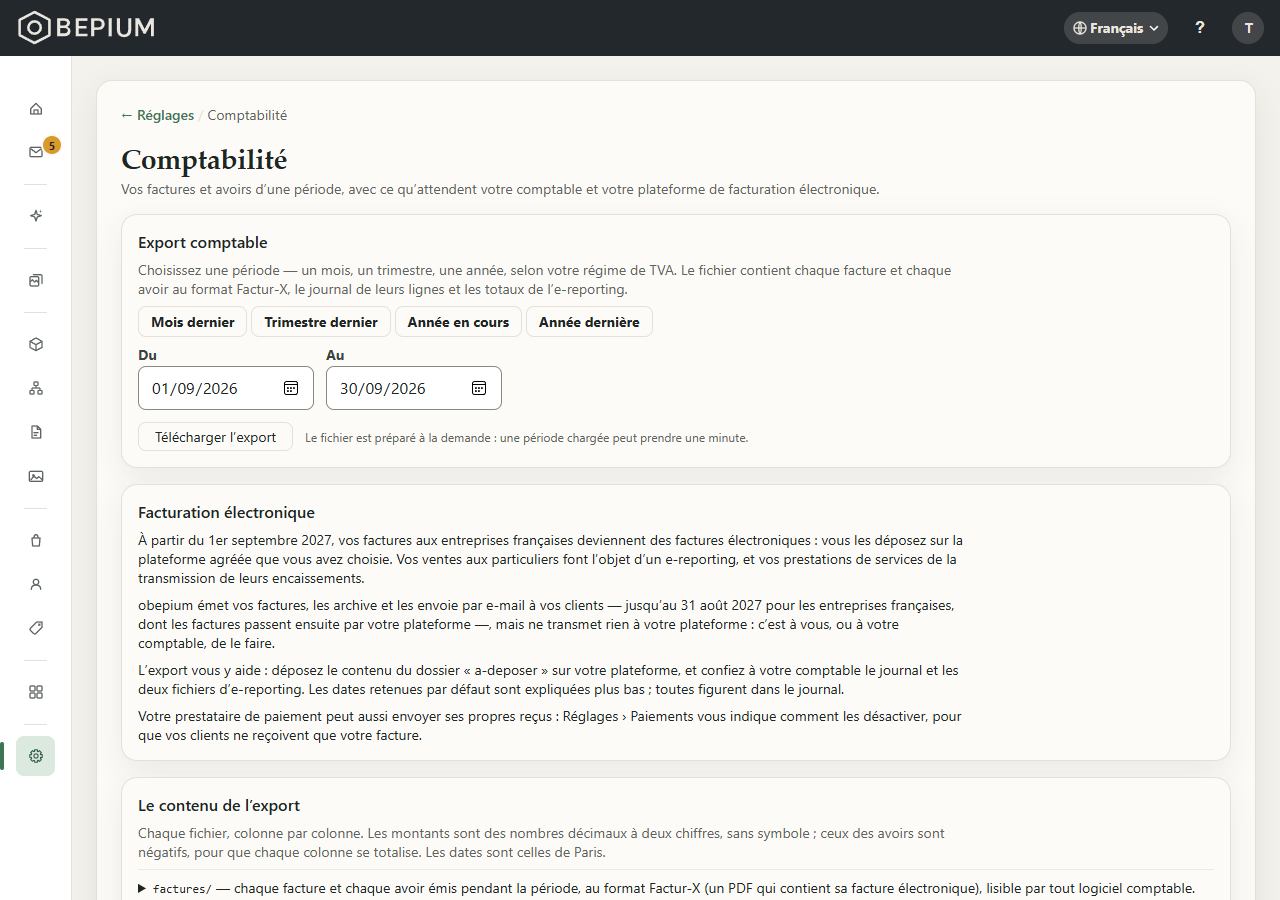
Réglages › Comptabilité télécharge l'export comptable d'une période — vos factures et vos avoirs, le journal des ventes, les fichiers d'e-reporting — et rappelle ce que la facturation électronique vous demandera ; cette page explique aussi comment votre boutique émet ses factures.
À quoi sert cette page
Votre boutique émet elle-même une facture pour chaque vente payée, à votre nom, et un avoir pour chaque remboursement. Cette page en sort la copie pour votre comptabilité : vous choisissez une période, vous téléchargez un seul fichier compressé, et vous le remettez à votre comptable — ou, à partir du 1er septembre 2027, vous en déposez une partie sur votre plateforme de facturation électronique.
Les factures, en quelques lignes :
- Une facture par vente payée, émise au paiement. Dès que le paiement d'une commande est confirmé, la boutique émet sa facture, à votre nom et dans votre série, au format Factur-X : un PDF que votre client lit, qui contient la même facture en données structurées (norme européenne EN 16931), celles que lisent les logiciels comptables et les plateformes agréées. Un abonnement est facturé à chaque période payée : sur la facture de la commande quand il y en a une, sinon sur une facture à lui, adressée à l'entreprise qui a souscrit quand elle s'est déclarée sur la commande de souscription. Une période qui ne coûte rien n'a pas de facture. Une facture est émise déjà payée : elle porte « Facture acquittée le … ».
- Envoyée par e-mail. La facture part aussitôt, en pièce jointe, à l'adresse e-mail de la commande — un client sans compte compris ; son objet est, par défaut, « Votre facture … — » suivi du nom de votre boutique. Si son fichier ne peut pas être préparé tout de suite, l'e-mail part dès qu'il l'est. Cet e-mail est « Obligatoire » dans Réglages › Notifications : il ne se désactive pas. Votre client qui a un compte retrouve aussi la facture sur votre site, dans son compte, onglet « Paiements », avec un bouton « PDF » ; l'e-mail lui donne un lien vers son compte.
- Pas de commande sans facture possible. Au moment de commander, votre site vérifie que la facture pourra être émise, et refuse la commande avant le paiement si elle ne le peut pas : votre identité de vendeur est incomplète, un article n'a pas de taux de TVA pour le pays où il part, ou la commande n'a aucune adresse (sans adresse de facturation, celle de livraison est reprise). Votre client lit pourquoi (voir les questions fréquentes) ; vous, vous n'en êtes pas prévenu. Votre compte Stripe ne se connecte pas non plus tant que votre identité de vendeur est incomplète.
- Rattrapée sur la commande. Une commande payée dont la facture n'a pas pu être émise apparaît dans l'onglet « Sans facture » de Vendre › Commandes. Sa carte « Facture » dit pourquoi, et « Émettre la facture » l'émet une fois la cause réglée — voir Une commande.
- Un avoir par remboursement. Chaque remboursement émet un avoir sur la facture de la commande, qu'il soit fait depuis la commande (« Annuler et rembourser », le remboursement d'une rétractation) ou depuis votre tableau de bord Stripe : le miroir de la facture pour un remboursement total, le montant réparti entre ses taux de TVA pour un remboursement partiel, jamais plus que ce qui reste à rembourser. Émis pour une somme déjà rendue, il porte « Avoir remboursé le … ». Il part à votre client par e-mail, « Votre avoir … », et s'affiche sous la carte « Facture » de la commande. Un remboursement fait avant que la facture existe est repris dans un avoir dès qu'elle est émise.
- Une série sans trou. Factures et avoirs partagent une seule série par boutique : FA-000001, FA-000002… Un numéro n'est pris qu'au moment où le document est enregistré, dans le même geste : si l'émission échoue, le numéro n'est pas consommé, et le document suivant le prend. Les dates d'émission suivent l'ordre des numéros. Un document émis ne se modifie plus : une correction passe par un avoir.
- À partir du 1er septembre 2027, une facture ou un avoir à une entreprise française — votre client a coché « Commande pour une entreprise » en commandant — n'est plus envoyé par e-mail : c'est une facture électronique, que vous déposez sur votre plateforme agréée. La carte « Facture » de la commande le dit : « Facture électronique à déposer sur votre plateforme agréée : elle n'est pas envoyée à l'acheteur par e-mail. » Les ventes aux particuliers et aux acheteurs établis hors de France gardent leur e-mail.
Obepium émet vos factures, les envoie à vos clients et prépare cet export. Il ne transmet rien à votre plateforme agréée ni à l'administration : le dépôt et l'e-reporting sont faits par vous ou par votre comptable, à partir des fichiers de l'export.
Qui peut s'en servir
L'administrateur (ADMIN) télécharge l'export. Le membre (STAFF) ouvre Réglages › Comptabilité et lit ses trois cartes ; un bandeau lui dit « Seul un administrateur de la boutique peut télécharger l'export. », et le bouton « Télécharger l'export » ne lui est pas affiché.
Ce qui nourrit les factures est aussi réservé à l'administrateur : les coordonnées de facturation, la carte « Identité légale et TVA » de Réglages › Taxes, et « Émettre la facture » sur une commande. Les fichiers des factures et des avoirs aussi : sur une commande comme sur la fiche d'un client, le membre lit les factures, sans bouton « Télécharger ».
L'entrée « Comptabilité » n'existe que sur un site qui vend : un site vitrine ne l'a pas, et son adresse n'y ouvre pas l'écran.
Pas à pas
Télécharger l'export d'une période
- Réglages › « Comptabilité », carte « Export comptable ». Le mois dernier est déjà choisi.
- Pressez « Mois dernier », « Trimestre dernier », « Année en cours » ou « Année dernière » — la période de votre déclaration de TVA —, ou saisissez les dates « Du » et « Au ». Les deux jours sont compris, à l'heure de Paris.
- Une période qui commence après sa fin, ou qui dépasse deux ans, affiche « Choisissez deux dates, la première avant la seconde, sur deux ans au plus. », et le bouton est grisé.
- Pressez « Télécharger l'export ». Le fichier est préparé à ce moment : « une période chargée peut prendre une minute ». Votre navigateur enregistre un seul fichier compressé (ZIP), nommé d'après votre boutique et la période.
- Si l'export ne peut pas être préparé, l'écran revient sur la même période et dit pourquoi, par exemple « L'export n'a pas démarré : une autre opération (import, sauvegarde ou export) est en cours pour votre boutique. Réessayez quand elle sera finie. » ou « L'export n'a pas pu être préparé à temps. Réessayez dans un instant, ou choisissez une période plus courte. »
Une facture compte dans la période de sa date d'émission, un avoir dans celle de la sienne, même quand la facture qu'il corrige est plus ancienne.
Remettre l'export à votre comptable et à votre plateforme
- Ouvrez le fichier compressé. Il contient :
- le dossier « factures » : chaque facture et chaque avoir émis pendant la période, au format Factur-X, chacun nommé par son numéro ;
- le journal des ventes (un fichier CSV) : une ligne par ligne de facture ou d'avoir ;
- les deux fichiers d'e-reporting (CSV) : vos ventes aux particuliers, et les encaissements de vos prestations de services ;
- le dossier « a-deposer » : les factures électroniques à déposer sur votre plateforme agréée, avec leur index. Il ne contient aucune facture tant que la période précède le 1er septembre 2027.
- Confiez à votre comptable le journal et les deux fichiers d'e-reporting, et le dossier « factures » s'il vous demande les pièces.
- À partir du 1er septembre 2027, déposez le contenu du dossier « a-deposer » sur la plateforme agréée que vous avez choisie, ou laissez votre comptable le faire.
Vérifier ce que vos factures indiqueront
- Réglages › Taxes, carte « Identité légale et TVA » : la pastille dit « Complète » ou « Incomplète », et la carte nomme ce qui manque.
- La « Raison sociale », le « SIREN », le « N° de TVA intracommunautaire » et l'adresse sont ceux de vos coordonnées de facturation : « Modifier mes coordonnées de facturation » les ouvre. En France, le SIREN est indispensable : sans lui, l'identité reste « Incomplète ».
- Sous « Mentions propres à la boutique », remplissez si besoin la « Forme juridique », le « Capital social » et l'« Immatriculation ».
- Sous « Régime de TVA », cochez « Franchise en base de TVA (art. 293 B du CGI) » ou « Option pour le paiement de la TVA sur les débits » si c'est votre cas : cocher l'une grise l'autre.
- Pressez « Enregistrer l'identité légale » : « Identité légale enregistrée. » La carte affiche, après « Vos factures porteront : », les mentions de TVA de votre régime, ou « Aucune mention de TVA particulière. »
Ces changements valent pour les factures suivantes : une facture déjà émise garde ce qu'elle disait, et ses avoirs reprennent le vendeur et l'acheteur qu'elle nomme. Tant que l'identité est « Incomplète », l'étape « Choisir votre régime de TVA » du tableau de bord reste à faire.
Retrouver la facture d'une commande ou d'un client
- Vendre › Commandes, ouvrez la commande : la carte « Facture » affiche « NUMÉRO », « ÉMISE LE », « MONTANT TTC » et, pour un administrateur, « Télécharger la facture » ; ses avoirs sont listés dessous.
- Si la carte dit « Facture non émise. », la raison suit ; une fois la cause réglée, pressez « Émettre la facture ».
- Les dernières factures et les derniers avoirs d'un client qui a un compte : Vendre › Clients, sa fiche, onglet « Factures ». Ceux d'une commande passée sans compte n'y figurent pas : ouvrez la commande.
Les options
- Les périodes courantes — « Mois dernier » : le mois civil précédent ; « Trimestre dernier » : le trimestre civil précédent ; « Année en cours » : du 1er janvier à aujourd'hui ; « Année dernière » : l'année civile précédente. Prenez celle de votre régime de TVA : mensuel, trimestriel ou annuel.
- « Du » et « Au » — n'importe quelle période de deux ans au plus, les deux jours compris.
- « Le contenu de l'export » — la troisième carte décrit chaque fichier, colonne par colonne : pressez un fichier pour déplier ses colonnes. Les montants ont deux décimales séparées par un point (« 24.00 »), sans symbole ; ceux des avoirs sont négatifs, pour que chaque colonne se totalise. Les colonnes sont séparées par des points-virgules, et les dates sont celles de Paris.
- Les dates de l'e-reporting — par défaut, vos ventes aux particuliers sont totalisées par jour de facture, par catégorie (biens, prestations de services, ou ventes à distance : des biens livrés à un particulier dans un autre pays de l'Union européenne) et par taux. Les encaissements de vos prestations de services le sont par jour de paiement et par taux ; un remboursement compte au jour de son avoir. « Si vous avez opté pour la TVA sur les débits, ce fichier ne vous concerne pas. » Le journal porte toutes les dates — commande, facture, paiement, expédition, livraison — si votre comptable en retient une autre.
Ce qui figure sur vos factures, et où cela se règle :
- Le vendeur — votre raison sociale, votre adresse, votre SIREN et votre numéro de TVA intracommunautaire viennent de vos coordonnées de facturation. La forme juridique, le capital et l'immatriculation : Réglages › Taxes, « Mentions propres à la boutique ». Le capital s'imprime avec la forme juridique (« SAS au capital de 10 000 € »), ou seul quand vous n'avez pas donné de forme juridique (« Capital social : 10 000 € »).
- Les mentions de TVA — « TVA non applicable, art. 293 B du CGI » sous la franchise ; « Option pour le paiement de la taxe d'après les débits » avec l'option ; la raison de l'exonération pour un article vendu sous une classe de taxe exonérée ; « Exonération de TVA, article 262 I du CGI » pour des biens livrés hors de l'Union européenne, ou en Guyane, à Mayotte, aux Canaries, à Ceuta ou à Melilla, sans TVA facturée. Un article dont vous avez fixé le taux à 0 % figure au taux zéro. Les taux et les classes de taxe : Réglages › Taxes.
- L'acheteur — le nom et l'adresse de facturation de la commande, et « Livré à » quand l'adresse de livraison est différente. Quand votre client coche « Commande pour une entreprise » (proposé avec une adresse de facturation en France) : la raison sociale, le SIREN et le numéro de TVA qu'il saisit, et « Votre référence » s'il a donné « Votre référence de commande ».
- Les lignes — chaque article avec sa quantité, son prix unitaire hors taxes, sa remise, son taux de TVA et son montant hors taxes ; la livraison payante sur sa propre ligne ; puis la TVA par taux, « Total HT », « Total TVA » et « Total TTC ».
- Les dates — « Date d'émission », « Date de l'opération » (le jour du paiement), la « Période » d'une échéance d'abonnement facturée sans commande, et la « Catégorie de l'opération » : « Livraison de biens », « Prestation de services », ou les deux.
- Le paiement — pour une entreprise, les pénalités de retard et l'indemnité forfaitaire de recouvrement de 40 € ; pour un particulier, ces deux mentions sont « sans objet, client non professionnel ». Toujours : « Pas d'escompte pour paiement anticipé. »
- Un avoir — titré « Avoir », avec « Avoir sur » la facture qu'il corrige et sa date, la mention « Remboursement total de la facture … » ou « Remboursement de la facture … », et « Avoir remboursé le … ».
Les mentions des factures et des avoirs sont en français, quelle que soit la langue de votre client ; le nom des articles et du mode de livraison est celui qu'il a lu en commandant.
Questions fréquentes
Mon client n'a pas reçu sa facture.
Ouvrez la commande. Si la carte « Facture » affiche un numéro, la facture a été émise et envoyée à l'adresse
e-mail de la commande. Pour la lui renvoyer, pressez « Renvoyer un e-mail », puis « Renvoyer » sur
« Facture » — ou sur « Dernier avoir » pour son avoir. S'il a un compte, elle est aussi dans son compte,
onglet « Paiements ». Si la carte dit « Facture non émise. », la raison suit.
Puis-je corriger une facture déjà émise ?
Non : une facture émise ne change plus, ni son numéro ni son contenu. Une correction passe par un avoir, et
un avoir naît d'un remboursement. Vos nouvelles coordonnées ou mentions valent pour les factures suivantes.
Un client me dit : « Cette boutique ne peut pas encore enregistrer de commande. »
Votre identité de vendeur est incomplète : une facture ne pourrait pas vous nommer, alors la commande est
refusée avant le paiement. La carte « Identité légale et TVA » de Réglages › Taxes dit ce qui manque. Si votre
client lit « Cette boutique ne vend pas encore vers ce pays. », un article n'a pas de taux de TVA pour son
pays : ajoutez-le dans Réglages › Taxes.
Obepium transmet-il mes factures à ma plateforme agréée ou à l'administration ?
Non. Obepium émet vos factures, les envoie à vos clients et prépare l'export ; le dépôt sur votre plateforme
agréée et l'e-reporting sont faits par vous ou par votre comptable, avec les fichiers de l'export.
Pourquoi mes avoirs ont-ils un numéro en FA ?
Factures et avoirs partagent la même série : un avoir prend le numéro suivant, comme une facture. Le journal
des ventes dit, pour chaque numéro, s'il s'agit d'une facture ou d'un avoir, et quelle facture un avoir
corrige.
« Télécharger l'export » n'a rien téléchargé.
L'écran dit pourquoi, sur la carte « Export comptable ». Votre boutique prépare un seul fichier lourd à la
fois : une sauvegarde, un import ou un autre export en cours fait refuser celui-ci ; attendez qu'il se
termine, puis réessayez. Sur une période très chargée, essayez une période plus courte.