Domaines
Réglages › « Domaines » montre l'adresse qu'Obepium donne à votre boutique, relie à votre boutique les domaines que vous avez achetés, et dit quel domaine sert chacun de vos marchés.
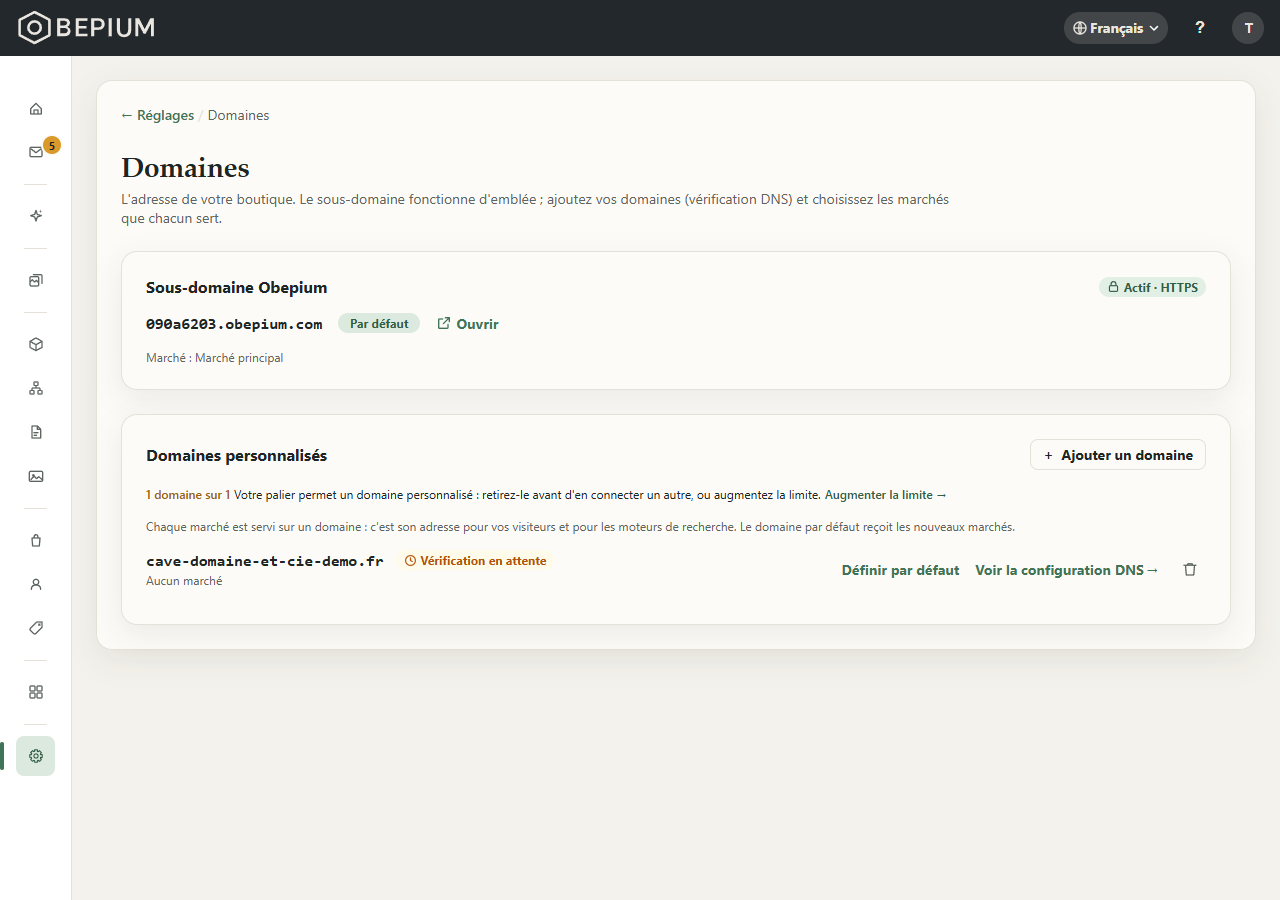
À quoi sert cette page
Relier à votre boutique un domaine qui vous appartient, suivre sa vérification jusqu'à « Actif · HTTPS », choisir le domaine par défaut et répartir vos marchés entre vos domaines.
Les règles, en quelques lignes :
- Une adresse Obepium, toujours active. La carte « Sous-domaine Obepium » montre l'adresse que votre boutique reçoit à sa création, marquée « Actif · HTTPS ». Elle fonctionne sans réglage, ne se retire pas et ne compte pas dans votre palier. « Ouvrir » ouvre cette adresse dans un nouvel onglet.
- Vos domaines, en trois étapes. Sous « Domaines personnalisés », vous ajoutez votre domaine ; vous ajoutez deux enregistrements DNS chez votre bureau d'enregistrement ; Obepium les vérifie, puis met HTTPS en place de lui-même. Les trois étapes s'affichent en haut de la page du domaine : « Enregistrements DNS », « Vérification », « HTTPS actif ».
- Chaque marché est servi sur un domaine. Le domaine par défaut reçoit les marchés que vous créez. Votre premier domaine devient le domaine par défaut et reprend les marchés que servait l'adresse Obepium.
- Rien ne s'interrompt pendant la vérification. Tant qu'un domaine n'est pas « Actif · HTTPS », ses marchés restent servis sur l'adresse Obepium ; la ligne du domaine le rappelle : « Servis sur le sous-domaine en attendant l'activation. »
- Les autres adresses renvoient vers la bonne. Une fois votre domaine actif, l'adresse Obepium renvoie vers lui pour les marchés qu'il sert. Une adresse qui ne sert aucun marché — l'adresse Obepium quand tous vos marchés sont servis sur un domaine actif, ou un domaine actif sans marché — renvoie vers l'accueil de votre boutique. Votre domaine avec et sans « www. » mène à la même boutique : l'une des deux adresses renvoie vers l'autre.
Qui peut s'en servir
L'administrateur (ADMIN) ajoute un domaine, lance sa vérification, choisit le domaine par défaut, déplace les marchés et retire un domaine.
Le membre (STAFF) voit la liste, l'état de chaque domaine, sa page et ses enregistrements DNS, qu'il peut copier pour les transmettre. Il n'a ni « + Ajouter un domaine », ni « Définir par défaut », ni la corbeille, ni « Déplacer vers… », ni, sur la page d'un domaine, « Vérifier le DNS », « Vérifier à nouveau » ou « Retirer le domaine ». « Rafraîchir » fonctionne pour lui.
Pas à pas
Ajouter votre domaine
- Achetez votre domaine chez un bureau d'enregistrement, si ce n'est pas déjà fait.
- Réglages › « Domaines », carte « Domaines personnalisés » : pressez « + Ajouter un domaine ».
- Dans la fenêtre « Ajouter un domaine personnalisé », remplissez « Domaine » : votre domaine tel que vous l'avez acheté, son nom et son extension (.fr, .com…), sans « https:// » ni « www ». Un « www. » tapé en tête est retiré. Une adresse mal formée est signalée sous le champ, avant tout envoi : l'extension doit être faite d'au moins deux lettres.
- Pressez « Continuer » : « Domaine ajouté. » La page du domaine s'ouvre, sur « Enregistrements DNS à ajouter ». Si le domaine est refusé, la raison s'affiche sous le champ et la fenêtre reste ouverte : un domaine déjà relié à une boutique, une adresse d'Obepium, ou un service momentanément indisponible de notre côté.
Ajouter les enregistrements DNS chez votre bureau d'enregistrement
-
Chez votre bureau d'enregistrement, ouvrez la zone DNS de votre domaine.
-
Ajoutez les deux enregistrements que montre l'écran, en recopiant ses colonnes « TYPE », « NOM » et « VALEUR » :
- « TYPE » A, « NOM » @ (le domaine lui-même ; selon votre bureau d'enregistrement, « @ » se tape tel quel ou le champ reste vide), « VALEUR » : l'adresse IP affichée ;
- « TYPE » CNAME, « NOM » www, « VALEUR » : l'adresse affichée.
« Copier », au bout de chaque ligne, copie la valeur exacte.
-
Supprimez ce qui leur ferait concurrence, comme l'écran le demande : « Supprimez tout enregistrement A sur « @ » ou CNAME sur « www » déjà présent, sinon le domaine ne pointera pas vers votre boutique. »
-
Si l'écran affiche une note qui commence par « Votre boutique s'affichera sur », votre boutique s'affichera à l'adresse en « www. » de votre domaine, et l'adresse sans « www. » y renverra. Gardez alors l'enregistrement A, même si votre hébergeur DNS propose un ALIAS ou un « CNAME flattening ».
-
Revenez sur la page du domaine et pressez « Vérifier le DNS ».
Les deux enregistrements sont nécessaires : tant que l'un manque, le domaine reste « Vérification en attente ». Un enregistrement A sur « www » à la place du CNAME compte comme manquant.
Suivre la vérification
- Réglages › « Domaines », pressez « Voir la configuration DNS » sur la ligne du domaine.
- « Vérification en attente » : « Ajoutez ces enregistrements chez votre hébergeur DNS. La propagation peut prendre jusqu'à 48 h. » Sous le tableau, « En attente de propagation DNS — nous vérifions automatiquement pendant 24 h » : Obepium vérifie de lui-même, plusieurs fois dans la première heure, puis à intervalles de plus en plus longs.
- La page ne se met pas à jour seule. « Rafraîchir » affiche l'état du moment ; « Vérifier le DNS » vérifie tout de suite (« Vérification lancée. ») et, si le DNS n'est pas encore là, relance les vérifications automatiques pour 24 heures. Une vérification qui échoue l'affiche : « Une erreur est survenue. Réessayez. »
- Au bout de ces 24 heures, l'écran le dit : « Le DNS n'est toujours pas détecté et nous ne vérifions plus automatiquement. » Contrôlez vos enregistrements, puis pressez « Vérifier le DNS ».
- Une fois le DNS détecté, le domaine passe à « SSL en cours d'émission » : les enregistrements portent « Détecté », et « Émission du certificat HTTPS… » s'affiche. Le certificat est demandé à ce moment-là, sans rien à faire de votre part ; s'il est prêt aussitôt, le domaine passe directement à l'étape suivante. Sinon, Obepium regarde le certificat 30 secondes après, puis de moins en moins souvent pendant environ une heure et demie. « Vérifier à nouveau » le regarde tout de suite.
- Le certificat en place, le domaine passe à « Actif · HTTPS » : « Domaine actif — sécurisé en HTTPS ». « Ouvrir la boutique » l'affiche sur votre domaine. C'est à partir de là que vos visiteurs y voient votre boutique.
Choisir le domaine par défaut
- Sur la ligne d'un domaine, ou dans la carte « Sous-domaine Obepium », pressez « Définir par défaut ».
- « Domaine par défaut mis à jour. » La ligne porte « Par défaut ».
- Les marchés que vous créerez ensuite y seront servis. Aucun marché existant ne change de domaine.
Déplacer un marché vers un autre domaine
- Ouvrez la page du domaine qui sert ce marché (« Voir la configuration DNS »), carte « Marchés servis ».
- Sur la ligne du marché, ouvrez « Déplacer vers… » et choisissez un autre de vos domaines, ou l'adresse Obepium (« … (sous-domaine) »).
- « « … » est désormais servi sur … ». Si ce domaine n'est pas encore actif, le marché reste servi sur l'adresse Obepium d'ici là.
- Un marché servi sur l'adresse Obepium se déplace depuis Réglages › Langues et marchés : le champ « Domaine » du marché, présent dès que vous avez un domaine personnalisé.
Retirer un domaine
- Sur la ligne du domaine, pressez la corbeille ; ou, sur la page d'un domaine actif, « Retirer le domaine ».
- La fenêtre « Retirer ce domaine ? » dit ce qui va se passer : « « … » ne servira plus votre boutique. Le sous-domaine Obepium reste actif. », vers quel domaine passent ses marchés, et, si c'était le domaine par défaut, « Le sous-domaine Obepium redevient le domaine par défaut. »
- Pressez « Retirer » : « Domaine retiré. » ; depuis la page du domaine, vous revenez à la liste. Si le retrait échoue, la fenêtre se ferme sur « Une erreur est survenue. Réessayez. » et le domaine reste.
- Chez votre bureau d'enregistrement, modifiez ensuite ses enregistrements DNS si le domaine doit servir ailleurs.
Les options
- L'état d'un domaine — la pastille de chaque ligne :
- « Vérification en attente » : les enregistrements ne sont pas encore détectés. Votre boutique n'est pas servie sur ce domaine ; ses marchés le sont sur l'adresse Obepium.
- « SSL en cours d'émission » : le DNS est vérifié, le certificat HTTPS arrive.
- « Actif · HTTPS » : votre boutique est servie sur ce domaine, en HTTPS. Sur sa page, la ligne « HTTPS » affiche « Actif · certificat valide, renouvellement automatique », la ligne « DNS », « Vérifié ». Un domaine actif n'est plus vérifié : si vous changez ensuite ses enregistrements DNS, l'écran ne le voit pas.
- « Erreur de configuration » : un enregistrement de votre domaine pointe ailleurs que vers votre boutique. Rien n'est mis en place pour ce domaine, mais les vérifications automatiques continuent jusqu'au bout de leurs 24 heures : remplacez l'enregistrement, et le domaine avance seul ; « Vérifier le DNS » vérifie tout de suite et les relance.
- « Par défaut » — le domaine où vont les marchés que vous créez. Une fois actif, il devient l'adresse principale de votre boutique. Tant qu'il ne l'est pas, c'est l'adresse Obepium.
- « Marchés servis » — les marchés qu'un domaine sert. Une fois le domaine actif, les visiteurs de ces marchés y trouvent votre boutique, les liens des e-mails d'un rendez-vous de ces marchés y mènent, et c'est l'adresse de leurs pages que lisent les moteurs de recherche. Un domaine sans marché affiche « Aucun marché ».
- HTTPS — inclus pour l'adresse Obepium comme pour vos domaines. Pour un domaine à vous, le certificat est demandé dès que le DNS est vérifié : vous n'avez rien à acheter ni à installer.
Selon votre formule
Votre palier limite le nombre de domaines personnalisés. Le compteur, sous « Domaines personnalisés », dit où vous en êtes ; un domaine encore en vérification compte. L'adresse Obepium ne compte pas. Le palier atteint, « + Ajouter un domaine » reste affiché mais l'ajout est refusé, et l'écran dit pourquoi ; l'administrateur y trouve « Augmenter la limite → ». Une boutique passée à un palier inférieur garde ses domaines, mais n'en ajoute plus tant qu'elle n'est pas repassée sous sa limite. Les limites de chaque palier sont sur Compte › « Facturation », « Changer de palier », un écran réservé à l'administrateur.
Questions fréquentes
Combien de temps faut-il pour que mon domaine fonctionne ?
Le temps que vos enregistrements DNS se propagent : jusqu'à 48 heures, l'écran le rappelle, souvent moins.
Pressez « Vérifier le DNS » après avoir ajouté vos enregistrements : la vérification a lieu tout de suite,
et les suivantes reprennent dès les minutes d'après. Passé 24 heures sans vérification de votre part, Obepium
ne vérifie plus de lui-même : pressez de nouveau « Vérifier le DNS ».
Mon domaine affiche « Erreur de configuration ».
Un enregistrement A sur « @ » ou CNAME sur « www » pointe ailleurs : par exemple une page d'attente installée
par votre bureau d'enregistrement. L'écran le dit : « Vos enregistrements pointent encore ailleurs ».
Supprimez-le et gardez seulement les deux enregistrements de l'écran : les vérifications automatiques, qui
continuent, le verront. Pressez « Vérifier le DNS » pour ne pas attendre. Si l'erreur revient, l'ancienne
valeur circule encore : elle disparaît en général dans les heures qui suivent.
« SSL en cours d'émission » dure depuis longtemps.
Le certificat arrive en général en quelques minutes, et Obepium le regarde plusieurs fois dans ce délai.
Pressez « Vérifier à nouveau » pour qu'il le regarde tout de suite. Si les vérifications automatiques sont
terminées et que le certificat n'est toujours pas là, l'écran le dit ; contactez-nous.
L'ajout de mon domaine est refusé.
La raison s'affiche sous le champ. Le domaine est peut-être déjà relié à une autre boutique Obepium : un
domaine ne sert qu'une boutique, retirez-le d'abord de l'autre. Une adresse d'Obepium elle-même ne peut pas
être ajoutée. Si le domaine n'a pas pu être préparé de notre côté, réessayez dans quelques minutes.
Que deviennent les visiteurs qui utilisent encore l'adresse Obepium ?
Elle reste active, et renvoie vers votre domaine pour les marchés qu'il sert, une fois celui-ci actif. Quand
elle ne sert plus aucun marché, elle renvoie vers l'accueil de votre boutique. Un lien vers l'adresse
Obepium déjà partagé continue donc de mener à votre boutique.
Puis-je relier plusieurs domaines ?
Oui, autant que votre palier en permet. Chaque marché est servi sur un seul domaine : un domaine par pays,
par exemple. Voir Langues et marchés.