Langues et marchés
Réglages › Langues et marchés rassemble les langues et les pays de votre boutique, ses grilles de prix et ses marchés : dans quelles langues votre site s'écrit, et où il vend.
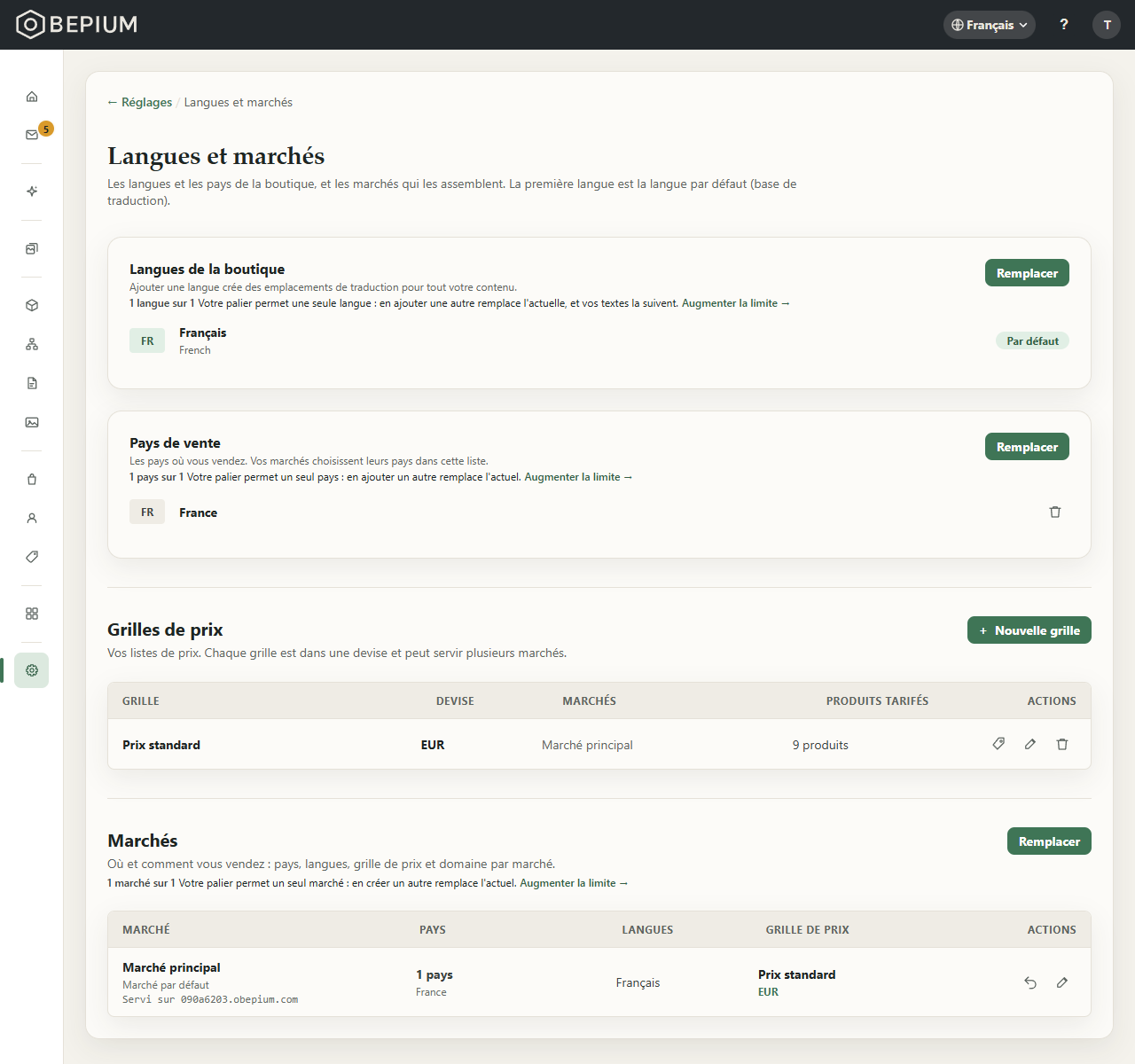
À quoi sert cette page
Proposer votre site dans plusieurs langues, choisir sa langue par défaut, dire dans quels pays vous vendez, et regrouper ces pays en marchés. Un marché est un groupe de pays qui partagent les mêmes langues et la même grille de prix, donc la même devise.
L'écran a trois panneaux, dans l'ordre où une boutique se règle :
- « Langues de la boutique » et « Pays de vente » — deux listes : les langues dans lesquelles vous écrivez vos textes, et les pays où vous vendez. La langue marquée « Par défaut » est en tête.
- « Grilles de prix » — vos listes de prix, chacune dans une devise. Ce panneau n'apparaît que si votre site vend en ligne ; ses écrans ont leur propre page d'aide.
- « Marchés » — un tableau : « Marché », « Pays », « Langues », « Grille de prix », « Actions ». Sur un site vitrine, la colonne « Grille de prix » n'apparaît pas.
Les règles, en quelques lignes :
- Rien n'est traduit tout seul. Ajouter une langue ouvre, à côté de chacun de vos textes, une place pour sa traduction ; c'est vous qui l'écrivez, là où le texte se modifie (voir « Écrire vos textes dans chaque langue » plus bas). Tant qu'un texte n'est pas écrit dans une langue, le visiteur lit celui de la langue par défaut.
- Une langue ou un pays n'atteint vos visiteurs qu'à travers un marché. Une langue ou un pays que vous ajoutez rejoint le marché par défaut ; pour un autre marché, ajoutez-le dans ce marché.
- Un pays appartient à un seul marché. Le placer dans un marché le retire de celui qui le servait.
- Le marché par défaut reçoit les autres visiteurs : ceux d'un pays qu'aucun marché ne sert, et ceux dont le pays n'est pas reconnu. Il ne se supprime pas. Si vos marchés sont servis sur plusieurs domaines, ces visiteurs arrivent dans le premier marché du domaine visité, dans l'ordre du tableau « Marchés ».
- Aucune conversion de devise. Chaque grille a sa devise et ses prix, ceux que vous y saisissez.
Ce que voit le visiteur. L'adresse de chaque page de votre site commence par une langue et un pays (« /fr_FR/… »), ou par la langue seule (« /fr/… ») pour un marché sans pays. La langue de l'adresse décide des textes affichés. Un visiteur qui arrive sans langue dans l'adresse, sur votre domaine seul par exemple, est envoyé vers le marché qui sert son pays quand son pays est reconnu d'après sa connexion, sinon vers le marché par défaut (ou le premier marché de ce domaine, si vos marchés sont sur plusieurs domaines), et dans la « Langue principale » de ce marché. La langue de son navigateur n'est pas prise en compte. Il change ensuite de pays ou de langue avec les menus que l'en-tête de votre site peut afficher : le menu des langues ne propose que les langues du marché du pays affiché, et un menu qui n'aurait qu'un choix ne s'affiche pas.
Qui peut s'en servir
L'administrateur (ADMIN) fait tout sur cet écran.
Le membre (STAFF) l'ouvre aussi, depuis Réglages, mais en lecture seule : il voit les langues, les pays, les grilles et les marchés, sans les boutons « Ajouter une langue », « Ajouter un pays », « Définir par défaut », « Nouvelle grille » et « Nouveau marché », sans corbeille ni icône dans la colonne « Actions » des marchés ; le nom d'un marché ne s'ouvre pas. Dans les grilles de prix, il garde l'icône « Gérer les prix ». Le lien « Augmenter la limite → » n'est proposé qu'à l'administrateur.
Pas à pas
Ajouter une langue
- Dans la carte « Langues de la boutique », pressez « + Ajouter une langue » (« + Ajouter » sur un téléphone).
- La fenêtre « Ajouter une langue » liste les langues que votre boutique n'a pas encore. Tapez dans « Rechercher une langue… », puis cochez une ou plusieurs langues. « RTL » signale une langue qui s'écrit de droite à gauche.
- Pressez « Ajouter » : « Langues ajoutées. »
- Chaque langue ajoutée rejoint les « Langues » du marché par défaut. Pour la proposer aussi dans un autre marché, ajoutez-la à ce marché (voir « Modifier un marché »).
- Écrivez vos textes dans cette langue (voir « Écrire vos textes dans chaque langue »).
Changer la langue par défaut
- Sur la ligne d'une langue, pressez « Définir par défaut » : « Langue par défaut mise à jour. »
- La langue passe en tête de la liste avec la pastille « Par défaut ». C'est désormais son texte que le visiteur lit quand un texte manque dans sa langue.
- La « Langue principale » de vos marchés ne change pas : modifiez-la marché par marché si besoin.
Supprimer une langue
- Si la langue est la « Langue principale » d'un marché, choisissez d'abord une autre langue principale pour ce marché (voir « Modifier un marché ») : sinon la suppression est refusée, « Cette langue est la langue principale d'un marché. Choisissez d'abord une autre langue principale pour ce marché. »
- Sur la ligne de la langue, pressez la corbeille (« Supprimer la langue « … » »). La langue par défaut n'en a pas.
- La fenêtre « Supprimer la langue « … » ? » le rappelle : « Le contenu n'est pas effacé : réactivez la langue pour le retrouver. »
- « Supprimer » confirme (« Langue supprimée. ») ; « Annuler » renonce. La langue quitte aussi les « Langues » de tous les marchés qui la proposaient, et le menu des langues de votre site.
Ajouter un pays de vente
- Dans la carte « Pays de vente », pressez « + Ajouter un pays » (« + Ajouter » sur un téléphone).
- Dans la fenêtre « Ajouter un pays », tapez dans « Rechercher un pays… », puis cochez un ou plusieurs pays.
- Pressez « Ajouter » : « Pays ajoutés. »
- Chaque pays ajouté rejoint les « Pays » du marché par défaut. Pour le servir par un autre marché, placez-le dans ce marché : il quitte alors le marché par défaut.
- Si votre site vend en ligne, pensez à ses taxes (Réglages › Taxes) et, si vous expédiez, à sa livraison (Réglages › Livraison).
Retirer un pays de vente
- Sur la ligne du pays, pressez la corbeille (« Retirer le pays « … » »).
- La fenêtre « Retirer le pays « … » ? » prévient : « Ce pays ne sera plus proposé lors de la configuration de vos marchés. » et « Un pays servi par un marché doit d'abord en être détaché. »
- « Retirer » confirme (« Pays retiré. ») ; « Annuler » renonce.
- Si un marché sert encore ce pays : « Ce pays est encore servi par un marché. Détachez-le d'abord. » Retirez-le des « Pays » de ce marché, enregistrez, puis recommencez.
Créer un marché
- Dans le panneau « Marchés », pressez « + Nouveau marché » (« + Nouveau » sur un téléphone).
- Dans la fenêtre « Nouveau marché », saisissez le « Nom » (« Ex. États-Unis »).
- Sous « Pays », pressez « + Ajouter un pays » et choisissez parmi vos pays de vente. Un pays déjà dans un autre marché y sera déplacé. Une croix sur un pays le retire.
- Sous « Langues », la langue par défaut de la boutique est déjà là ; « + Ajouter une langue » en ajoute d'autres, parmi les langues de la boutique.
- Avec au moins deux langues, choisissez la « Langue principale ».
- Choisissez la « Grille de prix » : la liste montre la devise devant le nom (« EUR · … »). « Aucune grille pour le moment » crée le marché sans prix : une commande à livrer dans ses pays est refusée au paiement. Les pages de votre site, elles, affichent les prix du marché par défaut — voir Grilles tarifaires. Un site vitrine n'a pas ce champ.
- Si vous avez connecté votre propre domaine, choisissez le « Domaine ».
- Pressez « Créer le marché », actif dès que le nom et une langue sont remplis : « Marché créé. »
Modifier un marché
- Pressez le nom du marché ou le crayon de sa ligne (« Modifier … »).
- La fenêtre « Modifier le marché » reprend les champs de la création : nom, pays, langues, grille de prix, domaine.
- Pressez « Enregistrer » : « Marché mis à jour. »
Choisir le marché par défaut
- Sur la ligne d'un autre marché, pressez « Définir par défaut » : « Marché par défaut mis à jour. »
- « Marché par défaut » s'inscrit sous son nom (« Par défaut » sur un téléphone), et l'ancien perd ce rôle.
Supprimer un marché
- Sur la ligne du marché, pressez la corbeille (« Supprimer … »). Le marché par défaut n'en a pas.
- La fenêtre « Supprimer le marché « … » ? » prévient : « Les pays de ce marché ne seront plus dans aucun marché : leurs visiteurs recevront le marché par défaut, et le sélecteur de pays ne les proposera plus. Cette action est irréversible. »
- « Supprimer » confirme (« Marché supprimé. ») ; « Annuler » renonce.
- Ses pays restent dans « Pays de vente », mais ne figurent plus dans les « Pays » d'aucun marché : leurs visiteurs arrivent sur le marché par défaut (ou le premier marché du domaine visité, si vos marchés sont sur plusieurs domaines). Pour les servir comme avant, ajoutez-les aux « Pays » d'un marché.
Écrire vos textes dans chaque langue
Les traductions s'écrivent là où le texte se modifie, pas sur cet écran :
Le bouton qui ouvre les traductions d'un champ est une icône de globe, à côté du champ ; son nom ne s'affiche qu'au survol. Il n'apparaît que si votre boutique a au moins deux langues.
- Produits — sur la fiche, le globe d'un champ ouvre « Traductions » : choisissez la langue dans le sélecteur de langue, écrivez, puis « Terminé ». Voir La fiche produit.
- Catégories, pages de contenu, étiquettes — le sélecteur de langue du formulaire, et le globe de chaque champ.
- Pages de votre site — dans l'éditeur de pages, le sélecteur de langue choisit la langue de l'aperçu, et le globe d'un champ ouvre ses traductions. Voir Éditeur de pages.
- Images — dans la médiathèque, le globe du « Texte alternatif ».
- Questions fréquentes — elles s'écrivent dans la langue de votre back-office ; voir Questions fréquentes.
- L'assistant — IA › « Assistant » prépare les traductions de vos textes à votre demande (« Traduis ma boutique en … ») ; vous les relisez avant de les mettre en ligne. Voir Assistant.
Afficher les menus des pays et des langues sur votre site
- Ouvrez l'éditeur de pages et sélectionnez l'en-tête.
- Dans ses réglages, groupe « Pays », activez « Afficher » ; groupe « Langue », activez « Afficher ». « Position » et « Rangée » placent chaque menu.
- Pressez « Publier ».
- Sur votre site, le menu des pays montre le pays de la page ; le menu des langues, le code de sa langue (« FR »). Les deux menus gardent le visiteur sur la page qu'il lisait, à son adresse dans la langue choisie : le panier « /fr_FR/panier » devient « /en_FR/cart » en anglais. Une page qui n'existe pas dans cette langue mène à l'accueil de cette langue.
Les options
- « Langues de la boutique » — chaque ligne montre le code de la langue, son nom dans la langue même et, en dessous, son nom en anglais quand il diffère. Une langue de la liste a sa place à côté de chacun de vos textes dans le back-office ; le visiteur ne la lit que dans un marché qui la propose.
- « Par défaut » — la langue de base de vos textes : celle que le visiteur lit quand un texte manque dans sa langue. Elle ne se supprime pas.
- « Pays de vente » — la liste dans laquelle vos marchés choisissent leurs pays. Vide, l'écran le dit : « vos marchés servent alors toutes les zones sans distinction ». Un marché qui a des pays donne des adresses en « /fr_FR/… » ; sans pays, en « /fr/… ». Quand un marché reçoit son premier pays, une ancienne adresse en « /fr/… » renvoie vers la nouvelle.
- « Nom » du marché — pour vous y retrouver dans le back-office, par exemple dans les « Marchés » d'une promotion. Votre client ne le lit pas : il choisit un pays, pas un marché.
- « Pays » du marché — les visiteurs que ce marché sert ; le tableau en montre le nombre et les deux premiers par ordre alphabétique. Ils sont pris dans vos pays de vente, et chacun n'appartient qu'à un marché. Le menu des pays de votre site liste les pays de tous vos marchés.
- « Langues » du marché — les langues proposées aux visiteurs de ce marché, la principale en premier. Une même langue peut servir plusieurs marchés.
- « Langue principale » — la langue dans laquelle arrive un visiteur qui n'en a pas choisi. Le champ n'apparaît qu'avec au moins deux langues ; retirer la langue principale des « Langues » passe ce rôle à la première langue restante de la liste.
- « Grille de prix » — la grille du marché, et avec elle sa devise. Facultative : « Aucune grille » dans le tableau, le marché n'a pas encore de prix ; une commande à livrer dans ses pays est refusée au paiement, tandis que les pages de votre site affichent les prix du marché par défaut. Les grilles se créent dans le panneau « Grilles de prix ». Un site vitrine, sans prix, n'a ni ce champ ni cette colonne.
- « Domaine » — n'apparaît que si vous avez connecté votre propre domaine : celui sur lequel le marché est servi, ou le sous-domaine de votre boutique. Un nouveau marché part sur le domaine par défaut de votre boutique. « Servi sur … », sous le nom du marché, nomme le domaine qui le sert aujourd'hui. Tant que le domaine choisi est « (en attente) », votre site sert le marché sur le sous-domaine, et la ligne le dit : « Servi sur … · … en attente ». Un visiteur n'est pas envoyé d'un domaine à l'autre selon son pays : arrivé sur un domaine, il entre dans un marché de ce domaine, et si son pays est servi sur un autre domaine, un bandeau lui propose de continuer là-bas ; son panier ne le suit pas. Voir Domaines.
- « Marché par défaut » — il reçoit les visiteurs d'un pays qu'aucun marché ne sert et ceux dont le pays n'est pas reconnu, quand tous vos marchés sont sur le même domaine. Le premier marché de la boutique l'est d'office ; il n'a pas de corbeille.
- « Droit de rétractation de … » — l'icône de flèche de la colonne « Actions » ouvre l'écran « Droit de rétractation » du marché. Il ne concerne que les contenus numériques vendus sur ce marché : combien de jours le client peut annuler son achat, et ce qu'il lit au paiement. Un site vitrine, qui ne vend rien, n'a pas cette icône.
Selon votre formule
Votre palier fixe un même nombre pour trois listes, comptées chacune à part : les langues de la boutique, les pays de vente et les marchés (« Marchés, pays et langues » sur Compte › Facturation). Sous le titre de chaque liste, une ligne dit où vous en êtes.
- Une fois le nombre atteint, la ligne le dit et un nouvel ajout est refusé : retirez-en un, ou augmentez la limite (« Augmenter la limite → », pour l'administrateur). Dans un ajout de plusieurs langues ou pays, ceux qui dépassent sont laissés de côté : « Ajouté. Au-delà de votre palier, pas ajouté : …. »
- Quand votre palier n'en permet qu'un et que vous en avez déjà un, le bouton d'ajout devient
« Remplacer » :
- une langue remplace l'actuelle, et vos textes la suivent sans être traduits : « Vos textes en … deviennent vos textes en …. » ;
- un pays remplace l'actuel, dans vos pays de vente et dans votre marché ; la livraison et les taxes réglées pour l'ancien restent en place, pensez à celles du nouveau ;
- « Remplacer le marché » met à jour votre marché : « c'est le même marché, mis à jour — ses prix, ses promotions et ses commandes le suivent ».
- Au-dessus de la limite, après un changement de palier, rien n'est supprimé, mais vous n'en ajoutez plus.
Questions fréquentes
Mes textes sont-ils traduits automatiquement ?
Non. Une langue ajoutée part vide : vous écrivez chaque texte dans cette langue, ou vous demandez à
l'assistant de préparer les traductions, que vous relisez avant de les mettre en ligne. En attendant, le
visiteur lit le texte de la langue par défaut.
J'ai ajouté une langue : mes visiteurs ne la voient pas.
Elle a rejoint le marché par défaut seulement : ajoutez-la aux « Langues » de vos autres marchés. Pour que le
visiteur la choisisse, l'en-tête de votre site doit afficher le menu des langues, et le marché du pays
affiché doit proposer au moins deux langues.
Comment mes clients arrivent-ils dans le bon marché ?
Par l'adresse de la page, qui porte la langue et le pays. Un visiteur qui arrive sur votre domaine seul est
envoyé vers le marché de son pays quand son pays est reconnu, sinon vers le marché par défaut — ou le
premier marché de ce domaine, si vos marchés sont sur plusieurs domaines. Il change ensuite de pays avec le
menu des pays de l'en-tête, si vous l'affichez.
Les prix sont-ils convertis d'une devise à l'autre ?
Non. Chaque grille a sa devise, et ses prix sont ceux que vous y saisissez : rien n'est calculé d'une devise
à l'autre.
Je n'arrive pas à supprimer une langue ou un pays.
La langue par défaut ne se supprime pas : choisissez-en d'abord une autre. Une langue qui est la « Langue
principale » d'un marché non plus — l'écran le dit : changez celle de ce marché, ou retirez-la de ses
« Langues ». Un pays servi par un marché se retire d'abord des « Pays » de ce marché.
J'ai supprimé un marché : que deviennent ses pays ?
Ils restent dans vos pays de vente, mais plus aucun marché ne les sert : leurs visiteurs arrivent sur le
marché par défaut, ou sur le premier marché du domaine visité si vos marchés sont sur plusieurs domaines.
Ajoutez-les aux « Pays » d'un marché pour les servir comme avant.