Variantes
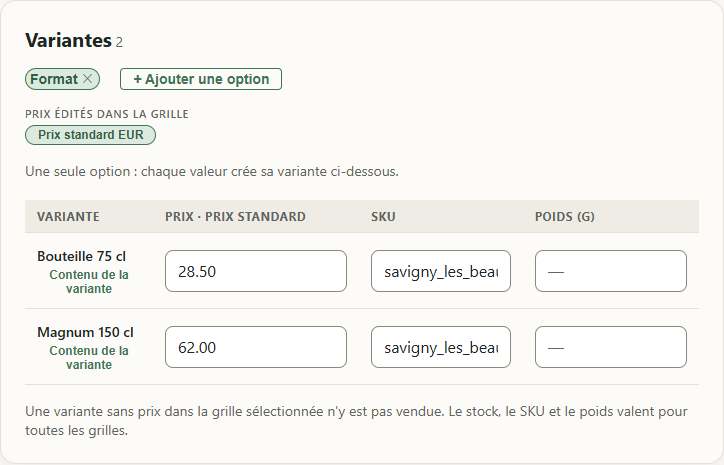
Sur la fiche d'un produit, la carte « Variantes » décline le produit en options (taille, couleur…) et donne à chaque variante son prix, son stock, son SKU et son poids ; la carte « Photos par couleur » lui attache ses photos.
À quoi sert cette page
Vendre un même produit en plusieurs versions. Une option est ce que votre client choisit (« Taille ») ; ses valeurs sont les choix possibles (S, M, L) ; une variante est une combinaison de valeurs (M / Sauge), avec son propre prix, son stock et sa référence.
La carte est sur la fiche produit — Catalogue › Produits, puis un produit ou « Ajouter produit » — sous les cartes « Prix », « Stock » et « Expédition ». Dès qu'une option a une valeur, ces trois cartes se replient en un résumé suivi de « défini par variante ↓ » : le prix, le stock, le SKU et le poids se saisissent alors variante par variante, dans la grille. Les interrupteurs « Achat en ligne », « Stock suivi » et « Produit physique », comme la « Limite par commande », restent sur leurs cartes : ils valent pour le produit entier.
Un product set et un product bundle n'ont pas cette carte : voir Product sets et product bundles. Sur un cours en ligne, la carte « Séances » la remplace : voir Cours en ligne.
Qui peut s'en servir
Les deux rôles : un administrateur (ADMIN) comme un membre (STAFF) crée les options, saisit les prix et le stock, et attache des photos. Deux gestes sont réservés à l'administrateur :
- enregistrer les attributs propres à une variante (« Contenu de la variante » › « Modifier ») ; un membre STAFF voit la fenêtre, mais l'enregistrement lui est refusé ;
- ajouter une image à la médiathèque depuis la fenêtre des photos (onglet « Importer ») ; un membre STAFF choisit parmi les images déjà présentes, onglet « Bibliothèque ».
Pas à pas
Ajouter une option et ses valeurs
- Dans la carte « Variantes », pressez « + Ajouter une option ».
- Remplissez « Nom de l'option » (« Taille »). L'« ID de l'option » se remplit à partir du nom (« taille ») ; vous pouvez le réécrire.
- Dans « Valeurs de l'option », tapez une valeur puis « + Ajouter ». Une virgule en sépare plusieurs : « S, M, L » donne trois valeurs. « Retirer » enlève une valeur.
- « Terminé » referme l'option, qui reste en pastille en haut de la carte : pressez la pastille pour la rouvrir.
- Pressez « Enregistrer », en haut de la fiche : les variantes s'enregistrent avec le reste du produit.
Avec une seule option, chaque valeur crée sa variante ; la carte le rappelle : « Une seule option : chaque valeur crée sa variante ci-dessous. »
Croiser deux options ou plus
- Ajoutez la deuxième option comme la première (« Couleur » : Sauge, Écru).
- Les variantes déjà là prennent la première valeur de la nouvelle option ; les autres combinaisons ne sont pas créées toutes seules. La carte fait le compte : « Aucune n'est créée toute seule — 6 sont possibles, 3 existent. »
- Sous la grille, dans « Nouvelle combinaison », choisissez une valeur par option (« Choisir « Couleur »… »), puis « Créer ». Une combinaison déjà là est refusée : « Cette combinaison existe déjà. »
- Recommencez pour chaque combinaison que vous vendez — une combinaison que vous ne créez pas n'existe pas sur la boutique — puis « Enregistrer ».
Saisir le prix, le stock et le poids de chaque variante
- Au-dessus de la grille, « Prix édités dans la grille » montre une pastille par grille tarifaire, avec sa devise. Pressez celle dont vous saisissez les prix : la colonne « Prix · … » porte son nom.
- Sur chaque ligne, remplissez le prix (« 19,99 »), le « Stock », le « SKU » et le « POIDS (g) ».
- Pressez la pastille d'une autre grille pour saisir ses prix. Le stock, le SKU et le poids, eux, valent pour toutes les grilles.
- « Enregistrer ».
Sans grille tarifaire, la carte le dit : « Aucune grille de prix. Créez-en une pour définir des prix. »
Donner un nom ou des attributs à une variante
- Sur la ligne de la variante, pressez « Contenu de la variante » : la fenêtre « Détails de la variante — M / Sauge » s'ouvre.
- Remplissez son « Nom » et, si besoin, sa « Description » ; « Gérer les traductions » les écrit dans vos autres langues.
- Si votre boutique a des attributs, « Modifier » ouvre « Attributs — M / Sauge » : « + Ajouter un attribut », choisissez l'attribut et sa valeur, puis « Enregistrer les attributs », qui les enregistre aussitôt. Sur une variante pas encore enregistrée, la fenêtre affiche « Enregistrez les options d'abord ».
- « Terminé » referme la fenêtre ; le nom et la description partent avec « Enregistrer », en haut de la fiche.
Ajouter des photos à une couleur
- Enregistrez d'abord le produit avec ses options : la carte « Photos par couleur » apparaît sous « Variantes ».
- Avec plusieurs options, choisissez dans « Les photos suivent » celle qui porte les photos. La carte propose d'abord l'option dont l'ID évoque une couleur (« couleur », « coloris », « teinte »), sinon la première.
- Sur la ligne d'une valeur (« Sauge », « 3 déclinaisons »), pressez « Ajouter des photos ». Choisissez une ou plusieurs images dans « Bibliothèque », puis « Sélectionner ».
- Les photos s'enregistrent aussitôt, sans passer par « Enregistrer », sur toutes les variantes de cette valeur. La croix d'une vignette (« Retirer cette photo ») la retire de toutes.
Revenir à un produit sans variantes
- Supprimez chaque option par la croix de sa pastille (« Supprimer l'option »).
- La carte prévient : « Enregistrez pour supprimer les variantes de ce produit : il redeviendra un produit simple. »
- « Enregistrer ». Les cartes « Prix », « Stock » et « Expédition » se rouvrent.
Les options
- « Nom de l'option » et « Valeurs de l'option » — ce que votre client lit au-dessus du choix et sur chaque bouton. « Gérer les traductions » et « Gérer les traductions des valeurs » les écrivent dans vos autres langues ; une valeur non traduite garde le texte de votre langue par défaut.
- « ID de l'option » — une référence non traduite, unique sur le produit : lettres, chiffres et . _ / + -. Votre client ne la voit pas ; l'import et l'export de produits s'en servent pour désigner l'option.
- « Prix · … » — le prix de la variante dans la grille choisie. Vide (« non vendu ») : la variante n'est pas vendue sur les marchés de cette grille. Quand aucune variante n'a de prix dans la grille, la fiche n'affiche pas de bouton d'achat, et la carte le dit. La colonne n'apparaît que si « Achat en ligne » est coché sur la carte « Prix ».
- « Stock » — la quantité de chaque variante. Votre client lit « En stock », « Plus que 2 en stock » ou « Épuisé » ; une variante épuisée reste affichée mais ne peut pas être choisie. « Stock bas » s'affiche à côté d'une quantité arrivée au seuil d'alerte réglé dans Réglages › Stock. La colonne n'apparaît que sur un site marchand physique, « Stock suivi » activé.
- « SKU » — votre référence pour la variante : lettres, chiffres et . _ / + -. Un SKU déjà pris par un autre produit est refusé : « Un SKU de variante est déjà utilisé par un autre produit. »
- « POIDS (g) » — en grammes entiers, pour les tarifs de livraison au poids. La colonne n'apparaît que sur un site marchand physique, « Produit physique » coché.
- « Durée (min) » — sur une prestation « Réservable en ligne » (carte « Rendez-vous ») : la durée du créneau que votre client réserve pour cette variante. Vide, la variante n'est pas proposée à la réservation, et sa cellule l'indique (« non proposée »).
- « Nom » d'une variante — remplace, dans le choix proposé à votre client et dans son panier, le libellé tiré des valeurs. Vide, rien ne change.
- « Description » d'une variante — un texte propre à la variante. La fiche d'un produit à options affiche la description du produit.
- Les photos d'une valeur — quand votre client choisit cette couleur, la fiche montre ses photos, et la vignette du produit y bascule quand il en presse la pastille. Sans photo, la fiche montre celles du produit.
- Sur la boutique — votre client choisit sa variante sur la fiche : le prix, l'indication de stock et les photos suivent son choix, et l'adresse de la page aussi, si bien qu'un lien partagé rouvre la fiche sur la même variante. La présentation du choix (boutons, pastilles de couleur, liste déroulante) dépend du modèle de fiche de votre thème.
Selon votre formule
Le nombre d'images stockées dépend de votre palier. Il compte quand vous ajoutez une image à la médiathèque, onglet « Importer » de la fenêtre des photos ; choisir une image déjà présente n'en ajoute pas. Le nombre de produits, d'options et de variantes ne dépend pas du palier.
Questions fréquentes
Comment retirer une seule variante ?
Avec une seule option, retirez sa valeur (« Retirer » dans « Valeurs de l'option »), puis « Enregistrer ».
Avec plusieurs options, la grille n'a pas de bouton pour une combinaison seule : une variante part avec l'une
de ses valeurs, et toutes les variantes qui portent cette valeur partent avec elle.
L'enregistrement est refusé : « Cet article est dans un product set : retirez-le d'abord du product set. »
La variante que vous retirez fait partie du contenu d'un product set. Retirez-la de ce product set,
enregistrez-le, puis revenez ici.
Pourquoi la fiche n'a-t-elle pas de bouton d'achat ?
Aucune variante n'a de prix dans la grille de vos clients : « Aucun prix saisi : la fiche n'affichera pas de
bouton d'achat tant qu'aucune variante n'a de prix dans cette grille. » Vérifiez aussi que « Achat en
ligne » est coché sur la carte « Prix ».
Où sont passés le prix et le stock de la fiche ?
Dans la grille. Dès qu'une option a une valeur, les cartes « Prix », « Stock » et « Expédition » ne montrent
plus qu'un résumé (« défini par variante ↓ ») : chaque variante a son prix, son stock et son poids.
Je ne vois pas la colonne « Stock ».
Elle n'existe que sur un site marchand physique, avec « Stock suivi » activé sur la carte « Stock ».
Désactivé, la quantité est illimitée : rien n'est compté.