Thèmes
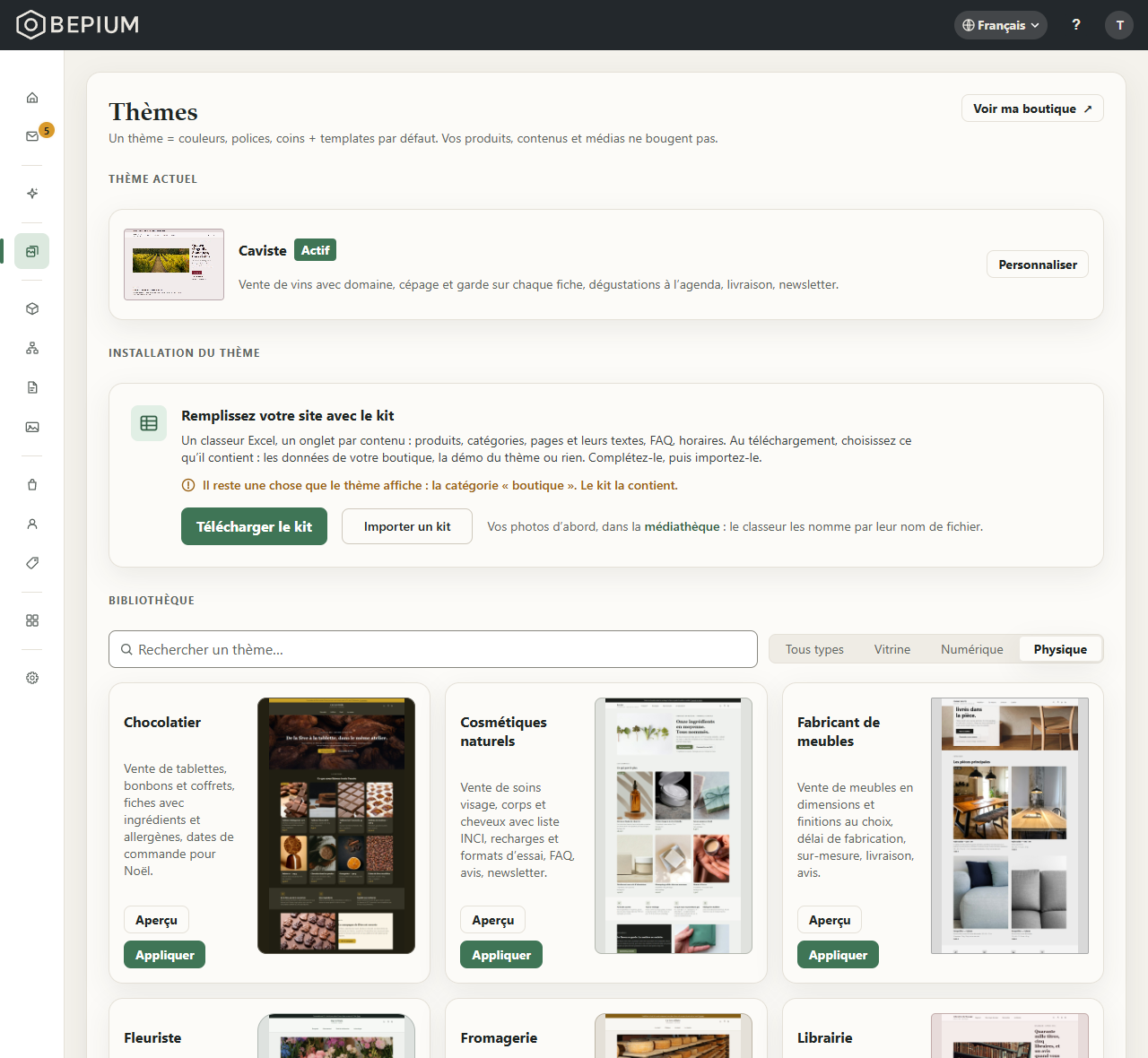
Site › Thèmes montre le thème de votre boutique, ce qu'il attend encore de vous, et la bibliothèque où vous prévisualisez et appliquez un autre thème.
À quoi sert cette page
Choisir l'allure de votre site. Un thème apporte l'apparence de toute la boutique — couleurs, polices, coins, boutons, cartes produit — et la mise en page par défaut des pages qu'il dessine : l'accueil, la fiche produit, la catégorie, le panier, la recherche, la page 404, la séance d'un cours en ligne. Il ne crée aucun contenu : les produits, les catégories et les pages que montre son aperçu sont un exemple, qui n'arrive dans votre boutique que par le kit de contenu.
La page a trois parties, de haut en bas :
- « THÈME ACTUEL » — le thème de votre boutique, marqué « Actif », avec la phrase qui le décrit et « Personnaliser ». Une boutique qui n'en a jamais appliqué lit « Aucun thème appliqué — votre boutique utilise les réglages d'apparence par défaut. »
- « INSTALLATION DU THÈME » — le kit de contenu du thème, et ce que le thème affiche que votre boutique n'a pas encore. Cette partie n'existe que lorsqu'un thème est appliqué.
- « BIBLIOTHÈQUE » — tous les autres thèmes.
« Voir ma boutique ↗ », en haut à droite, ouvre votre site dans un nouvel onglet, dès que votre boutique a son adresse.
La bibliothèque compte 42 thèmes. Chacun porte le nom d'un métier et est pensé pour un type de site :
- 12 pour un site vitrine — « Agence immobilière », « Architecte », « Avocat », « Expert-comptable », « Garage automobile », « Restaurant / bar », « Salon de coiffure », « Vétérinaire »…
- 19 pour un site marchand numérique — des cours en ligne (guitare, langues, code, cuisine, danse…), « Studio de yoga », « Méditation guidée », « Banque d’images », « Podcast par abonnement », « Éditeur de logiciel »…
- 11 pour un site marchand physique — « Caviste », « Chocolatier », « Fleuriste », « Fromagerie », « Librairie », « Marque de vêtements », « Torréfacteur », « Vélociste »…
Qui peut s'en servir
L'administrateur : il applique un thème, télécharge et importe le kit de contenu.
Le membre (STAFF) voit toute la page : il cherche, prévisualise et ouvre « Personnaliser ». « Appliquer » et « Appliquer ce thème » sont grisés pour lui, et la carte du kit ne lui montre ni « Télécharger le kit » ni « Importer un kit ». L'éditeur s'ouvre pour lui en lecture seule : l'aperçu des pages, sans volet ni « Publier » — voir Personnalisation.
Pas à pas
Trouver un thème
- Descendez jusqu'à « BIBLIOTHÈQUE ». Votre thème actuel n'y figure pas : il a sa carte en haut de la page.
- Le filtre « Type de site » est ouvert sur le type de votre site : « Vitrine », « Numérique » ou « Physique ». « Tous types » montre toute la bibliothèque.
- Tapez votre métier dans « Rechercher un thème… » : la recherche lit le nom du métier et la phrase de chaque thème, sans tenir compte des accents ni des majuscules. Si rien ne correspond : « Aucun thème ne correspond. »
- Pressez l'image d'un thème pour la voir en grand (« Aperçu de « … » ») ; « Fermer » revient à la liste.
Prévisualiser un thème
- Sur la carte du thème, pressez « Aperçu ». Le site d'exemple du thème s'ouvre dans un cadre titré « aperçu « … » ». Quand le thème a des produits d'exemple, la mention « contenu d'exemple » le rappelle.
- Naviguez comme un visiteur : le menu, les fiches, les catégories, les pages, le panier. Le paiement et l'espace client ne s'ouvrent pas : « L'aperçu s'arrête au paiement » (« Revenir au panier ») et « L'aperçu s'arrête à l'espace client » (« Revenir à l'accueil »).
- « Bureau » et « Mobile » montrent les pages à la largeur d'un ordinateur ou d'un téléphone.
- Une page que le thème ne dessine pas le dit : « Ce thème ne redéfinit pas cette page — la boutique garderait la sienne. »
- « ← Retour aux thèmes » revient à la bibliothèque.
Appliquer un thème
- Sur la carte du thème, pressez « Appliquer ».
- La fenêtre « Appliquer le thème … ? » s'ouvre. Si vous avez modifié des pages que ce thème remplace, elle les nomme (« 2 pages que vous avez modifiées seront remplacées : », puis « Accueil », « Produit — … »). Cochez « Conserver ma version » sur celles à garder : leur mise en page publiée reste (un brouillon pas encore publié est abandonné), et elles prennent l'en-tête et le pied de page du nouveau thème.
- Si vous aviez modifié l'en-tête ou le pied de page du thème actuel, la fenêtre prévient : « Votre en-tête et votre pied de page modifiés seront remplacés par ceux du thème. »
- Pressez « Appliquer le thème » (« Annuler » renonce). Le bouton affiche « Application… », puis la page se recharge : le nouveau thème est dans « THÈME ACTUEL » et la page descend à « INSTALLATION DU THÈME ».
- Vos visiteurs voient le nouveau thème dès la page suivante qu'ils ouvrent. Ce qu'il change et ce qu'il garde est détaillé dans Les options.
- Si l'application échoue : « Impossible d'appliquer le thème. » Réessayez.
Depuis l'aperçu, « Appliquer ce thème » ouvre la même fenêtre « Appliquer le thème … ? », avec « Conserver ma version » sur les pages que vous avez modifiées. Une fois le thème appliqué, « Thème « … » appliqué. » s'affiche et la page Thèmes s'ouvre, le nouveau thème dans « THÈME ACTUEL ».
Remplir votre site avec le kit
Le kit de contenu est un classeur Excel, un onglet par contenu : produits, catégories, pages et leurs textes, FAQ, horaires. Il se trouve sous « INSTALLATION DU THÈME », dans la carte « Remplissez votre site avec le kit ». Quand le thème affiche des choses que votre boutique n'a pas encore, la carte les nomme : « Il reste 2 choses que le thème affiche : la catégorie « … » et vos horaires. Le kit les contient. »
- Déposez d'abord vos photos dans Catalogue › Médias : le classeur désigne chaque photo par son nom de fichier.
- Pressez « Télécharger le kit ». Dans la fenêtre :
- « Langue », quand votre boutique publie dans plusieurs langues : « Commencez par la langue principale : les autres fichiers ne mettent à jour que les textes. »
- « Données » : « Données existantes de la boutique » (choisi d'avance), « Données de démo du thème » — l'exemple que montre l'aperçu —, ou « Fichier vide ».
- Pressez « Télécharger ». Ouvrez le classeur, remplacez ce qui n'est pas à vous, enregistrez-le.
- Pressez « Importer un kit » et choisissez le classeur. Le bouton affiche « Lecture du classeur… » : un essai à blanc lit tout le fichier sans rien écrire.
- La fenêtre « Installer ce kit ? » montre le résultat de l'essai (« ESSAI À BLANC », « Rien n’a encore été écrit. ») : onglet par onglet, ce qui serait « Créés », « Modifiés », « Inchangés », « Refusés » et « Supprimés ».
- Une ligne refusée bloque tout le classeur : la fenêtre dit laquelle et pourquoi. Corrigez le classeur, enregistrez-le, puis déposez-le à nouveau.
- Dans la langue principale, le classeur fait référence : un produit, une catégorie ou une page qu'il ne contient plus est supprimé. La fenêtre les liste, et « Installer » attend que vous cochiez « Je comprends que ces éléments seront supprimés ».
- Pressez « Installer ». « Kit installé » : le contenu est écrit, et les textes de vos pages arrivent en brouillon (« EN BROUILLON · 12 TEXTES »). « Prévisualiser » les montre ; « Publier » les met en ligne d'un coup (« Vos textes sont en ligne. »).
Personnaliser le thème actuel
- Dans « THÈME ACTUEL », pressez « Personnaliser » : l'éditeur s'ouvre sur votre page d'accueil, son volet « Paramètres » ouvert.
- Les couleurs, les polices et les formes de toute la boutique se règlent dans ce volet — voir Personnalisation. La mise en page de chaque page se règle dans l'Éditeur de pages.
- Une boutique qui n'a aucun modèle de page lit « Aucun modèle à personnaliser » : « Choisir un thème » revient ici, où appliquer un thème installe le modèle de chaque page.
Les options
-
« Type de site » et « Rechercher un thème… » — ne filtrent que la bibliothèque. « Tous types » montre aussi les thèmes faits pour un autre type de site que le vôtre.
-
« Appliquer » — copie le thème dans votre boutique. Ce qui change, pour vos visiteurs, dès que vous confirmez :
- toute l'apparence — couleurs, polices utilisées, coins, densité, largeur, boutons, couleur des erreurs : tous les « Paramètres du thème » prennent les valeurs du nouveau thème. Ce que vous avez apporté vous-même est gardé : les polices et les icônes que vous avez importées (toujours proposées dans « Paramètres »), votre favicon et votre « CSS personnalisé ». Les réglages pas encore publiés sont abandonnés ;
- les pages que le thème dessine — sa mise en page remplace la vôtre et part en ligne aussitôt, avec ses textes d'exemple, sauf pour les pages où vous avez coché « Conserver ma version ». Une page qu'il ne dessine pas garde sa mise en page ;
- l'en-tête et le pied de page — ceux du thème, sur les pages qu'il dessine, sur celles que vous gardez et sur celles qui portaient ceux de l'ancien thème. Sur une page qu'il ne dessine pas, un en-tête ou un pied de page que vous aviez fait vous-même reste ; un composant partagé que vous avez créé n'est jamais supprimé ;
- les modèles — les modèles de fiche produit, de catégorie et de page de contenu du thème s'ajoutent à ceux que vos produits, catégories et pages peuvent choisir ;
- les fonctionnalités — celles dont ses pages ont besoin (l'agenda, la FAQ, les avis…) sont activées ; Fonctionnalités les marque « Par le thème … — désactivable, rien n’est effacé ». Aucune n'est désactivée ;
- les attributs — ceux du thème s'ajoutent ; ceux que vous aviez déjà gardent leurs valeurs.
Ce qui ne change pas : vos produits, catégories, pages de contenu, FAQ, médias, commandes et clients, et vos réglages de boutique (paiements, livraison, taxes, langues). Appliquer un thème ne crée ni produit, ni catégorie, ni page.
-
Changer de thème — les modèles que l'ancien thème avait installés et que rien n'utilise, ni produit, ni catégorie, ni page, et que vous n'avez pas modifiés, sont retirés. Ceux qu'un produit, une catégorie ou une page utilise, ou que vous avez modifiés, restent et deviennent les vôtres. L'ancien thème reste dans la bibliothèque.
-
« Conserver ma version » — garde la mise en page publiée d'une page que vous avez modifiée ; seuls son en-tête et son pied de page changent. N'apparaît que pour les pages modifiées que le nouveau thème remplacerait.
-
« Données » du kit — « Données existantes de la boutique » : votre contenu tel qu'il est, à corriger et réimporter. « Données de démo du thème » : l'exemple du thème, à remplacer par le vôtre. « Fichier vide » : tous les onglets, sans ligne.
Questions fréquentes
Changer de thème efface-t-il mes produits ou mes pages ?
Non. Produits, catégories, pages de contenu, médias, commandes et clients ne bougent pas. Ce qui change, ce
sont l'apparence et la mise en page des pages que le nouveau thème dessine.
Mes couleurs et mes polices personnalisées sont-elles gardées ?
Vos couleurs, non : le nouveau thème remplace toute l'apparence, et les polices utilisées sont les siennes.
Les polices et les icônes que vous avez importées restent dans « Paramètres », prêtes à être choisies, et
votre favicon et votre « CSS personnalisé » sont gardés. Notez vos couleurs (leur code hexadécimal) avant
d'appliquer, pour les reprendre ensuite dans « Paramètres ».
Les produits de l'aperçu seront-ils dans ma boutique ?
Non, appliquer un thème ne crée aucun contenu. Pour partir de son exemple, téléchargez le kit avec
« Données de démo du thème », remplacez ce qui n'est pas à vous, puis importez-le.
J'ai modifié ma page d'accueil : vais-je la perdre ?
Non, si vous la gardez : la fenêtre de confirmation, depuis la bibliothèque comme depuis l'aperçu, nomme
votre page d'accueil et propose « Conserver ma version ». Les textes écrits dans la page en font partie :
sans cette case, elle reprend ceux du nouveau thème.
Pourquoi « Appliquer » est-il grisé ?
Vous êtes membre (STAFF) : appliquer un thème est réservé à l'administrateur.
Puis-je revenir à mon ancien thème ?
Oui, il reste dans la bibliothèque. Le réappliquer reprend son apparence et ses mises en page d'origine : les
modifications que le changement avait remplacées ne reviennent pas.