Personnalisation
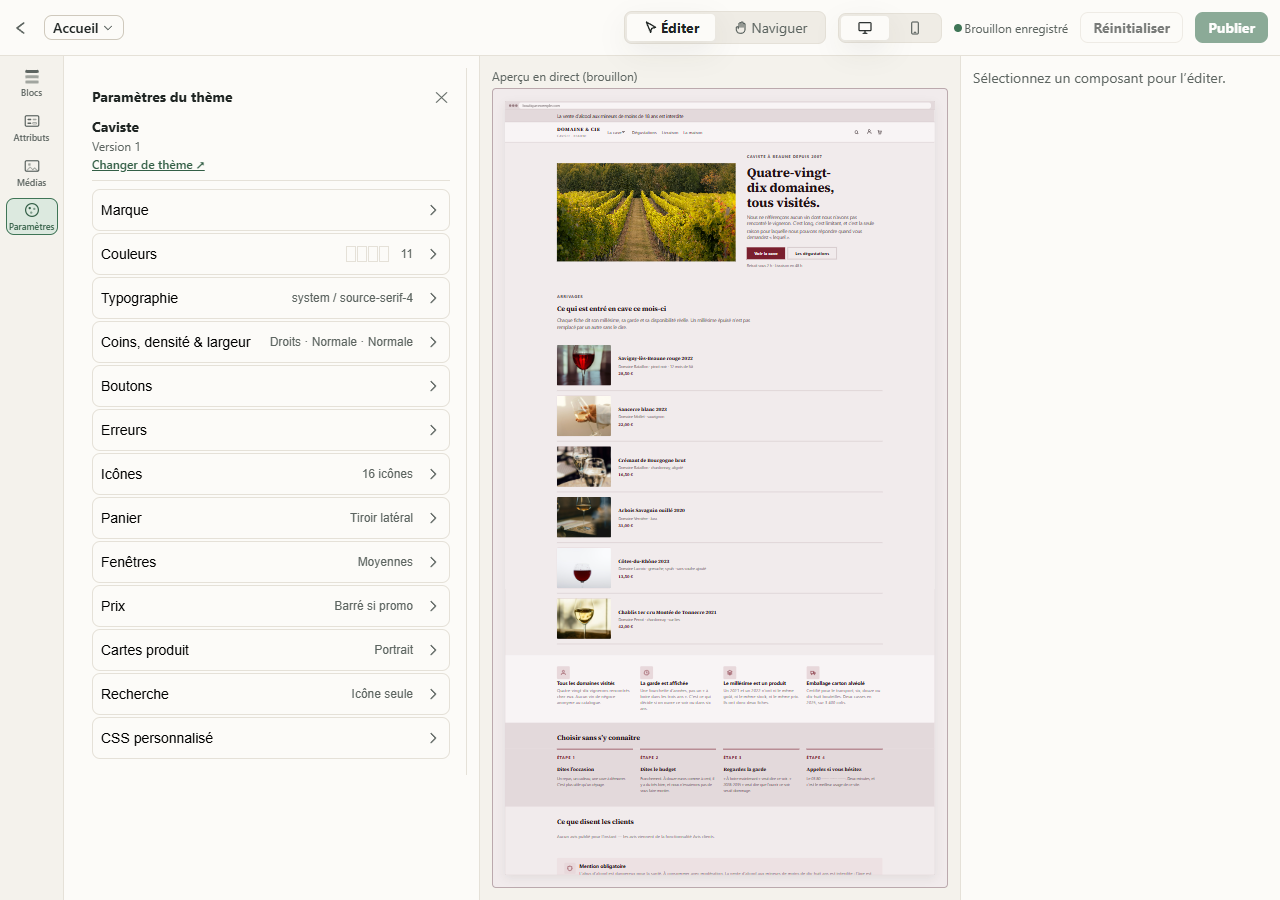
« Personnaliser », sur Site › Thèmes, ouvre l'éditeur sur votre page d'accueil, au volet « Paramètres » : il règle les couleurs, les polices et les formes de toute votre boutique.
À quoi sert cette page
Adapter votre thème à votre marque sans en changer. Ces réglages ne sont pas ceux d'une page : ils valent pour toutes les pages de la boutique. Une couleur modifiée change partout où elle est utilisée ; « Police 1 » est la police de tout texte qui n'en demande pas une autre ; « Titre 1 » règle chaque titre de ce rang ; les boutons, le panier, les prix, les cartes produit et la recherche suivent les mêmes réglages sur tout le site.
Chaque choix se voit aussitôt dans l'aperçu, à droite, et s'enregistre en brouillon. Vos visiteurs n'en voient rien tant que vous n'avez pas pressé « Publier », sauf la suppression d'une couleur, qui vaut tout de suite (voir plus bas).
« Personnaliser » mène toujours à la page d'accueil, mais le volet « Paramètres » est le même dans l'éditeur de n'importe quelle page : ce que vous y changez vaut pour toute la boutique, d'où que vous le fassiez.
Qui peut s'en servir
L'administrateur.
Un membre (STAFF) ouvre l'éditeur en lecture seule : l'aperçu des pages, sur ordinateur ou sur mobile et dans chaque langue, sans le volet « Paramètres » ni « Publier ». La barre du haut le dit : « Lecture seule — seuls les ADMIN modifient les pages et les modèles. »
Pas à pas
Ouvrir les paramètres du thème
- Ouvrez Site › Thèmes et, dans la carte « THÈME ACTUEL », pressez « Personnaliser ». L'éditeur s'ouvre sur la page d'accueil, sur le volet « Paramètres ». Depuis l'éditeur d'une autre page, pressez « Paramètres » dans la barre de gauche.
- Le volet « Paramètres du thème » montre en tête le nom de votre thème, sa version (« Version 1 ») et « Changer de thème ↗ », qui ramène à Site › Thèmes. Il reste ouvert quand vous passez à une autre page.
- La plupart des lignes affichent leur valeur actuelle : le nombre de couleurs et leurs pastilles, les polices, les coins et la densité… Pressez une ligne pour l'ouvrir ; « ← Paramètres du thème » revient à la liste.
- ✕, en haut du volet, le ferme et revient à « Blocs ».
Changer une couleur
- Pressez « Couleurs ». La « Palette de couleurs » montre une pastille par couleur de la boutique.
- Pressez une pastille. Choisissez la nuance dans « Teinte et luminosité » et « Teinte », saisissez le « Code hexadécimal », ou pressez « Prélever une couleur à l'écran ».
- La couleur change partout où la boutique l'utilise : les sections qui la nomment dans leur « Apparence », les boutons et les erreurs qui l'ont choisie. L'aperçu le montre aussitôt.
- « + » (« Ajouter une couleur ») ajoute une couleur, jusqu'à 24. Elle est ensuite proposée partout où l'on choisit une couleur : l'« Apparence » d'une section, les boutons, les erreurs.
Supprimer une couleur
- Pressez sa pastille, puis « Supprimer ». Le bouton n'apparaît pas quand la palette n'a plus que deux couleurs.
- La fenêtre « Choisir un remplacement » prévient : « Cela remplacera la couleur supprimée partout où elle est utilisée dans votre thème. » Pressez la couleur qui prend sa place, puis « Confirmer » (« Annuler » renonce).
- Le remplacement vaut aussitôt sur toutes vos pages, celles en ligne comprises.
Choisir les polices
- Pressez « Typographie ». « Police 1 » est la police de la boutique : tout texte qui n'en demande pas une autre la prend. Chaque liste regroupe « Polices système » et « Autres polices », et « Mes polices » dès que vous en avez ajouté une.
- « + Ajouter une police » ajoute « Police 2 », « Police 3 »…, jusqu'à six. Les boutons, les prix, les titres des cartes produit et les préréglages peuvent nommer chacune d'elles. « Retirer » enlève une police, sauf la première.
- Pour votre propre police, déposez d'abord son fichier « .woff2 » dans Catalogue › Médias. Dans la carte « Votre propre police », remplissez « Nom de la police », choisissez le « Fichier .woff2 », puis pressez « + Ajouter ma police » : elle prend la police suivante s'il en reste une, et apparaît sous « Mes polices » dans chaque liste.
- Sous « Préréglages », réglez « Paragraphe » et « Titre 1 » à « Titre 6 » : « Police », « Taille (ordinateur) », « Taille (mobile) », « Hauteur de ligne », « Espacement des lettres », « Casse ». Chaque texte de vos pages suit le préréglage que sa section lui donne : changer « Titre 1 » change tous les titres de ce rang.
Régler les coins, l'espacement et la largeur
- Pressez « Coins, densité & largeur ».
- « Coins » : « Droits », « Adoucis » ou « Arrondis », pour les angles de la boutique. Les boutons ont leur propre « Forme des coins », dans « Boutons ».
- « Densité » : « Compacte », « Normale » ou « Aérée », pour les espacements.
- « Largeur » : « Étroite », « Normale » ou « Large », pour la largeur du contenu des pages.
Régler les boutons
- Pressez « Boutons ». Deux groupes : « Bouton principal » et « Bouton secondaire ».
- Pour chacun : « Remplissage » (« Transparent », « Plein », « Souligné »), « Couleur de fond », « Couleur du libellé », « Bordure », « Forme des coins », « Police du libellé », « Écriture du libellé » (« Comme écrit », « TOUT EN MAJUSCULES », « Petites capitales ») et « Épaisseur du libellé » (« Fine », « Moyenne », « Épaisse »).
- Laissées vides, les deux couleurs suivent la palette du thème. Sous « Couleur de fond », l'écran le dit : « Vide : la couleur d’accentuation du thème, qui suit la palette de la bande où le bouton se trouve. » « Revenir à la couleur du thème » vide un choix.
- Quand un bouton plein a ses deux couleurs, un libellé trop pâle sur son fond le signale (« Texte peu lisible (… — … attendu) »), et « Utiliser … » propose une nuance lisible.
Publier
- Chaque choix s'enregistre en brouillon, quelques instants après que vous l'avez fait.
- Pressez « Publier », en haut de l'éditeur. La fenêtre « Publier les modifications ? » liste la page ouverte (« en cours d'édition ») et les autres pages qui ont des changements non publiés.
- Pressez « Publier » : « Modifications publiées. » (ou le nombre de pages publiées). Vos réglages de thème sont en ligne, avec les pages cochées. Vos visiteurs les voient dès la page suivante qu'ils ouvrent.
« Réinitialiser », dans l'éditeur, revient sur tout ce qui n'est pas publié, réglages du thème compris : ils reprennent les valeurs en ligne, et sa fenêtre le dit (« Les réglages du thème pas encore publiés reviennent à ceux de la boutique en ligne. »). Voir l'Éditeur de pages.
Les options
- « Marque » — « Favicon » : la petite image de l'onglet du navigateur sur votre boutique, choisie dans votre médiathèque (« Dimension recommandée 16 pixels x 16 pixels ») ; « Retirer » l'enlève.
- « Couleurs » — la palette de la boutique, de 2 à 24 couleurs. Ce sont les couleurs que proposent l'« Apparence » de chaque section, les boutons et les erreurs : en changer une change chaque endroit qui l'utilise.
- « Typographie » — jusqu'à six polices, la vôtre comprise, et les sept préréglages de texte. Votre visiteur lit chaque texte dans la police et la taille de son préréglage ; sur un téléphone, à la « Taille (mobile) ».
- « Coins, densité & largeur » — l'arrondi des angles, l'espacement et la largeur du contenu, sur toutes les pages.
- « Boutons » — l'allure de chaque bouton de la boutique, principal et secondaire.
- « Erreurs » — « Couleur des erreurs » : « La couleur de chaque message d'erreur de la boutique : un champ oublié, un paiement refusé. » Elle se choisit parmi vos couleurs et doit se lire à 4,5:1 sur le fond de la page et sur celui des cartes ; sinon elle n'est pas enregistrée et « La couleur des erreurs ne se lit pas assez sur le fond de la page (4,5:1 attendu) : elle n'a pas été enregistrée. » s'affiche. Vide : le rouge du thème.
- « Icônes » — « Les icônes que les atouts et les détails produit peuvent porter. » Le « Catalogue » de la plateforme, et « Vos icônes » : « Importer une icône » (un fichier SVG simple), son « Nom », puis « Ajouter l'icône ».
- « Panier » — « Où le panier s'ouvre » : « Tiroir latéral », sur le côté de la page, « Fenêtre », au milieu de la page, ou « Page dédiée » ; « Casse des titres », celle du nom de chaque article, dans le panier comme dans le récapitulatif d'une commande.
- « Fenêtres » — les fenêtres qui s'ouvrent par-dessus la page : leur « Largeur » (« Moyennes », « Compactes », « Larges ») et leur « Fond » (« Assombri », « Léger », « Flouté »).
- « Prix » — « Prix barré » (« Barré si promo », « Pastille de remise », « Masqué ») ne s'affiche que sur les produits qui ont un prix de référence ; « Police » et « Graisse » des prix, partout sur le site.
- « Cartes produit » — la tuile d'un produit dans une grille : « Format de l'image » (« Portrait », « Carré », « Paysage »), « Alignement du texte », « Boîte de la tuile » (« Aucune », « Filet », « Ombre portée », « Texte sur l'image »), « Police du titre », « Casse du titre », et ce que la tuile montre : « Afficher le prix », « Afficher la description », « Cœur « liste de souhaits » », « Pastille (promo, nouveauté) », « Ajout au panier depuis la tuile », « Ajout rapide sur mobile ». Sous l'ajout depuis la tuile, l'écran prévient : « Pratique pour un catalogue sans variantes ; trompeur dès qu'un produit demande une taille ou une date. » La tuile montre la première photo du produit.
- « Recherche » — la recherche de l'en-tête : sa « Forme » (« Icône seule », « Champ compact », « Barre pleine largeur »), « Proposer des résultats avant la frappe » (sur « Non », le panneau n'affiche rien avant que le visiteur tape ; taper lance toujours la recherche), « Suggestions affichées » (4, 6 ou 8), « Afficher l'image du produit » (sur « Non », chaque résultat n'est qu'un nom et un prix), « Proposer aussi les pages de contenu », « Proposer aussi les collections ».
- « CSS personnalisé » — « Du CSS appliqué à toute la boutique, en dernier — il l'emporte donc sur le thème. » Un compteur donne les « … caractères restants » ; une règle refusée s'affiche après « Non enregistré : ». Il est gardé quand vous appliquez un autre thème, comme le favicon et les polices et icônes que vous avez importées.
Questions fréquentes
J'ai changé une couleur, mes visiteurs ne la voient pas.
Elle attend en brouillon : pressez « Publier » dans l'éditeur. Vos visiteurs la voient dès la page suivante
qu'ils ouvrent.
Faut-il régler les couleurs page par page ?
Non. Les « Paramètres du thème » valent pour toute la boutique, quelle que soit la page ouverte dans
l'éditeur. Ce qui est propre à une section — la couleur d'une bande, par exemple — se règle dans son
« Apparence », depuis l'Éditeur de pages.
Comment utiliser ma propre police ?
Déposez le fichier « .woff2 » dans Catalogue › Médias, puis, dans « Typographie », remplissez « Votre propre
police » et pressez « + Ajouter ma police ». Choisissez-la ensuite dans « Police 1 » pour tout le texte, ou
dans un préréglage.
Mes réglages survivent-ils à un changement de thème ?
Non. Appliquer un autre thème remplace tous ces réglages par les siens, les polices utilisées comprises. Ce
que vous avez apporté reste : les polices et les icônes importées, toujours proposées dans les listes, le
favicon et le « CSS personnalisé ». Voir Thèmes.
Je n'arrive pas à choisir une couleur d'erreur.
Elle ne se lit pas assez sur le fond de la page ou des cartes. La note sous le réglage le mesure et
« Utiliser … » propose la nuance la plus proche qui passe.
Comment annuler des réglages que je n'ai pas publiés ?
Pressez « Réinitialiser » dans l'éditeur : les réglages du thème reprennent les valeurs en ligne, avec la mise
en page et les textes pas encore publiés. Sa fenêtre dit tout ce qui revient en arrière.