Utilisateurs et permissions
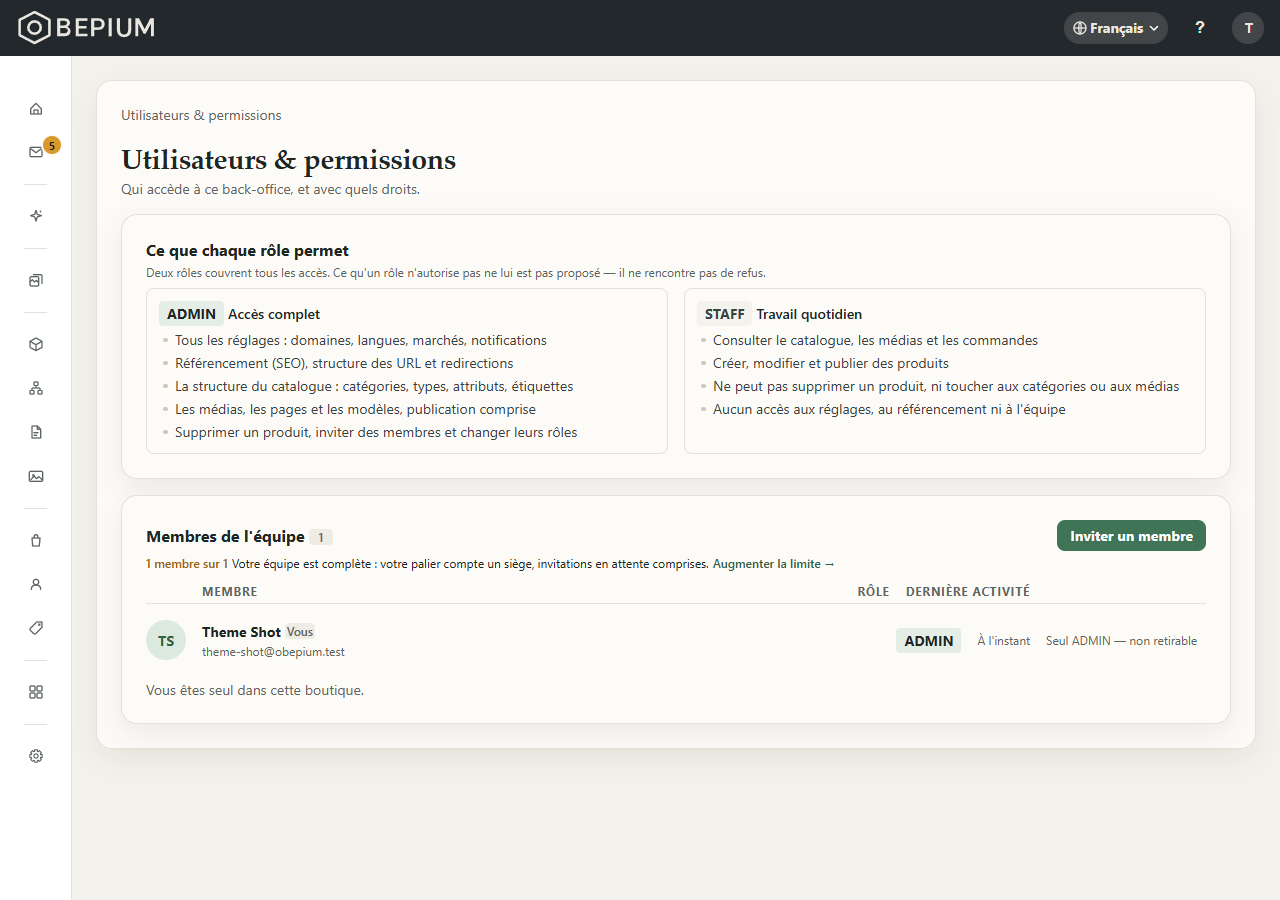
Qui accède à ce back-office, et avec quels droits. Deux rôles couvrent tous les accès. Sur certains écrans du catalogue, un membre STAFF voit encore un bouton que son rôle n'autorise pas : l'action lui est alors refusée.
À quoi sert cette page
Inviter les personnes qui travaillent avec vous dans la boutique, choisir leur rôle, et retirer un accès. Elle s'ouvre depuis le menu de votre compte, en haut à droite › « Utilisateurs & permissions ».
Les deux rôles :
- ADMIN — accès complet : tous les réglages (domaines, langues, marchés, notifications), le référencement, la structure du catalogue (catégories, attributs, étiquettes), les médias, les pages et les modèles, publication comprise ; supprimer un produit, inviter des membres et changer leurs rôles.
- STAFF — travail quotidien : consulter le catalogue, les médias et les commandes ; créer, modifier et publier des produits, et choisir leurs catégories et leurs étiquettes. Ne peut pas supprimer un produit, ni modifier les catégories, les attributs, les étiquettes, les pages de contenu, les modèles ou les médias. L'écran le résume par « Aucun accès aux réglages, au référencement ni à l'équipe » : en fait, un membre consulte plusieurs écrans de Réglages et la liste de l'équipe en lecture seule, sans rien y changer.
Qui peut s'en servir
Seuls les ADMIN peuvent inviter, changer un rôle ou retirer un membre. Un membre STAFF voit la liste.
Pas à pas
Inviter un membre
- Pressez « Inviter un membre ».
- Saisissez son « Adresse e-mail » et choisissez son « Rôle » (STAFF : catalogue, médias et commandes, ni réglages ni suppression ; ADMIN : accès complet, y compris les réglages et la gestion de l'équipe).
- « Envoyer l'invitation ». L'invitation est valable 7 jours ; la personne reçoit un e-mail, crée son propre mot de passe et rejoint la boutique. Elle apparaît dans la liste avec « Invitation en attente » jusque-là.
- Si l'e-mail s'est perdu : « Renvoyer » en face de l'invitation. Pour y renoncer : « Annuler ».
Changer le rôle d'un membre
- Sur sa ligne, « Changer de rôle ».
- Choisissez le « Nouveau rôle », puis « Confirmer ». Promouvoir quelqu'un ADMIN lui permet de modifier tous les réglages, de supprimer produits et médias, et d'inviter ou de retirer des membres — vous compris ; la fenêtre le rappelle.
Retirer un membre
- Sur sa ligne, « Retirer », puis « Retirer » dans la fenêtre.
- Son accès au back-office est coupé immédiatement et ses sessions en cours sont fermées. Rien de ce qu'il ou elle a créé n'est supprimé : produits, médias et pages restent en place. Vous pourrez l'inviter à nouveau plus tard.
La boutique garde toujours au moins un ADMIN : le dernier porte « Seul ADMIN — non retirable ». Promouvez quelqu'un d'autre d'abord.
Les options
- Le rôle — ce que la personne peut voir et faire dans le back-office. Rien de visible pour vos clients.
- « Dernière activité » — en lecture : « Jamais connecté », « Aujourd'hui à 10:12 », « Il y a 3 jours ». Utile pour repérer un accès qui ne sert plus.
Selon votre formule
Le nombre de membres de l'équipe dépend de votre palier ; il est indiqué sur Compte › Facturation (« Sièges ») et sur « Changer de palier » (« Membres de l'équipe »). Une invitation en attente compte comme un membre. Quand l'équipe est complète, l'invitation est refusée et la personne invitée le lit aussi : libérez une place ou montez de palier.
Questions fréquentes
La personne invitée a déjà un compte Obepium avec cette adresse.
Elle se connecte avec son compte existant, puis vous lui renvoyez une invitation ; chaque adresse ne sert
qu'à un compte, qui peut appartenir à plusieurs boutiques.
Puis-je donner un accès limité à une partie du catalogue ?
Non : deux rôles, pour toute la boutique. STAFF est l'accès « travail quotidien », qui ne change aucun réglage.
Un membre retiré peut-il encore voir la boutique ?
Non. Ses sessions sont fermées au moment du retrait. Le site public, lui, reste visible comme pour tout
visiteur.
Qui voit les demandes au support ?
Toute l'équipe de la boutique, quel que soit le rôle — voir Obtenir de l'aide.