Produits
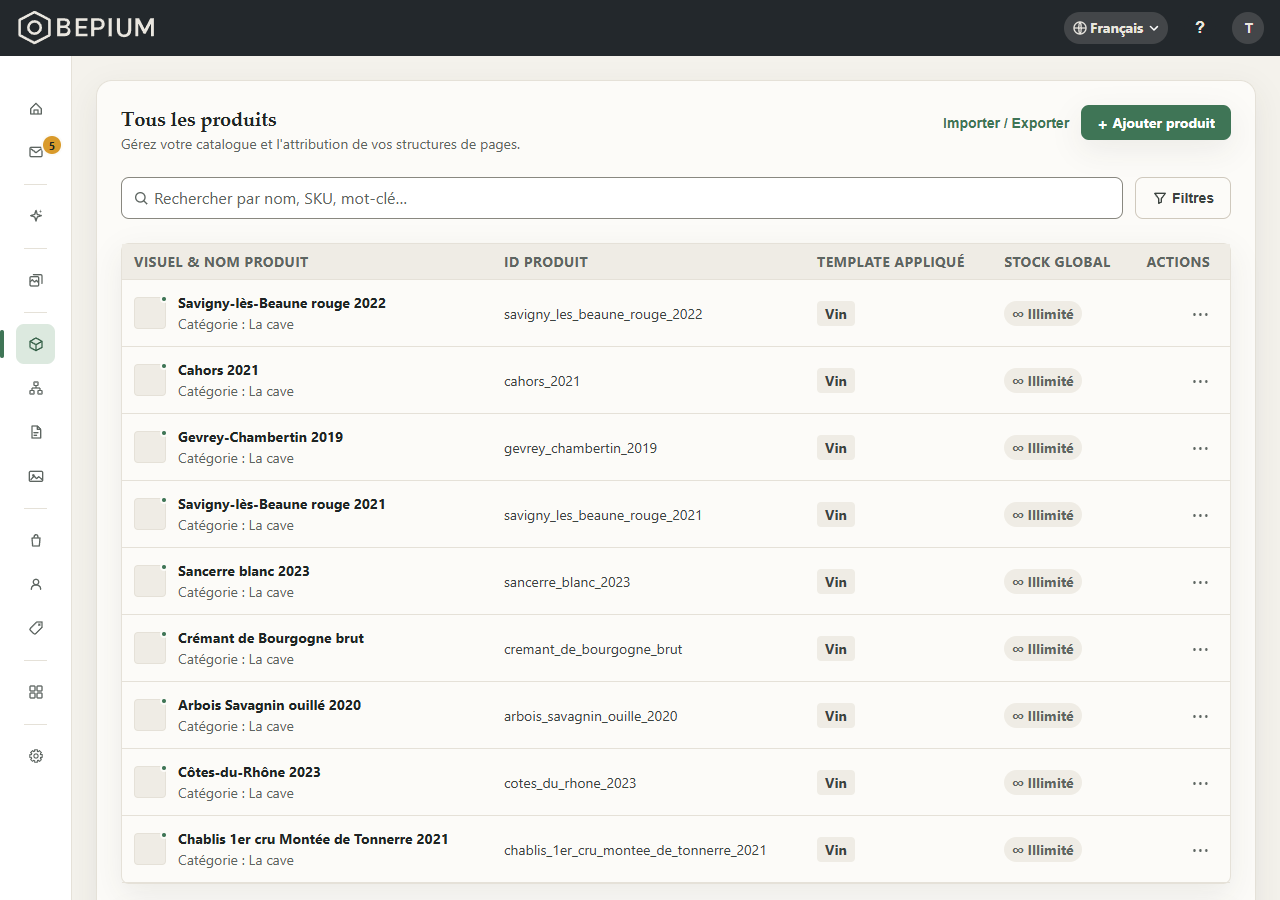
Catalogue › Produits liste tous les produits de votre boutique avec leur statut, leur référence, leur modèle de page et leur stock, pour les retrouver, les ouvrir, les dupliquer ou les supprimer.
À quoi sert cette page
Retrouver un produit et ouvrir sa fiche, voir ce qui est en ligne et ce qui manque de stock, et faire les gestes rapides sur une ligne : l'aperçu sur votre site, la copie, la suppression. « Importer / Exporter » et « Ajouter produit » sont en haut à droite.
Chaque ligne du tableau montre :
- « Visuel & nom produit » — un point qui indique le statut (« En ligne » ou « Hors ligne »), le nom du produit, qui ouvre sa fiche, et sa catégorie principale (« Catégorie : … »). Une pastille s'ajoute selon le cas : « Product set » ou « Product bundle », « Réservable », « À convertir ».
- « ID produit » — la référence du produit ; « — » quand il n'en a pas.
- « Template appliqué » — le modèle de page qui affiche le produit sur votre site ; « Défaut » pour le modèle par défaut.
- « Stock global » — « En stock », « Stock faible », « ∞ Illimité », « Rupture », ou « Selon les articles » pour un « Product set » ou un « Product bundle ».
- « Actions » — le menu de la ligne : « Éditer le produit », « Aperçu en ligne », « Dupliquer (Copie) », « Supprimer ».
La liste affiche 20 produits par page ; « Précédent » et « Suivant », en bas, passent d'une page à l'autre.
Qui peut s'en servir
L'administrateur (ADMIN) et le membre (STAFF) voient la même liste : ils cherchent, filtrent, ouvrent une fiche, ajoutent et dupliquent un produit. Supprimer est réservé à l'administrateur : « Supprimer » figure aussi dans le menu d'un membre, mais la suppression lui est refusée et « Une erreur est survenue. Réessayez. » s'affiche.
Pas à pas
Chercher un produit
- Tapez un mot dans « Rechercher par nom, SKU, mot-clé… », puis appuyez sur Entrée.
- La liste ne garde que les produits dont le titre, l'ID produit, une étiquette ou la description contient ce mot, dans la langue de votre back-office.
- Pour revoir tout le catalogue, videz le champ et appuyez de nouveau sur Entrée.
Filtrer la liste
- Pressez « Filtres ». Le panneau s'ouvre sous la recherche ; le bouton affiche le nombre de filtres actifs.
- Choisissez un ou plusieurs filtres :
- « Statut » : « En ligne » ou « Hors ligne » ;
- « Catégorie » : tapez dans « Filtrer par catégorie… » et choisissez ;
- « Étiquette » : tapez dans « Filtrer par étiquette… » et choisissez ;
- « Type » : « Produit simple », « Product set » ou « Product bundle » ;
- « Rendez-vous » : « Réservables » ou « Non réservables ». Ce filtre n'apparaît que si votre site prend des rendez-vous (l'agenda est activé dans Fonctionnalités).
- La liste se met à jour à chaque choix, et les filtres se combinent avec la recherche. Sur un téléphone, chaque filtre actif devient une pastille : la toucher le retire.
- Pour retirer un filtre, revenez à « Tous les statuts », « Toutes les catégories », « Toutes les étiquettes », « Tous les types » ou « Tous les produits ».
Les filtres et la recherche sont dans l'adresse de la page : un favori ou un lien partagé avec votre équipe rouvre la même liste.
Ouvrir la fiche d'un produit
Pressez la ligne, le nom du produit, ou « Actions » › « Éditer le produit ». La fiche s'ouvre — voir La fiche produit.
Voir un produit sur votre site
- Sur la ligne, ouvrez le menu « Actions » › « Aperçu en ligne ».
- La page du produit s'ouvre sur votre site, dans un nouvel onglet.
- Si l'action est grisée, son info-bulle le dit : « Aucune page en ligne pour ce produit. » Un produit « Hors ligne » n'a pas de page sur votre site.
Ajouter un produit
Pressez « Ajouter produit » (sur un téléphone, le bouton « + » en bas de l'écran) : une fiche vide s'ouvre. La suite est décrite dans La fiche produit.
Dupliquer un produit
- Sur la ligne, ouvrez « Actions » › « Dupliquer (Copie) ».
- « Produit dupliqué. » La copie apparaît dans la liste, « Hors ligne », avec le titre de l'original suivi de « (Copie) » et son propre ID produit, formé sur celui de l'original suivi de « copie ».
- La copie reprend la description, les images, les valeurs d'attributs, le modèle de fiche, la catégorie principale, le suivi du stock et la limite par commande, « Achat en ligne », « Produit physique » et, pour un « Product set » ou un « Product bundle », son contenu ou sa sélection.
- Elle ne reprend pas les options et les variantes, donc ni les prix, ni les quantités, ni les SKU, ni les poids — ni les tailles d'un « Product bundle ». Elle ne reprend pas non plus les étiquettes, les autres catégories ni le référencement ; la classe de taxe, le régime de vente et le droit de rétractation reviennent à leur valeur par défaut.
- Ouvrez la copie, complétez-la, puis passez-la « En ligne » quand elle est prête.
Supprimer un produit
- Sur la ligne, ouvrez « Actions » › « Supprimer ».
- La fenêtre « Supprimer le produit » prévient : « Cette action supprime définitivement « … ». Elle est irréversible. »
- « Supprimer définitivement » confirme (« Produit supprimé. ») ; « Annuler » renonce.
- Les commandes déjà passées gardent leurs lignes : le titre du produit y reste.
Pour retirer un produit de votre site sans le perdre, passez-le plutôt « Hors ligne » depuis sa fiche.
Les options
- Le statut — « En ligne » : le produit a sa page sur votre site et votre client le trouve dans les catégories et la recherche de la boutique. « Hors ligne » : il n'existe pas pour vos visiteurs ; son adresse ne mène à aucune page. Le statut se change sur la fiche du produit, carte « Statut ».
- « Stock global » — ce qu'il reste à vendre. « Stock faible » apparaît sous le seuil d'alerte réglé dans Réglages › Stock ; « Rupture » quand la quantité est épuisée ; « ∞ Illimité » quand le stock n'est pas suivi. Un « Product set » ou un « Product bundle » n'a pas de stock à lui : « Selon les articles », il suit celui des produits qu'il contient.
- « Template appliqué » — le modèle qui met en page la fiche du produit sur votre site. Il se choisit sur la fiche, carte « Modèle de thème ».
- « Réservable » — une prestation que votre client réserve pour un créneau ; voir Prestations réservables.
- « Product set » / « Product bundle » — un produit composé d'autres produits ; voir Lots et coffrets.
- « À convertir » — votre site n'expédie rien (site marchand numérique), et ce produit est encore marqué « Produit physique » : votre site ne le vend pas.
- « Importer / Exporter » — tout le catalogue en fichier CSV, à modifier dans un tableur puis à réimporter ; voir Importer et exporter des produits.
Questions fréquentes
Y a-t-il une limite au nombre de produits ?
Non. Le nombre de produits n'est limité sur aucun palier.
« Aperçu en ligne » est grisé.
Le produit n'a pas de page sur votre site : il est « Hors ligne ». Passez-le « En ligne » sur sa fiche et
enregistrez.
Je ne peux pas supprimer un produit : « Une erreur est survenue. Réessayez. »
Deux raisons possibles. Vous êtes membre (STAFF) : la suppression est réservée à l'administrateur. Ou le
produit fait partie du contenu d'un « Product set » : retirez-le d'abord de ce set, puis supprimez-le.
Que veut dire « À convertir » ?
Votre site est un site marchand numérique, qui n'expédie rien, et ce produit est encore marqué « Produit
physique » : il n'est pas vendu. Le passage en marchand numérique convertit les produits existants ; un
produit qui garde la pastille a été importé ou enregistré depuis. La colonne « produit_physique » du fichier
d'import le corrige (« non ») — voir Importer et exporter des produits.
Comment retirer un produit de mon site sans le supprimer ?
Passez-le « Hors ligne » sur sa fiche et enregistrez. Il disparaît de votre site mais reste dans cette
liste, avec tout son contenu ; il revient dès que vous le remettez « En ligne ».