Promotions
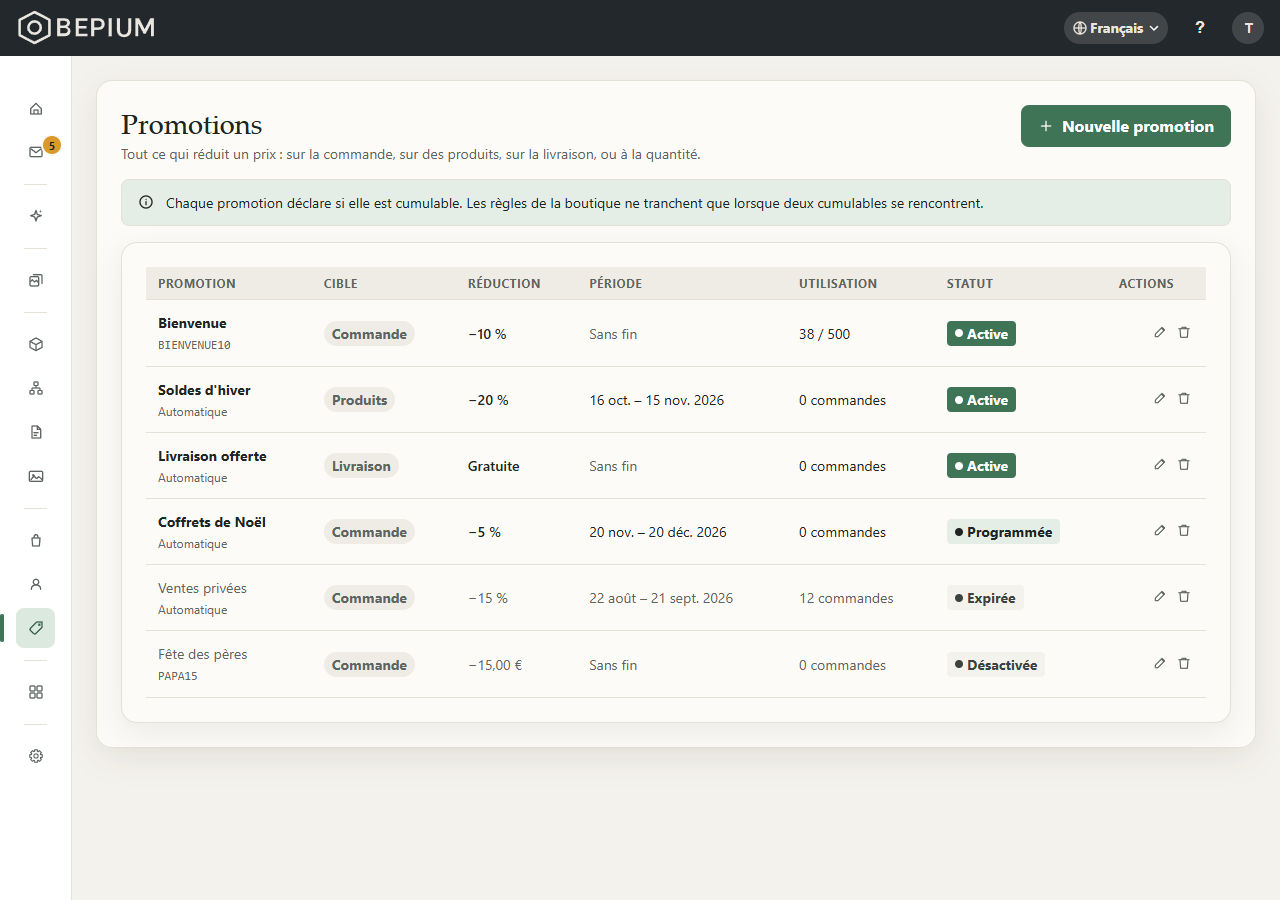
Vendre › Promotions rassemble tout ce qui réduit un prix dans votre boutique — sur la commande, sur des produits, sur la livraison ou à la quantité — et ouvre chaque promotion pour la régler, l'activer ou la supprimer.
À quoi sert cette page
Créer une offre, la programmer, suivre combien de commandes en ont profité et l'arrêter. Chaque promotion a une mécanique, choisie à sa création et qui ne change plus :
- « Réduire la commande » — un pourcentage ou un montant retiré du sous-total. Votre client la voit dans le récapitulatif de son panier, sous le nom de la promotion.
- « Réduire des produits » — un prix barré sur une sélection : par catégorie, par étiquette ou produit par produit. Votre client la voit dès la fiche du produit et dans les listes.
- « Réduire la livraison » — une méthode de livraison offerte ou moins chère, sous condition de montant, de zone ou de poids.
- « X acheté, Y offert » — la quantité déclenche la remise, qui porte sur un article : « 2 achetés, 1 offert », le second article à moitié prix, un sac offert pour deux t-shirts achetés.
Chaque ligne du tableau montre :
- « Promotion » — le nom, et dessous le code de la promotion ou « Automatique ».
- « Cible » — « Commande », « Produits », « Livraison » ou « Quantité ».
- « Réduction » — un pourcentage (« −10 % »), un montant (avec « 2 devises » quand plusieurs devises ont le leur), « Gratuite », ou « À définir » pour un montant fixe qu'aucune devise n'a encore reçu.
- « Période » — « 1 – 31 août 2026 », « Jusqu'au … », une date suivie de « sans fin », ou « Sans fin ».
- « Utilisation » — le nombre de commandes passées avec la promotion, ou « 38 / 500 » quand un plafond est fixé. Une remise sur des produits n'y est pas comptée.
- « Statut » — « Active », « Programmée » (son début est à venir), « Expirée » (sa fin est passée), « Épuisée » (son plafond est atteint) ou « Désactivée ». Les trois derniers grisent la ligne.
- « Actions » — le crayon ouvre la promotion, la corbeille la supprime.
Le statut se calcule à chaque affichage, à partir des dates, du plafond et du bouton « Activer » : une promotion terminée dans la nuit se lit « Expirée » le lendemain matin, sans que personne n'y touche.
Le bandeau du haut le rappelle : « Chaque promotion déclare si elle est cumulable. Les règles de la boutique ne tranchent que lorsque deux cumulables se rencontrent. » — voir Règles de cumul.
Un site vitrine ne vend rien : il n'a pas cet écran.
Qui peut s'en servir
L'administrateur crée, règle, active, désactive et supprime les promotions, et gère les segments de clientèle.
Le membre (STAFF) voit la liste et ouvre chaque promotion pour la lire. « Nouvelle promotion », la corbeille, « Supprimer », « Activer » / « Désactiver », « Enregistrer », « Générer un code », « Créer un segment » et « Modifier le segment » ne lui sont pas proposés : ce qu'il change à l'écran n'est jamais enregistré.
Pas à pas
Créer une promotion
- Vendre › Promotions, pressez « Nouvelle promotion ».
- Donnez un « Nom » (« Soldes d'été »). C'est ce que votre client lit dans le récapitulatif de son panier pour une remise sur la commande ou un « X acheté, Y offert » ; il ne se change plus ensuite.
- Sous « Que réduit-elle ? », choisissez « Réduire la commande », « Réduire des produits », « Réduire la livraison » ou « X acheté, Y offert ». La fenêtre prévient : « Ce choix fixe la nature de la promotion et ne change plus ensuite. »
- Sous « Comment se déclenche-t-elle ? », choisissez « Automatique » (« S'applique seule, rien à saisir. ») ou « Avec un code » (« Le client saisit le code au panier. »).
- Avec un code, remplissez « Code » : lettres sans accent, chiffres, tiret et souligné. Il s'écrit en majuscules, et votre client peut le taper en minuscules. Un code ne sert qu'à une promotion de la boutique : s'il est déjà pris, « L'enregistrement a échoué. Réessayez. » s'affiche.
- Pressez « Continuer ». La promotion est créée « Désactivée » et sa page s'ouvre : rien ne s'applique avant que vous ne l'activiez.
Régler une remise sur la commande
- Carte « Réduction » : « Pourcentage », puis le « Pourcentage retiré » (jusqu'à 100) ; ou « Montant fixe », puis un montant par devise sous « Montant par devise ».
- Carte « Déclenchement » : passez de « Automatique » à « Avec un code » ou l'inverse. « Générer un code » remplit le champ « Code » avec six lettres et chiffres qu'aucune promotion de la boutique n'utilise.
- Carte « Conditions » : le « Sous-total minimum » (vide = aucun minimum ; « Par devise » ouvre un champ par devise), les « Marchés » (« + Ajouter un marché » ; vide = tous les marchés) et « Une seule utilisation par client ».
- Carte « Période & limites » : « Début », « Fin » et « Plafond d'utilisations » (vide = illimité). La carte suit le compte : « 38 utilisations sur 500 ».
- À droite, « Effet sur un panier » applique votre remise à un panier d'exemple à 129,00 € ; les cartes « Cumul » et « Clientèle » sont décrites plus bas.
- Pressez « Enregistrer » : « Promotion enregistrée. »
Régler une remise sur des produits
- Carte « Réduction » : « Pourcentage » ou « Montant fixe » (un montant par devise). Puis, au besoin :
- « Prix plancher » : par devise, le prix remisé ne descend jamais en dessous (vide = pas de garde-fou) ;
- « Arrondi du prix remisé » : « Au centime près », « À l'euro inférieur » ou « En « ,90 » ».
- Carte « Produits concernés » : une condition se lit « Catégorie », « Étiquette » ou « Produit », puis « est » ou « n'est pas », puis ses valeurs (« + Ajouter », ou « + Choisir des produits » pour des produits). « + Ajouter une condition » en ajoute une : toutes doivent être vraies.
- Sous les conditions, la carte compte ce que la remise touche : « 12 produits concernés aujourd'hui · 30 variantes ». « Voir la liste » les nomme. Sans condition, la remise ne touche que les produits « Toujours inclus » de l'étape suivante.
- « Gérer », à côté de « Ajustements manuels », ouvre la fenêtre du même nom : « Toujours inclus » (même s'ils ne répondent pas aux conditions) et « Toujours exclus » (même s'ils y répondent : l'exclusion l'emporte). « + Ajouter des produits » dans l'une ou l'autre liste, puis « Valider ».
- Carte « Affichage en boutique » : « Afficher le prix barré à côté du prix remisé », « Afficher un badge », et le « Texte du badge » (vide : le badge affiche le montant retiré, « −17,80 € »).
- Carte « Période » : « Début » et « Fin ».
- À droite, « Aperçu dans une liste » montre un article à 89,00 € comme une liste de produits le présente : votre remise, votre prix barré et votre badge. La fiche du produit, elle, n'a pas de badge.
- Pressez « Enregistrer ».
Régler une remise sur la livraison
- Carte « Réduction » : « Gratuite » (le tarif passe à zéro, quel que soit son montant), « Pourcentage » (« Pourcentage retiré du tarif ») ou « Montant fixe » (un montant par devise). La remise porte sur le tarif de livraison, jamais sur les articles.
- Carte « Méthodes concernées » : cochez les méthodes offertes. Chacune affiche son tarif actuel, ou « déjà gratuite ». Une méthode décochée reste au tarif plein — c'est ce qui permet d'offrir la livraison standard sans offrir l'express. Les méthodes viennent de Réglages › Livraison.
- Carte « Zones » : cochez les zones où l'offre vaut.
- Carte « Conditions » : le « Sous-total minimum », le « Poids maximum » du panier en kg (vide = sans limite) et « Le minimum s'apprécie » : « Sur le sous-total brut » ou « Après les remises ».
- Carte « Période » : « Début » et « Fin ». Le bas de la carte fait le compte des commandes livrées avec l'offre et du port pris en charge.
- À droite, carte « Annonce en boutique » : cochez « Afficher la progression au panier » et écrivez le « Message » (« Plus que {reste} pour la livraison offerte ») ; « {reste} » devient le montant restant.
- Pressez « Enregistrer ».
Sans méthode ou sans zone cochée, un bandeau le dit : « En l'état, cette offre ne s'applique nulle part : choisissez au moins une méthode et une zone. »
Régler « X acheté, Y offert »
- Carte « Condition d'achat » : la « Quantité déclenchante » (de 1 à 99 articles, comptés toutes variantes confondues), puis « Parmi ces produits » : des conditions, comme pour une remise sur des produits. Sans condition, l'offre ne s'applique nulle part et un bandeau le dit.
- Carte « Récompense » : la « Quantité offerte », puis « Sur quels produits » :
- « Parmi les produits achetés » : l'article offert fait partie du lot, donc « 2 achetés, 1 offert » demande trois articles au panier ;
- « D'autres produits » : choisissez les « Produits offerts » avec des conditions.
- « Remise sur l'article offert » : « Offert — 100 % », « Pourcentage » (le second article à moitié prix) ou « Montant fixe » (un montant par devise). « Quel article est réduit ? » : « Le moins cher » ou « Le plus cher ».
- Carte « Répétition & limites » : « Une seule fois par panier » (6 t-shirts donnent 1 offert) ou « Autant de fois que possible » (6 t-shirts donnent 2 offerts), et le « Maximum d'articles offerts par commande » (vide = pas de plafond).
- Carte « Période » : « Début » et « Fin ». Le bas de la carte fait le compte des articles offerts.
- À droite, « Effet sur un panier » applique votre offre à trois t-shirts de prix différents.
- Pressez « Enregistrer ».
Réserver une promotion à un segment de clients
- Dans la carte « Clientèle » de la promotion, choisissez « Un segment » au lieu de « Tout le monde ».
- Choisissez le segment dans la liste : son nombre de clients s'affiche à côté (« 42 clients »).
- Pour en créer un, pressez « Créer un segment » (la fenêtre s'ouvre aussi d'elle-même quand la boutique n'en a aucun). Dans « Nouveau segment de clientèle », donnez un « Nom » (« Nouveaux inscrits ») et des « Conditions », toutes vraies à la fois : « Commandes passées », « Total dépensé », « Inscrit depuis » ou « Dernière commande », avec « au moins », « au plus » ou « est » (« plus de », « moins de », « il y a » pour une durée en jours). « + Ajouter une condition » en ajoute une, × en retire une.
- Pressez « Créer » : « Segment enregistré. » Le segment est aussitôt choisi pour la promotion.
- Pressez « Enregistrer » sur la promotion pour garder ce choix.
Un segment est une règle, pas une liste : un client y entre et en sort seul, selon ses commandes payées et la date de son inscription. « Modifier le segment » le change pour toutes les promotions qui l'utilisent ; « Supprimer le segment » est refusé tant qu'une promotion s'en sert.
Activer, désactiver ou supprimer une promotion
- Sur la page de la promotion, « Activer » la met en route : « Promotion activée. » Elle se lit « Active », ou « Programmée » jusqu'à son « Début ».
- « Désactiver » l'arrête aussitôt : « Promotion désactivée. » Ces deux boutons n'enregistrent pas le reste de la page : pressez d'abord « Enregistrer » si vous avez changé un réglage.
- Pour la supprimer, pressez « Supprimer » en haut de sa page, ou la corbeille de sa ligne dans la liste.
- La fenêtre « Supprimer cette promotion ? » prévient : « « … » ne s'appliquera plus. Les commandes qui en ont bénéficié gardent leur remise : elle y est enregistrée, pas recalculée. »
- « Supprimer » confirme (« Promotion supprimée. ») ; « Annuler » renonce.
Vérifier ce que voit votre client
- Une remise sur des produits se voit sur la fiche du produit et dans les listes : le prix remisé et, si vous l'avez gardé, le prix barré. Le badge ne s'affiche que sur les tuiles des listes, et seulement si le réglage « Pastille (promo, nouveauté) » des « Paramètres du thème » est activé ; la fiche du produit n'en montre pas. Dans le panier, l'article est déjà à son prix remisé. Créée « Avec un code », elle ne se voit qu'au panier, une fois le code tapé : la fiche et les listes montrent le prix sans elle.
- Une remise sur la commande ou un « X acheté, Y offert » s'affiche dans le récapitulatif du panier, sous « Sous-total » : le nom de la promotion, suivi de son code s'il y en a un, et le montant retiré. Un article offert se lit « Offert » sur sa ligne.
- Quand la récompense porte sur « D'autres produits » et que l'article est « Offert — 100 % », il entre seul au panier dès que la condition est remplie, et en sort quand elle ne l'est plus. Si plusieurs produits ou variantes peuvent être offerts, votre client choisit sous « Choisissez votre cadeau », puis « Ajouter mon cadeau ». Un cadeau épuisé n'est pas ajouté, et le panier le dit.
- Le code se tape dans le champ « Code promo » de la page panier et du mini-panier, puis « OK ». Chaque code tapé s'ajoute sous le champ, avec « Retirer » pour l'enlever et, s'il ne s'applique pas, la raison. La page de paiement montre les remises et leur code, et les codes refusés avec leur raison, sans champ pour en saisir. Dans l'éditeur de pages, l'option « Afficher le code promo » de la section « Panier » retire le champ de la page panier ; le mini-panier garde le sien.
- Une remise sur la livraison se voit à l'étape de livraison : la méthode affiche son tarif réduit, ou « Offerte ». Créée « Avec un code », elle s'y applique une fois le code tapé au panier.
- Avec « Afficher la progression au panier » et un sous-total minimum, la page panier affiche « Plus que 6,00 € pour la livraison offerte. », puis « Livraison offerte. » une fois le seuil atteint. Pour un « Pourcentage » ou un « Montant fixe », elle dit « Plus que 6,00 € pour la livraison à prix réduit. », puis « Livraison à prix réduit. ». L'adresse n'y est pas encore connue : la barre ne tient pas compte des zones. À la page de paiement, votre « Message » s'affiche seulement dans les zones cochées, et jusqu'au seuil. Une offre sans méthode ou sans zone cochée n'affiche ni barre ni message.
- Une remise automatique sur la commande réservée à un segment s'annonce au visiteur non connecté, sur la page panier : son nom, « Cette offre est réservée à nos clients : connectez-vous pour en profiter. » et « Se connecter ». Le code d'une offre réservée, tapé par un visiteur non connecté, reçoit cette même phrase sous le champ, avec « Se connecter ».
Les options
- « Automatique » ou « Avec un code » — automatique, la promotion s'applique d'elle-même à tout panier qui remplit ses conditions ; avec un code, elle attend que votre client tape le code au panier, quelle que soit sa mécanique. Une remise sur des produits avec un code ne réduit le prix qu'au panier : la fiche et les listes montrent le prix sans elle. Une remise sur la livraison avec un code s'applique à l'étape de livraison, une fois le code tapé. Une remise automatique sur la commande qui ne s'applique pas ne dit rien à votre client, sauf si elle est réservée à un segment : le visiteur non connecté est alors invité à se connecter.
- « Pourcentage », « Montant fixe », « Gratuite », « Offert — 100 % » — un pourcentage vaut la même chose dans toutes vos devises. Un montant fixe se saisit devise par devise, sans conversion : une devise laissée « À définir » rend la promotion sans effet sur le marché qui paie dans cette devise, et le code d'une remise sur la commande y répond « Ce code n'est pas valable dans votre pays. ». Une remise ne dépasse jamais le montant qu'elle réduit.
- « Sous-total minimum » — par devise. Pour une remise sur la commande, il se compare au « Sous-total » du panier, prix remisés des articles compris, avant « X acheté, Y offert » et les autres remises sur la commande : une remise calculée avant elle ne la fait pas passer sous son minimum — voir Règles de cumul. Pour une offre de livraison, « Le minimum s'apprécie » choisit la base.
- « Le minimum s'apprécie » — « Sur le sous-total brut » : le total des articles à leur prix affiché, avant toute remise sur la commande. « Après les remises » : ce que votre client paie vraiment pour ses articles. Tant qu'aucun des deux n'est choisi, l'offre suit la règle de la boutique (voir Règles de cumul) ; une fois choisi, elle garde son propre choix.
- « Marchés » — sur une remise sur la commande seulement : vide, elle vaut sur tous vos marchés ; sinon, sur ceux de la liste. Un visiteur d'un autre marché lit « Ce code n'est pas valable dans votre pays. ». Les trois autres mécaniques valent sur tous vos marchés. Les marchés se créent dans Réglages › Langues et marchés.
- « Une seule utilisation par client » — sur une remise sur la commande : un compte client qui a déjà passé une commande avec elle ne l'obtient plus (« Vous avez déjà utilisé ce code. »). Sans effet sur une commande passée sans compte.
- « Début » et « Fin » — une date et une heure ; vide, pas de limite de ce côté. La promotion démarre et s'arrête d'elle-même, à condition d'être activée.
- « Plafond d'utilisations » — sur une remise sur la commande : le nombre de commandes qui peuvent en profiter. Une utilisation est comptée à chaque commande passée ; une commande annulée sans avoir été payée la rend. Plafond atteint, la promotion est « Épuisée » et son code répond « Ce code a atteint sa limite d'utilisation. ».
- « Prix plancher » et « Arrondi du prix remisé » — sur une remise sur des produits : le prix remisé ne descend pas sous le plancher. « À l'euro inférieur » et « En « ,90 » » arrondissent vers le bas : 71,20 € devient 71,00 € ou 70,90 €. Votre client lit le même prix sur la fiche, dans les listes et dans le panier.
- « Afficher le prix barré à côté du prix remisé » et « Afficher un badge » — décochés, votre client voit seulement le prix remisé. Le « Texte du badge » s'enregistre dans la langue de votre back-office ; le vider ne l'efface que dans cette langue. Une langue sans texte affiche la remise elle-même (« −17,80 € »).
- « Méthodes concernées », « Zones », « Poids maximum » — l'offre de livraison ne vaut que pour les méthodes et les zones cochées, et pour un panier sous le poids fixé. Une méthode déjà gratuite n'est pas réduite davantage.
- « Afficher la progression au panier » et « Message » — la barre de la page panier, et la phrase de la page de paiement. Sans « Message », la page de paiement n'affiche rien, mais la barre du panier reste. La barre annonce la livraison offerte pour une offre « Gratuite » (ou un « Pourcentage » de 100), la livraison à prix réduit pour un autre « Pourcentage » ou un « Montant fixe ». Sans méthode ou sans zone cochée, ni l'une ni l'autre ne s'affiche.
- « Quantité déclenchante », « Quantité offerte », « Répétition & limites » — combien d'articles déclenchent l'offre, combien sont offerts, et combien de fois elle se répète dans un même panier.
- « Cumul » — « Cumulable » ou « Non cumulable — seule », « Peut se combiner avec » et « Priorité » : ce que chaque choix change est décrit dans Règles de cumul.
- « Clientèle » — « Tout le monde » ou « Un segment ». Réservée à un segment, une remise sur des produits n'affiche aucun prix barré au visiteur non connecté : la remise n'apparaît qu'une fois votre client connecté et membre du segment.
Questions fréquentes
Mon client a saisi un code, et il est refusé.
Le panier dit pourquoi, sous le champ : « Ce code n'existe pas. », « Ce code n'est pas encore valable. »,
« Ce code a expiré. », « Ce code n'est plus actif. » (promotion désactivée), « Ce code a atteint sa limite
d'utilisation. », « Votre panier n'atteint pas le minimum requis. », « Ce code n'est pas valable dans votre
pays. » ou « Vous avez déjà utilisé ce code. ». Il peut aussi répondre « Ce code ne s'applique pas à votre
panier. » (remise sur des produits dont aucun article du panier ne profite), « Votre panier ne remplit pas
encore les conditions de cette offre. » (« X acheté, Y offert »), « Ce code n'a plus rien à réduire sur
votre panier. » (les remises calculées avant lui ont ramené le panier à zéro), « Ce code ne peut pas se
cumuler avec celui déjà appliqué. » ou « Vous avez atteint le nombre de codes autorisés sur un panier. »
(voir Règles de cumul), ou, pour une offre réservée à un segment, « Cette offre
est réservée à nos clients : connectez-vous pour en profiter. » suivi de « Se connecter », et « Cette offre
ne s'applique pas à votre compte. ». Un code refusé reste dans le panier : il s'applique dès que le panier
remplit la condition, sans être retapé. « Retirer », à côté du code, l'enlève.
Mon client peut-il utiliser deux codes sur la même commande ?
Oui, autant que le permet le réglage « Plusieurs codes au même panier » des
Règles de cumul : tous, ou au plus le nombre que vous fixez. Chaque code tapé
s'ajoute aux précédents, et « Retirer » enlève l'un d'eux. Deux codes de remise sur la commande se
calculent l'un après l'autre si leurs cartes « Cumul » l'acceptent ; un code « Non cumulable — seule »
s'applique seul. Une promotion automatique peut aussi s'ajouter aux codes.
J'ai créé une remise sur des produits « Avec un code » : je ne la vois pas sur la fiche du produit.
C'est voulu : elle ne vaut que pour les paniers qui portent son code. La fiche et les listes montrent le
prix sans elle ; au panier, une fois le code tapé, les articles concernés passent au prix remisé. Si aucun
article du panier n'est concerné, le code répond « Ce code ne s'applique pas à votre panier. ».
Puis-je changer le nom ou la mécanique d'une promotion ?
Non : les deux se choisissent dans « Nouvelle promotion » et ne changent plus. Créez une nouvelle promotion,
puis supprimez l'ancienne : les commandes déjà passées gardent leur remise.
J'ai fixé des dates, mais la promotion ne démarre pas.
Elle est « Désactivée » : toute promotion est créée ainsi. Pressez « Activer » ; elle se lit « Programmée »
jusqu'à son « Début », puis « Active », et s'arrête seule à sa « Fin ».
Ma remise réservée à un segment n'apparaît pas sur mon site.
Un visiteur non connecté ne fait partie d'aucun segment : il ne voit ni le prix barré ni la remise.
Connectez-vous à votre boutique avec un compte client qui remplit les conditions du segment ; la carte
« Clientèle » donne le nombre de clients concernés.