Relance des paniers
Fonctionnalités › « Relance des paniers » envoie un e-mail de rappel à votre client qui a commencé une commande sans la payer. Sa page liste les paniers abandonnés des 7 derniers jours et leurs statistiques mois par mois.
À quoi sert cette page
Votre client remplit son panier, passe la première étape de la caisse, puis s'en va sans payer. Après le délai que vous choisissez, 1 h, 4 h ou 24 h, son panier compte comme abandonné. S'il est abonné confirmé à votre newsletter, il reçoit un seul e-mail de rappel, avec ses articles encore en vente à leur prix du jour et le bouton « Reprendre ma commande ».
Pour ouvrir la relance des paniers, ouvrez « Fonctionnalités » dans le menu, puis pressez « Gérer » sur la carte « Relance des paniers ». La carte n'existe pas sur un site vitrine, qui ne prend pas de commande. La page a 3 volets, sous « Espace de travail » :
- « Paniers abandonnés » : « Les 7 derniers jours. »
- « Statistiques » : « Les chiffres, mois par mois. »
- « Configuration » : « Délai, destinataires, e-mail. »
Un panier abandonné reste 7 jours dans la liste. Il en sort 7 jours après son rappel, ou 7 jours après son abandon quand aucun rappel n'est parti. Il reste ensuite compté dans les statistiques, sans donnée personnelle.
Qui peut s'en servir
L'administrateur active la relance, choisit le délai, envoie un test de l'e-mail et supprime des paniers.
Le membre (STAFF) consulte les paniers abandonnés, leur détail et les statistiques. Il ne voit ni les cases à cocher ni le bouton « Supprimer », et l'interrupteur de la carte « Statut » reste inactif pour lui.
Pas à pas
Activer la relance des paniers
- Activez la newsletter : dans Fonctionnalités › « Newsletter », activez l'interrupteur de la carte « Statut ». Le rappel part seulement vers vos abonnés confirmés.
- Connectez votre compte Brevo dans Réglages › Notifications › « Délivrabilité ». Les rappels partent de ce compte, jamais d'une adresse d'Obepium.
- Ouvrez Fonctionnalités › « Relance des paniers ». Tant qu'une condition manque, l'encadré « Avant d'activer » la nomme, avec « Activer la newsletter » ou « Connecter mon compte Brevo », et l'interrupteur reste inactif.
- Activez l'interrupteur de la carte « Statut ». L'encadré disparaît quand les 2 conditions sont remplies, et revient si l'une se perd.
Choisir le délai
- Ouvrez le volet « Configuration ».
- Sous « Délai avant le rappel », choisissez « 1 h », « 4 h » ou « 24 h ».
- Pressez « Enregistrer », en haut de la page.
Le délai part de la dernière action de votre client à la caisse.
Revoir et tester l'e-mail de rappel
- Dans le volet « Configuration », sous « E-mail de rappel », pressez « Modifier l'e-mail » pour changer son texte, comme pour vos autres e-mails.
- Pressez « Envoyer un test ». Le test part de votre compte Brevo vers votre adresse de connexion, et un message dit à quelle adresse il est parti.
Suivre les paniers abandonnés
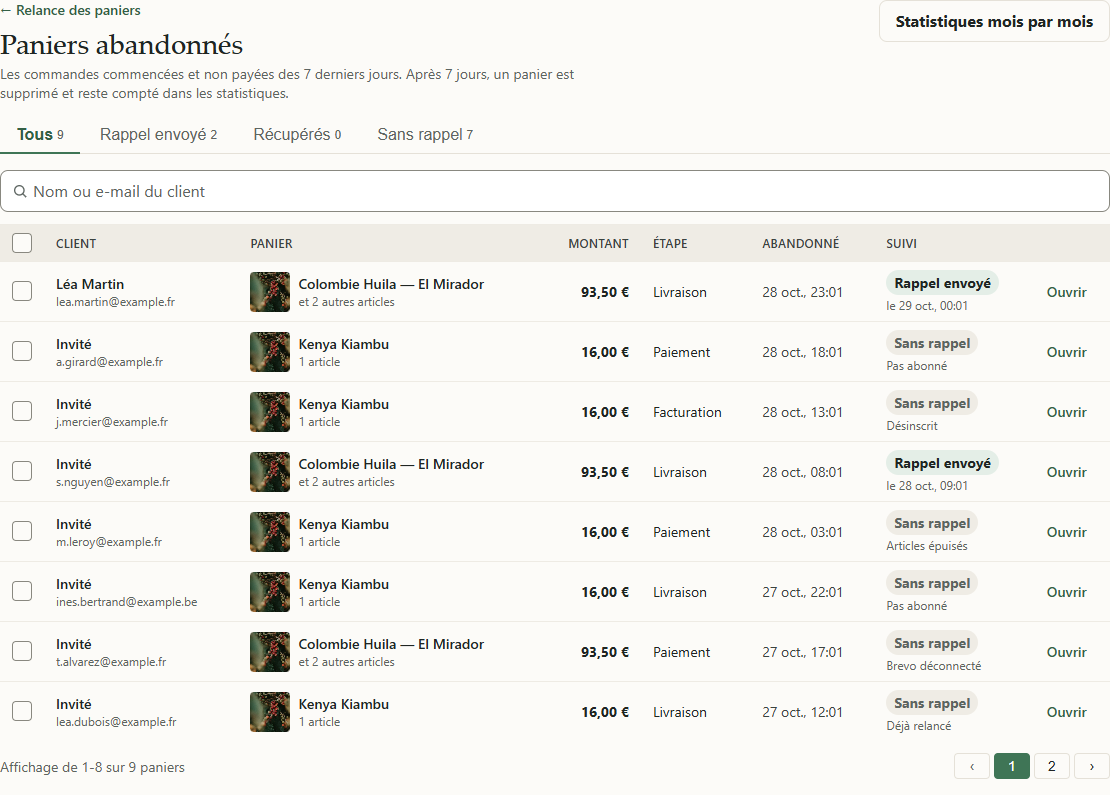
- Ouvrez le volet « Paniers abandonnés ».
- Choisissez un onglet : « Tous », « Rappel envoyé », « Récupérés » ou « Sans rappel ». Chaque onglet affiche son nombre.
- Pour retrouver un client, tapez son nom ou son e-mail dans « Nom ou e-mail du client », puis appuyez sur Entrée.
- Pressez « Ouvrir » pour le détail d'un panier : son « Historique », ses « Articles » aux prix du moment de l'abandon, le « Client », la « Newsletter » qui autorise le rappel, et le « Rappel ». « Voir l'e-mail envoyé » montre l'e-mail du rappel.
Chaque ligne montre le client (« Invité » quand il n'a pas de compte), le premier article du panier et leur nombre, le montant au moment de l'abandon, la dernière étape de la caisse atteinte et l'heure de l'abandon. La colonne « SUIVI » dit ce qui s'est passé :
- « Rappel envoyé » : le rappel est parti, à la date indiquée.
- « Récupéré » : une commande a été payée depuis le lien du rappel. Le lien sous la mention ouvre la commande.
- « Sans rappel » : la raison est écrite dessous. « Pas abonné », « Désinscrit », « Brevo déconnecté », « Déjà relancé » quand un rappel est déjà parti vers cette adresse ces 7 derniers jours, ou « Articles épuisés » quand aucun article du panier n'est encore en vente.
Supprimer des paniers
- Cochez les paniers à supprimer, ou la case de l'en-tête pour toute la page.
- Dans la barre qui apparaît en bas de l'écran, pressez « Supprimer ».
- Lisez la confirmation, puis pressez « Supprimer définitivement ». Un message dit combien de paniers sont supprimés.
Un panier supprimé quitte la liste et les statistiques de son mois. Le lien d'un rappel déjà envoyé ne marche plus. Votre client garde son panier sur votre site, et une commande payée reste dans vos commandes. Le détail d'un panier a aussi son bouton « Supprimer ».
Lire les statistiques
- Ouvrez le volet « Statistiques », ou pressez « Statistiques mois par mois » dans la liste.
- Les 4 cartes donnent le mois en cours : « Paniers abandonnés », « Rappels envoyés », « Commandes récupérées » et « Montant récupéré ». Le chiffre du mois précédent est écrit dessous.
- Le graphique montre le montant récupéré des 12 derniers mois complets. Le tableau « Mois par mois » donne tous ses chiffres, le mois en cours en tête, avec le « Taux de récupération » : les commandes récupérées divisées par les rappels envoyés.
Un panier compte dans le mois de son abandon, même s'il est récupéré au début du mois suivant. Les chiffres d'un mois peuvent donc encore changer pendant les 8 premiers jours du mois suivant. Si votre boutique vend dans plusieurs devises, choisissez la devise en haut à droite.
Les options
- « Délai avant le rappel » : « 1 h » (par défaut), « 4 h » ou « 24 h ». C'est le temps que votre client a pour revenir payer avant que son panier compte comme abandonné et que le rappel parte.
- « Destinataires » : seuls les abonnés confirmés de votre newsletter reçoivent le rappel. La case de la newsletter à la caisse les inscrit, et « Modifier la case à la caisse » ouvre Newsletter › « Configuration ». Les autres paniers apparaissent dans la liste, sans rappel.
- « E-mail de rappel » : son objet est « Votre panier vous attend ». Il montre les articles encore en vente à leur prix du jour, le bouton « Reprendre ma commande » et la phrase « Ce lien est valable 7 jours. ». Il ne contient pas de code promo.
- « Lien de reprise » : valable 7 jours. Il recrée le panier aux prix du jour, sur n'importe quel appareil. Un article qui n'est plus en vente ne revient pas, et la page du panier le dit. Après 7 jours, la page du panier dit « Ce lien a expiré. ».
- « Désinscription » : chaque rappel contient le lien de désinscription de votre newsletter.
- « Conservation » : les paniers sont supprimés après 7 jours. Ils restent comptés dans les statistiques, sans donnée personnelle.
Questions fréquentes
Mon client peut-il recevoir plusieurs rappels ? Non. Un panier reçoit un seul rappel, et une même adresse reçoit au plus un rappel tous les 7 jours.
Pourquoi un panier n'a-t-il pas eu de rappel ? La colonne « SUIVI » de la liste et la carte « Rappel » du détail du panier en donnent la raison.
Le rappel part-il si je déconnecte mon compte Brevo ? Non. Les paniers abandonnés ensuite affichent « Brevo déconnecté », et l'interrupteur de la relance ne peut plus être activé tant que le compte n'est pas reconnecté.
Mon client paie avant la fin du délai. Que se passe-t-il ? Son panier n'est jamais abandonné. Il n'apparaît pas dans la liste et ne reçoit pas de rappel.
Le rappel donne-t-il les prix du jour ou ceux du panier ? Les prix du jour. Le détail d'un panier montre les prix au moment de l'abandon. Le client qui reprend son panier paie les prix du jour.